Mostrar precios单位arios
Si vendes productos en cantidades o medidas, es posible que debas mostrar el precio unitario de ciertos productos. Cuando colocas un precio unitario a un producto, el precio unitario se muestra en las páginas del producto, páginas de colección, la página del carrito, las páginas de pago y las notificaciones de confirmación de pedido.
Agrega precios unitarios a tus productos
Desde tu panel de control de Shopify, ve aProductos.
Haz clic en el nombre del producto que deseas cambiar.
Haz clic en la variante que deseas actualizar.
EnPrecios, seleccionaMostrar precio unitario para este producto.
En el campoMedidas totales de producto, introduce la cantidad de unidades que tiene tu producto.
Usa el menú desplegableSeleccionar unidadpara seleccionar la unidad de medida de la variante. El tipo de unidad que se muestra es diferente según el tipo de producto que estás vendiendo. Por ejemplo, si el producto es 2 litros de jabón, seleccionalitros.
En el campoPrecio unitario, introduce el precio unitario del producto.
Opcional: Introduce un número para la unidad base. Por ejemplo, para un producto que pesa 1 kg, podrías seleccionar una unidad base de 100 g.
Haz clic enGuardar.
Desde laapp de Shopify, ve aProductos>Todos los productos.
Desde la pantallaTodos los Productos, toca un producto.
Toca la variante que deseas actualizar.
EnPrecios, seleccionaMostrar precio unitario para este producto.
En el campoMedidas totales de producto, introduce la cantidad de unidades que tiene tu producto.
Usa el menú desplegableSeleccionar unidadpara seleccionar la unidad de medida de la variante. El tipo de unidad que se muestra es diferente según el tipo de producto que estás vendiendo. Por ejemplo, si el producto es 2 litros de jabón, seleccionalitros.
En el campoPrecio unitario, introduce el precio unitario del producto.
Opcional: Seleccione una unidad base. Por ejemplo, para un producto que pesa 1 kg, podrías seleccionar una unidad base de 100 g.
TocaGuardar.
Desde laapp de Shopify, ve aProductos>Todos los productos.
Desde la pantallaTodos los Productos, toca un producto.
Toca la variante que deseas actualizar.
EnPrecios, seleccionaMostrar precio unitario para este producto.
En el campoMedidas totales de producto, introduce la cantidad de unidades que tiene tu producto.
Usa el menú desplegableSeleccionar unidadpara seleccionar la unidad de medida de la variante. El tipo de unidad que se muestra es diferente según el tipo de producto que estás vendiendo. Por ejemplo, si el producto es 2 litros de jabón, seleccionalitros.
En el campoPrecio unitario, introduce el precio unitario del producto.
Opcional: Seleccione una unidad base. Por ejemplo, para un producto que pesa 1 kg, podrías seleccionar una unidad base de 100 g.
TocaGuardar.
Mostrar precios单位arios en tu tienda online
Los pasos para esta personalización varían según tu tema. Haz clic en el botón de tu tema antes de seguir las instrucciones a continuación:
Pasos para Debut
Los precios unitarios están disponibles en el tema Debut para las versiones 12.1.0 y posteriores. Si no puedes actualizar tu tema a la última versión, puedes agregar la personalización de los precios unitarios a las versiones anteriores de Debut.
Editar el fragmento del precio de tu producto
En el directorioFragmentos, haz clic en el archivo
product-price.liquid.Usa elacceso directo del teclado Búsquedapara ubicar el siguiente código buscando
data-price:
{%ifavailableandcompare_at_price>price%}price--on-sale{%endif%}" data-price>
- Reemplaza el código con el siguiente fragmento:
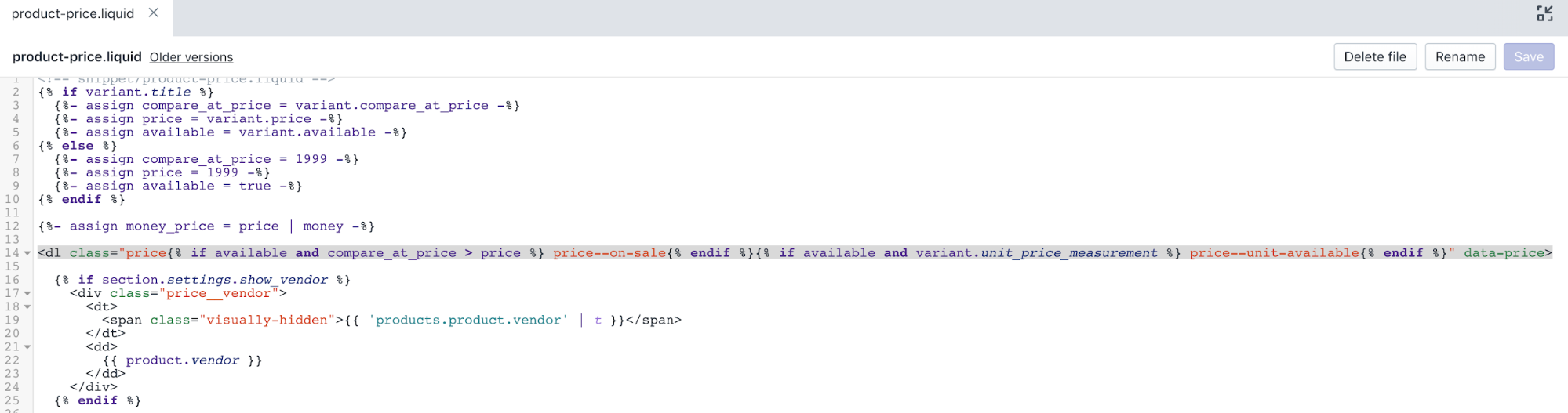
{%ifavailableandcompare_at_price>price%}price--on-sale{%endif%}{%ifavailableand变体.unit_price_measurement%}price--unit-available{%endif%}" data-price>
Después de editado, el resultado debería tener el siguiente aspecto:
- Usa elacceso directo del teclado Búsquedapara ubicar el siguiente código buscando
price__sale:
{{'products.product.sale_price'|t}} {{money_price}} - Agrega el siguiente código bajo la etiqueta
{%if变体.unit_price_measurement%} {{'products.product.unit_price_label'|t}} {%-captureunit_price_separator-%}{{'general.accessibility.unit_price_separator'|t}} {%-endcapture-%}{%-captureunit_price_base_unit-%}{%-ifavailableand变体.unit_price_measurement-%}{%-if变体.unit_price_measurement.reference_value!=1-%}{{-变体.unit_price_measurement.reference_value-}}{%-endif-%}{{变体.unit_price_measurement.reference_unit}}{%-endif-%}{%-endcapture-%}{{变体.unit_price|money}}{{-unit_price_separator-}}{{-unit_price_base_unit-}} {%endif%}- Haz clic enGuardarpara confirmar tus cambios.
Editar tu página del carrito
En el directorioSecciones, haz clic en el archivo
cart-template.liquid.Usa elacceso directo del teclado Búsquedapara ubicar el siguiente código buscando
cart__price-wrapper:
{%-ifitem.original_price!=item.final_price-%} - {{'products.product.regular_price'|t}}
-
{{item.original_price|money}} - {{'products.product.sale_price'|t}}
- {{item.final_price|money}}
{%-else-%}{{item.original_price|money}}{%-endif-%}- Reemplaza el código con el siguiente fragmento:
{%-ifitem.original_price!=item.final_price-%}- {{'products.product.regular_price'|t}}
-
{{item.original_price|money}} - {{'products.product.sale_price'|t}}
- {{item.final_price|money}}
{%-else-%}- {{'products.product.regular_price'|t}}
- {{item.original_price|money}}
{%-endif-%}{%-ifitem.unit_price_measurement-%}- {{'products.product.unit_price_label'|t}}
- {%-captureunit_price_separator-%}{{'general.accessibility.unit_price_separator'|t}} {%-endcapture-%}{%-captureunit_price_base_unit-%}{%-ifitem.unit_price_measurement.reference_value!=1-%}{{-item.unit_price_measurement.reference_value-}}{%-endif-%}{{item.unit_price_measurement.reference_unit}}{%-endcapture-%}{{item.unit_price|money}}{{-unit_price_separator-}}{{-unit_price_base_unit-}}
{%-endif-%}
Después de editado, el archivocart-template.liquiddebería tener el siguiente aspecto:

- Haz clic enGuardarpara confirmar tus cambios.
Editar tu página de colección
En el directorioSecciones, haz clic en el archivo
collection.liquid.Usa elacceso directo del teclado Búsquedapara ubicar el siguiente código buscando
grid-view-item__title:
{%include'product-price'%}- Reemplaza el código con el siguiente fragmento:
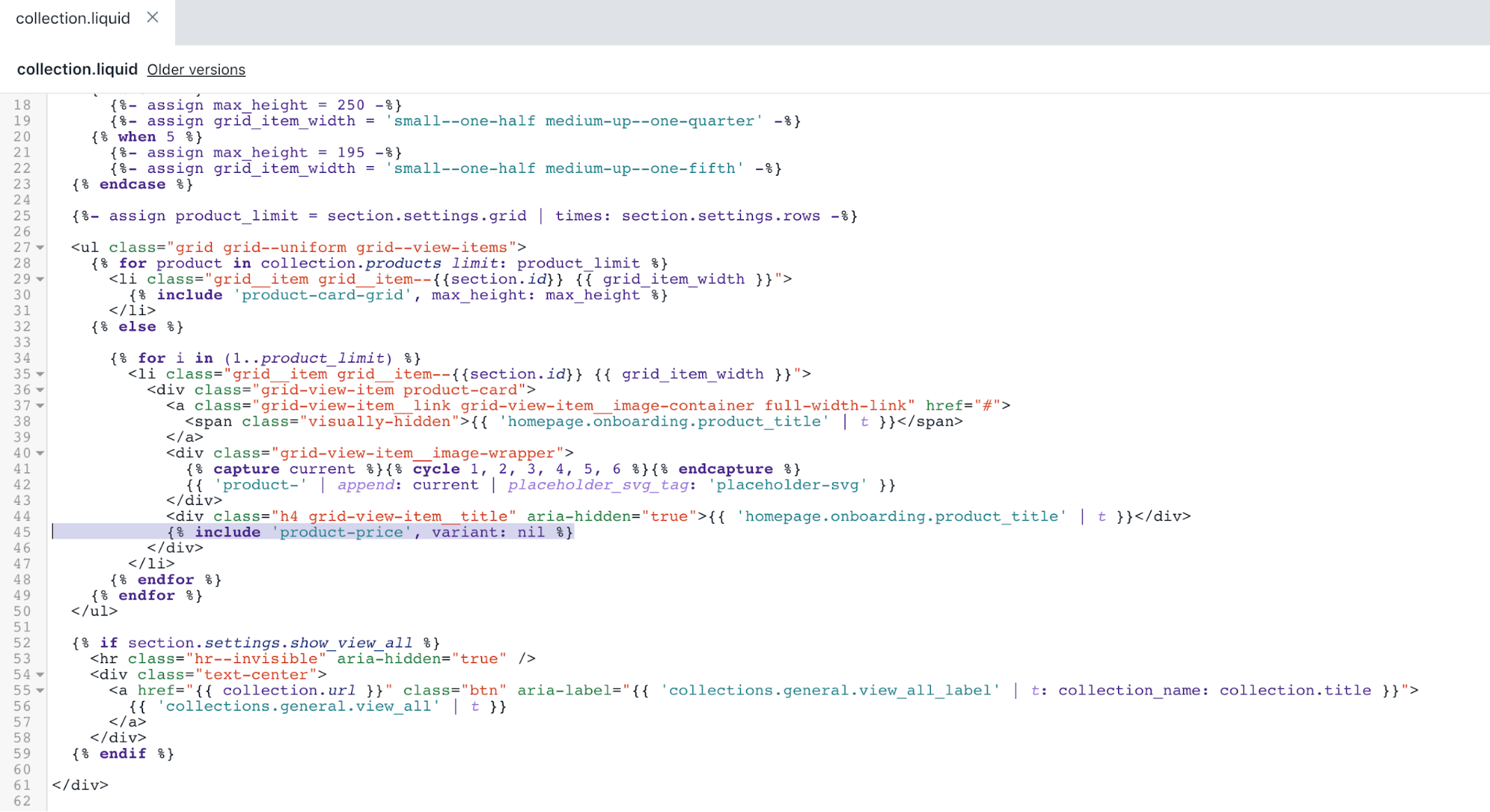
{%include'product-price',变体:nil%}Después de editado, el archivocollection.liquiddebería tener el siguiente aspecto:
- Haz clic enGuardarpara confirmar tus cambios.
Editar tu cuadrícula de tarjetas de productos
En el directorioFragmentos, haz clic en el archivo
product-card-grid.liquid.Usa elacceso directo del teclado Búsquedapara ubicar el siguiente código buscando
grid-view-item__title:
{%include'product-price',变体:product%}- Reemplaza el código con el siguiente fragmento:
{%include'product-price',变体:product.selected_or_first_available_variant%}Después de editado, el archivoproduct-card-grid.liquiddebería tener el siguiente aspecto:

- Haz clic enGuardarpara confirmar tus cambios.
Editar tu lista de tarjetas de productos
En el directorioFragmentos, haz clic en el archivo
product-card-list.liquid.Usa elacceso directo del teclado Búsquedapara ubicar el siguiente código buscando
{% if product.available %}:
{%include'product-price',变体:product%}- Reemplaza el código con el siguiente fragmento:
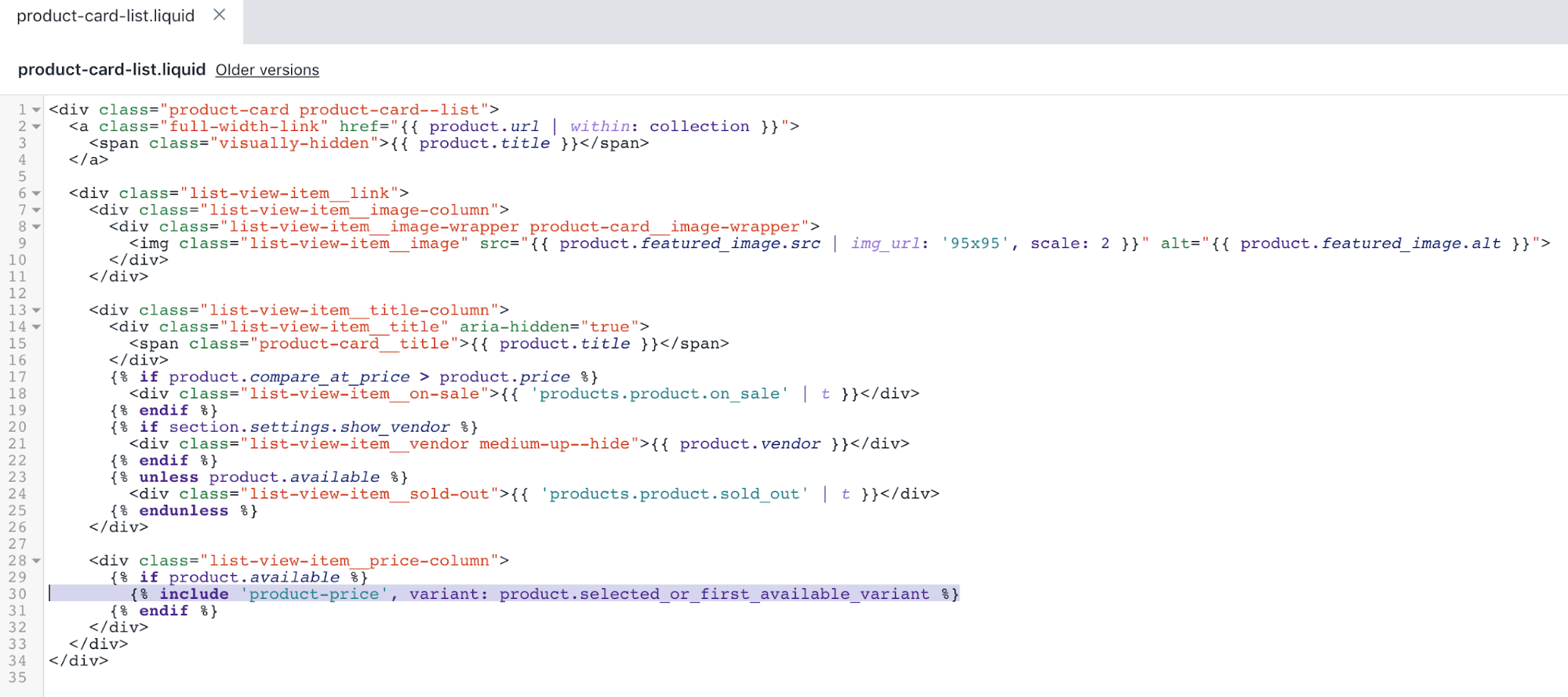
{%include'product-price',变体:product.selected_or_first_available_variant%}Después de editado, el archivoproduct-card-list.liquiddebería tener el siguiente aspecto:
- Haz clic enGuardarpara confirmar tus cambios.
Editar tu página de pedido
En el directorioPlantillas, haz clic en el archivo
customers/order.liquid.Usa elacceso directo del teclado Búsquedapara ubicar el siguiente código buscando
data-label="{{ 'customer.order.price' | t }}":
{%-ifline_item.original_price!=line_item.final_price-%} - {{'products.product.regular_price'|t}}
-
{{line_item.original_price|money}} - {{'products.product.sale_price'|t}}
- {{line_item.final_price|money}}
{%-else-%}{{line_item.original_price|money}}{%-endif-%}- Reemplaza el código con el siguiente fragmento:
{%-ifline_item.original_price!=line_item.final_price-%}- {{'products.product.regular_price'|t}}
-
{{line_item.original_price|money}} - {{'products.product.sale_price'|t}}
- {{line_item.final_price|money}}
{%-else-%}- {{'products.product.regular_price'|t}}
- {{line_item.original_price|money}}
{%-endif-%}{%-ifline_item.unit_price_measurement-%}- {{'products.product.unit_price_label'|t}}
- {%-captureunit_price_separator-%}{{'general.accessibility.unit_price_separator'|t}} {%-endcapture-%}{%-captureunit_price_base_unit-%}{%-ifline_item.unit_price_measurement.reference_value!=1-%}{{-line_item.unit_price_measurement.reference_value-}}{%-endif-%}{{line_item.unit_price_measurement.reference_unit}}{%-endcapture-%}{{line_item.unit_price|money}}{{-unit_price_separator-}}{{-unit_price_base_unit-}}
{%-endif-%}
Después de editado, el archivocustomers/order.liquiddebería tener el siguiente aspecto:

- Haz clic enGuardarpara confirmar tus cambios.
Editar los estilos de tu tema
En el directorioRecursos, haz clic en el archivo
theme.scss.liquid.Usa elacceso directo del teclado Búsquedapara ubicar el siguiente código buscando
.price__vendor {:
.price__vendor{color:$color-body-text;font-size:0.9em;font-weight:$font-weight-body;text-transform:uppercase;letter-spacing:1px;margin:5px010px;width:100%;@includeflex-basis(100%);}- Agrega el siguiente fragmento bajo el código del paso 2:
.price__unit{@includeflex-basis(100%);display:none;.price--unit-available&{display:block;}}.price-unit-price{color:$color-body-text;font-size:0.8em;}Después de editado, el archivotheme.scss.liquiddebería tener el siguiente aspecto:

- Haz clic enGuardarpara confirmar tus cambios.
Editar el código de tu tema JavaScript
En el directorioRecursos, haz clic en el archivo
theme.js.Usa elacceso directo del teclado Búsquedapara ubicar el siguiente código:
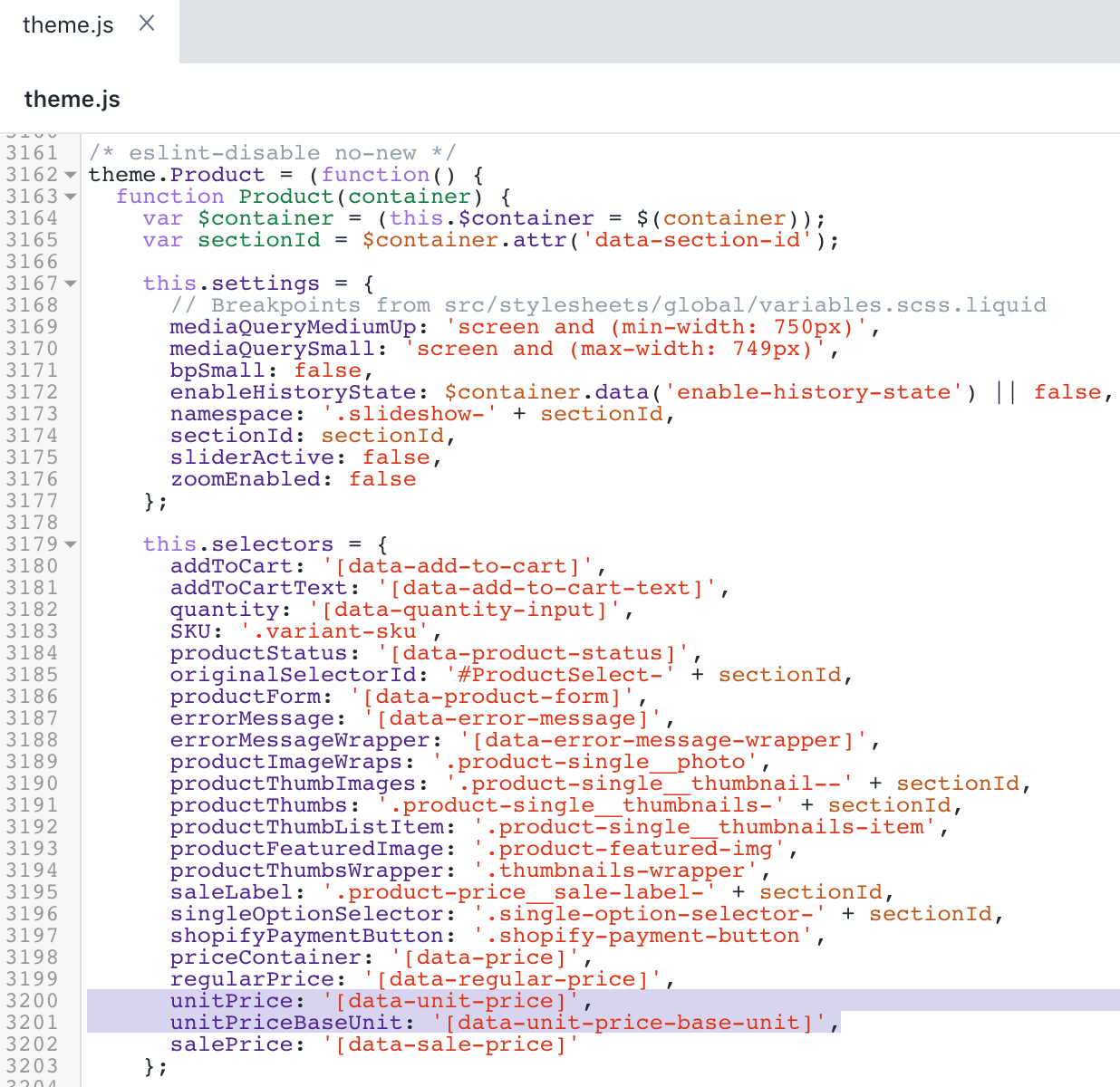
salePrice:'[data-sale-price]'- Agrega el siguiente fragmento sobre el código del paso 2:
unitPrice:'[data-unit-price]',unitPriceBaseUnit:'[data-unit-price-base-unit]',Después de editado, el resultado debería tener el siguiente aspecto:
- Usa elacceso directo del teclado Búsquedapara ubicar el siguiente código:
productOnSale:'price--on-sale',- Agrega el siguiente fragmento después del código del paso 4:
productUnitAvailable:'price--unit-available',Después de editado, el resultado debería tener el siguiente aspecto:

- Usa elacceso directo del teclado Búsquedapara ubicar el siguiente código:
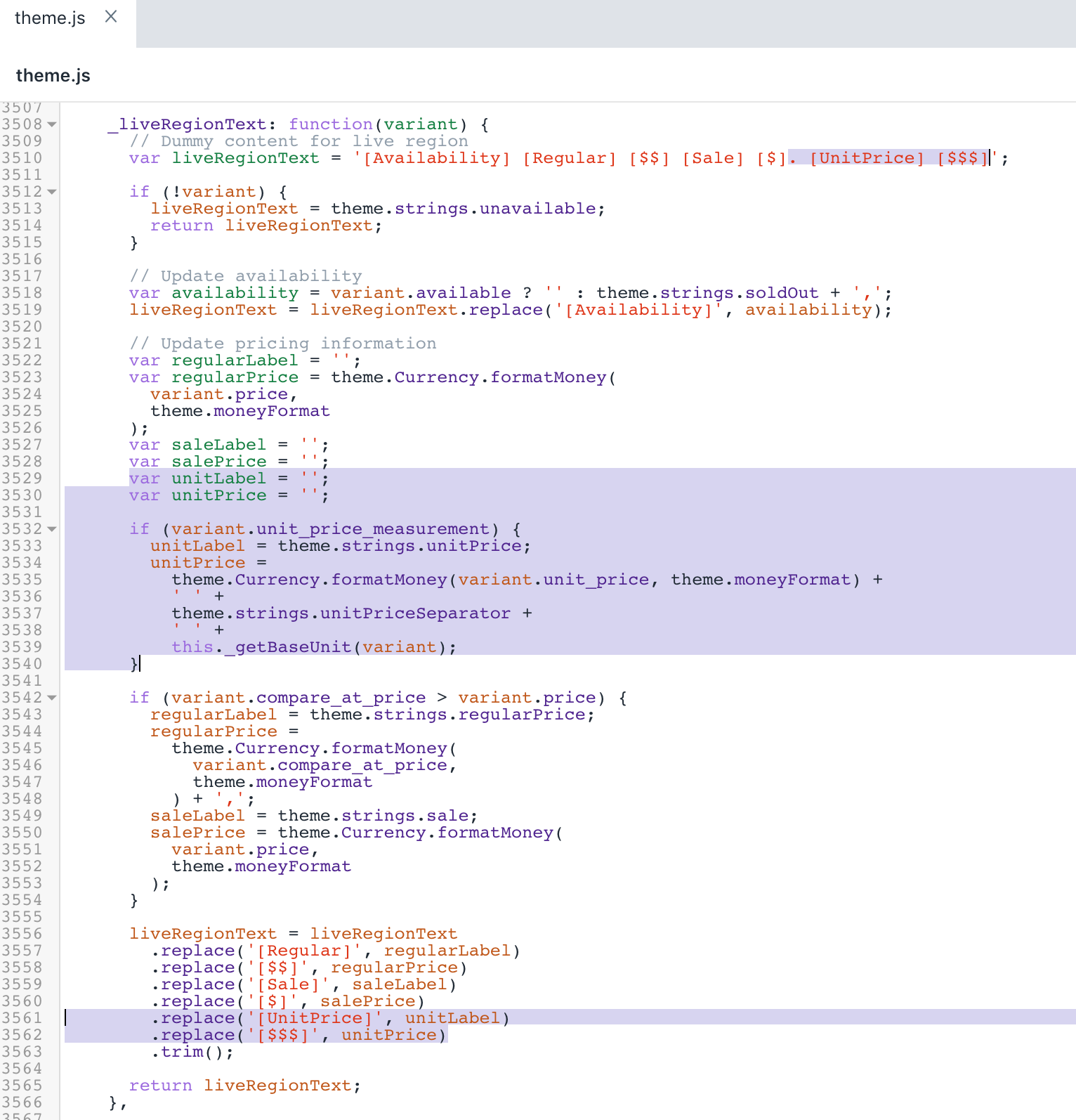
varliveRegionText='[Availability] [Regular] [$$] [Sale] [$]';- Reemplaza el código con el siguiente fragmento:
varliveRegionText='[Availability] [Regular] [$$] [Sale] [$]. [UnitPrice] [$$$]';- Usa elacceso directo del teclado Búsquedapara ubicar el siguiente código:
varsalePrice='';- Agrega el siguiente fragmento bajo el código del paso 8:
varunitLabel='';varunitPrice='';if(变体.unit_price_measurement){unitLabel=theme.strings.unitPrice;unitPrice=theme.Currency.formatMoney(变体.unit_price,theme.moneyFormat)+''+theme.strings.unitPriceSeparator+''+this._getBaseUnit(变体);}- Usa elacceso directo del teclado Búsquedapara ubicar el siguiente código:
.replace('[$]',salePrice)- Agrega el siguiente fragmento bajo el código del paso 10:
.replace('[UnitPrice]',unitLabel).replace('[$$$]',unitPrice)Después de editado, el resultado debería tener el siguiente aspecto:
- Usa elacceso directo del teclado Búsquedapara ubicar el siguiente código:
_updatePrice:function(evt){- Agrega el siguiente fragmento antes del código del paso 12:
_getBaseUnit:function(变体){return变体.unit_price_measurement.reference_value===1?变体.unit_price_measurement.reference_unit:变体.unit_price_measurement.reference_value+变体.unit_price_measurement.reference_unit;},- Usa elacceso directo del teclado Búsquedapara ubicar el siguiente código:
var$salePrice=$(this.selectors.salePrice,$priceContainer);- Agrega el siguiente fragmento bajo el código del paso 14:
var$unitPrice=$(this.selectors.unitPrice,$priceContainer);var$unitPriceBaseUnit=$(this.selectors.unitPriceBaseUnit,$priceContainer);- Usa elacceso directo del teclado Búsquedapara ubicar el siguiente código:
.removeClass(this.classes.productOnSale)- Agrega el siguiente fragmento bajo el código del paso 16:
.removeClass(this.classes.productUnitAvailable)- Usa elacceso directo del teclado Búsquedapara ubicar el siguiente código:
else{// Regular price$regularPrice.html(theme.Currency.formatMoney(变体.price,theme.moneyFormat));}- Agrega el siguiente fragmento bajo el código del paso 18:
// Unit priceif(变体.unit_price_measurement){$unitPrice.html(theme.Currency.formatMoney(变体.unit_price,theme.moneyFormat));$unitPriceBaseUnit.html(this._getBaseUnit(变体));$priceContainer.addClass(this.classes.productUnitAvailable);}Después de editado, el resultado debería tener el siguiente aspecto:

- Haz clic enGuardarpara confirmar tus cambios.
Editar tus traducciones en inglés
En el directorioRegiones, haz clic en el archivo
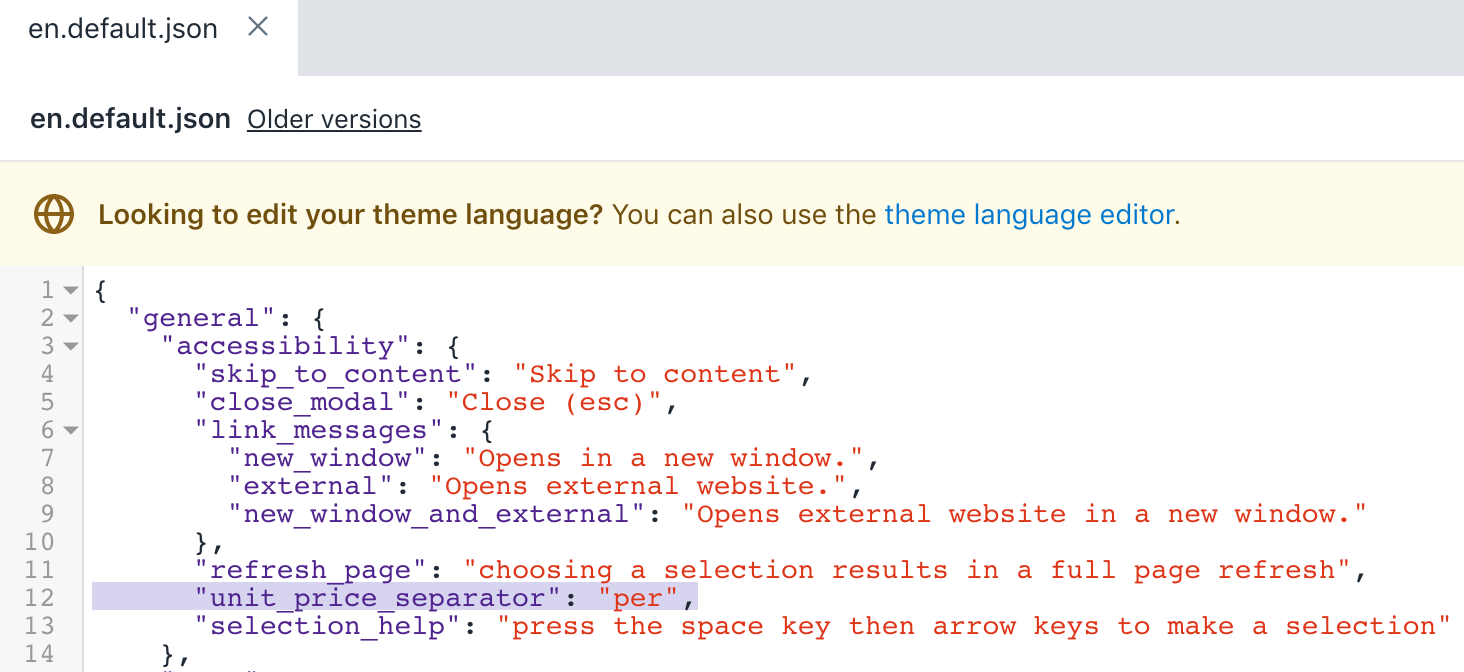
en.default.json.Usa elacceso directo del teclado Búsquedapara ubicar el siguiente código:
"selection_help":"press the space key then arrow keys to make a selection"- Agrega el siguiente fragmento sobre el código del paso 2:
"unit_price_separator":"per",Después de editado, el resultado debería tener el siguiente aspecto:
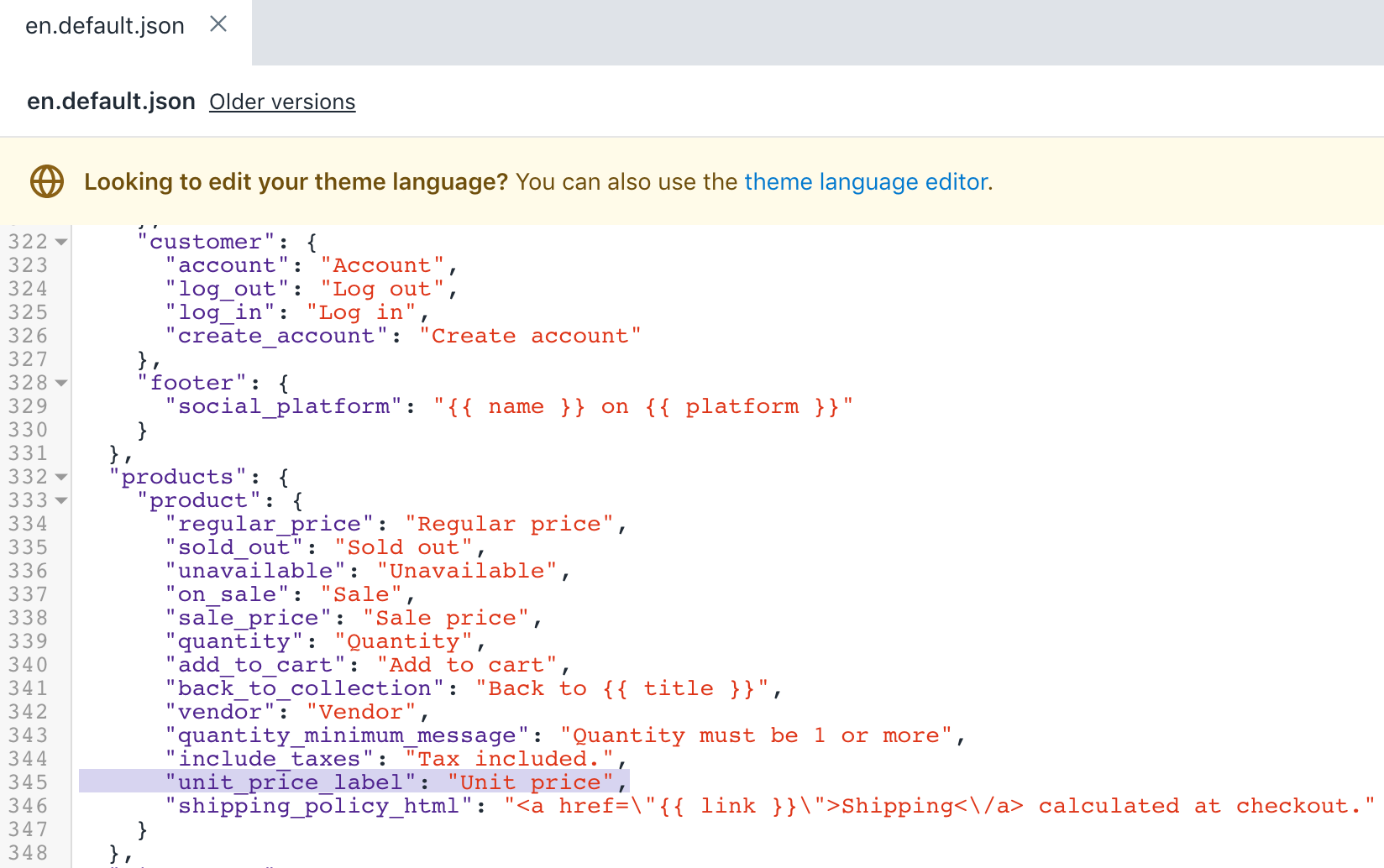
- Usa elacceso directo del teclado Búsquedapara ubicar el siguiente código:
"include_taxes":"Tax included.",- Agrega el siguiente fragmento bajo el código del paso 4:
"unit_price_label":"Unit price",Después de editado, el resultado debería tener el siguiente aspecto:
- Haz clic enGuardarpara confirmar tus cambios.
Editar el diseño de tu tema
En el directorioDiseño, haz clic en el archivo
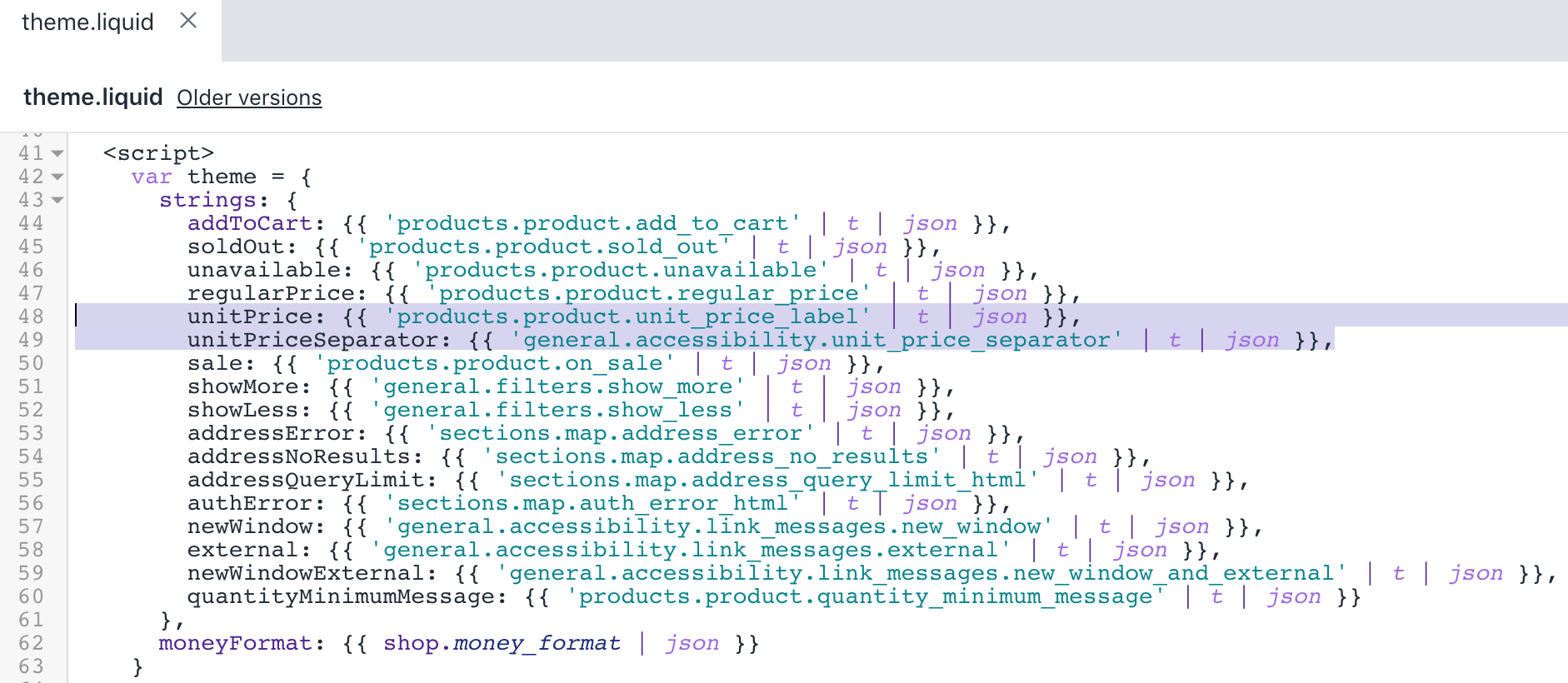
theme.liquid.Usa elacceso directo del teclado Búsquedapara ubicar el siguiente código:
regularPrice:{{'products.product.regular_price'|t|json}},- Agrega el siguiente fragmento bajo el código del paso 2:
unitPrice:{{'products.product.unit_price_label'|t|json}}, unitPriceSeparator:{{'general.accessibility.unit_price_separator'|t|json}},Después de editado, el archivotheme.liquiddebería tener el siguiente aspecto:
- Haz clic enGuardarpara confirmar tus cambios.
(Opcional) Agregar traducciones para otros idiomas
Ve a la páginaTemasen tu panel de control de Shopify.
Haz clic enAcción > Editar idiomas.
Haz clic enCambiar el idioma del temay luego selecciona el idioma que deseas editar. Esto solo es posible en tu tema publicado.
Introduce
Unit Priceen el campo de búsqueda.Actualiza el campo delSeparador de precio unitariobajoGeneral / Accesibilidad.
Actualiza el campoEtiqueta de precio unitariobajoProductos / Producto.
Haz clic enGuardar.
Pasos para Brooklyn
Los precios unitarios están disponibles en el tema Brooklyn para las versiones 13.1.0 y posteriores. Si no puedes actualizar tu tema a la última versión, puedes agregar la personalización de los precios unitarios a las versiones anteriores de Brooklyn.
Agregar un fragmento de código de precio del producto
En el directorioFragmentos, haz clic enAgregar un nuevo fragmento.
Introduce
product-priceen el campo del nombre.Copia y pega el siguiente código en el archivo.
{%if变体.unit_price_measurement%}price-container--unit-available{%endif%}" data-price-container>{%-if变体.compare_at_price>变体.price-%}{{'products.general.regular_price'|t}} {{变体.compare_at_price|money}}< / span > < / span >{{'products.general.sale_price'|t}}{%-else-%}{{'products.general.regular_price'|t}} {%-endif-%}{%if变体.compare_at_price>变体.price%}on-sale{%endif%}" itemprop="price" content="{{变体.price|divided_by:100.00}}">{{变体.price|money}} {%-captureunit_price_separator-%} {{'general.accessibility.unit_price_separator'|t}} {%-endcapture-%}{%-captureunit_price_base_unit-%}{%-if变体.unit_price_measurement-%}{%-if变体.unit_price_measurement.reference_value!=1-%}{{-变体.unit_price_measurement.reference_value-}}{%-endif-%}{{变体.unit_price_measurement.reference_unit}}{%-endif-%}{%-endcapture-%} {{'products.general.unit_price'|t}} {{变体.unit_price|money}}{{-unit_price_separator-}}{{-unit_price_base_unit-}} - Haz clic enGuardarpara confirmar tus cambios.
Editar la página de tu producto destacado
En el directorioSecciones, haz clic en el archivo
featured-product.liquid.Usa elacceso directo del teclado Búsquedapara ubicar el siguiente código buscando
itemprop="offers":
{%comment%}Optionally show the 'compare at' or original price of the product.{%endcomment%}{%ifcompare_at_price>price%}{%unlesscurrent_variant.available%}aria-hidden="true"{%endunless%}>{{'products.general.regular_price'|t}} {{compare_at_price|money}}< / span > < / span >{{'products.general.sale_price'|t}}{%else%}{%unlesscurrent_variant.available%}aria-hidden="true"{%endunless%}>{{'products.general.regular_price'|t}} {%endif%}{%ifcompare_at_price>price%}on-sale{%endif%}" itemprop="price" content="{{price|divided_by:100.00}}"{%unlesscurrent_variant.available%}aria-hidden="true"{%endunless%}>{{price|money}} - Reemplaza el código con el siguiente fragmento:
{%include'product-price',变体:current_variant%}Después de editado, el archivofeatured-product.liquiddebería tener el siguiente aspecto:

- Haz clic enGuardarpara confirmar tus cambios.
Editar tu página de producto
En el directorioSecciones, haz clic en el archivo
product-template.liquid.Usa elacceso directo del teclado Búsquedapara ubicar el siguiente código buscando
itemprop="offers":
{%comment%}Optionally show the 'compare at' or original price of the product.{%endcomment%}{%ifcurrent_variant.compare_at_price>current_variant.price%}{%unlesscurrent_variant.available%}aria-hidden="true"{%endunless%}>{{'products.general.regular_price'|t}} {{current_variant.compare_at_price|money}}< / span > < / span >{{'products.general.sale_price'|t}}{%else%}{%unlesscurrent_variant.available%}aria-hidden="true"{%endunless%}>{{'products.general.regular_price'|t}} {%endif%}{%ifcurrent_variant.compare_at_price>current_variant.price%}on-sale{%endif%}" itemprop="price" content="{{current_variant.price|divided_by:100.00}}"{%unlesscurrent_variant.available%}aria-hidden="true"{%endunless%}>{{current_variant.price|money}} - Reemplaza el código con el siguiente fragmento:
{%include'product-price',变体:current_variant%}Después de editado, el archivoproduct-template.liquiddebería tener el siguiente aspecto:
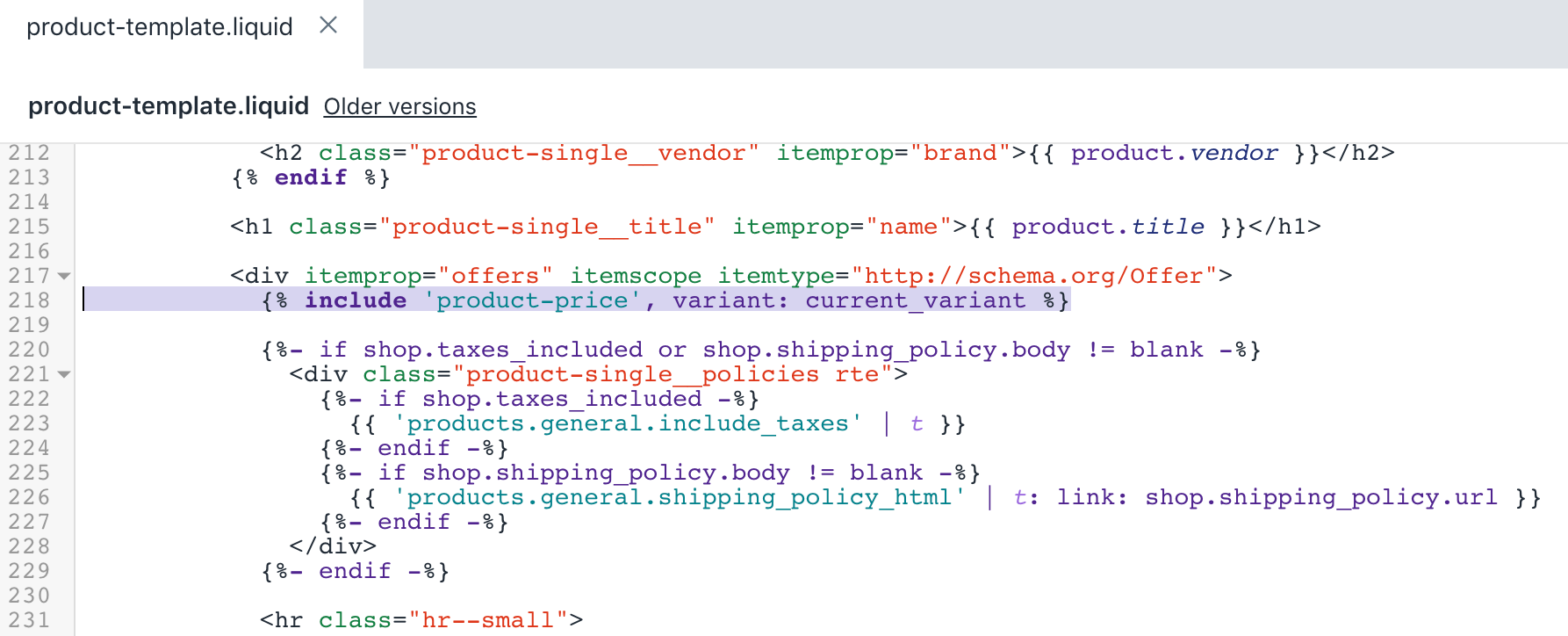
- Haz clic enGuardarpara confirmar tus cambios.
Editar tu carrito Ajax
En el directorioFragmentos, haz clic en el archivo
ajax-cart-template.liquid.Usa elacceso directo del teclado Búsquedapara ubicar el siguiente código buscando
{{{price}}}:
{{#ifdiscountsApplied}}{%endraw%}{{'products.general.regular_price'|t}}{%raw%} {{{price}}} {%endraw%}{{'products.general.sale_price'|t}}{%raw%} {{{discountedPrice}}} {{else}} {{{price}}} {{/if}}- Agrega el siguiente código en la
{{/if}}del paso 2:
{{#ifunitPrice}}{%endraw%}{{'products.general.unit_price'|t}}{%raw%} {%endraw%}{%-captureunit_price_separator-%} {{'general.accessibility.unit_price_separator'|t}} {%-endcapture-%}{%raw%}{{{ unitPrice.price }}}{{%endraw%}{{-unit_price_separator-}}{%raw%}{{#if unitPrice.addRefererenceValue }}{{{ unitPrice.reference_value }}}{{/if}}{{{ unitPrice.reference_unit }}} {{/if}}Después de editado, el archivoajax-cart-template.liquiddebería tener el siguiente aspecto:

- Haz clic enGuardarpara confirmar tus cambios.
Editar tu artículo de la cuadrícula de producto
En el directorioFragmentos, haz clic en el archivo
product-grid-template.liquid.Usa elacceso directo del teclado Búsquedapara ubicar el siguiente código buscando
capture img_id_class:
{%captureimg_id_class%}ProductImage-{{product.featured_image.id}}{%endcapture%}{%captureimg_wrapper_id%}ProductImageWrapper-{{product.featured_image.id}}{%endcapture%}{%-assignimg_url=product.featured_image|img_url:'1x1'|replace:'_1x1.','_{width}x.'-%}- Agrega el siguiente fragmento antes del código del paso 2:
{%-assign变体=product.selected_or_first_available_variant-%}Después de editado, el resultado debería tener el siguiente aspecto:
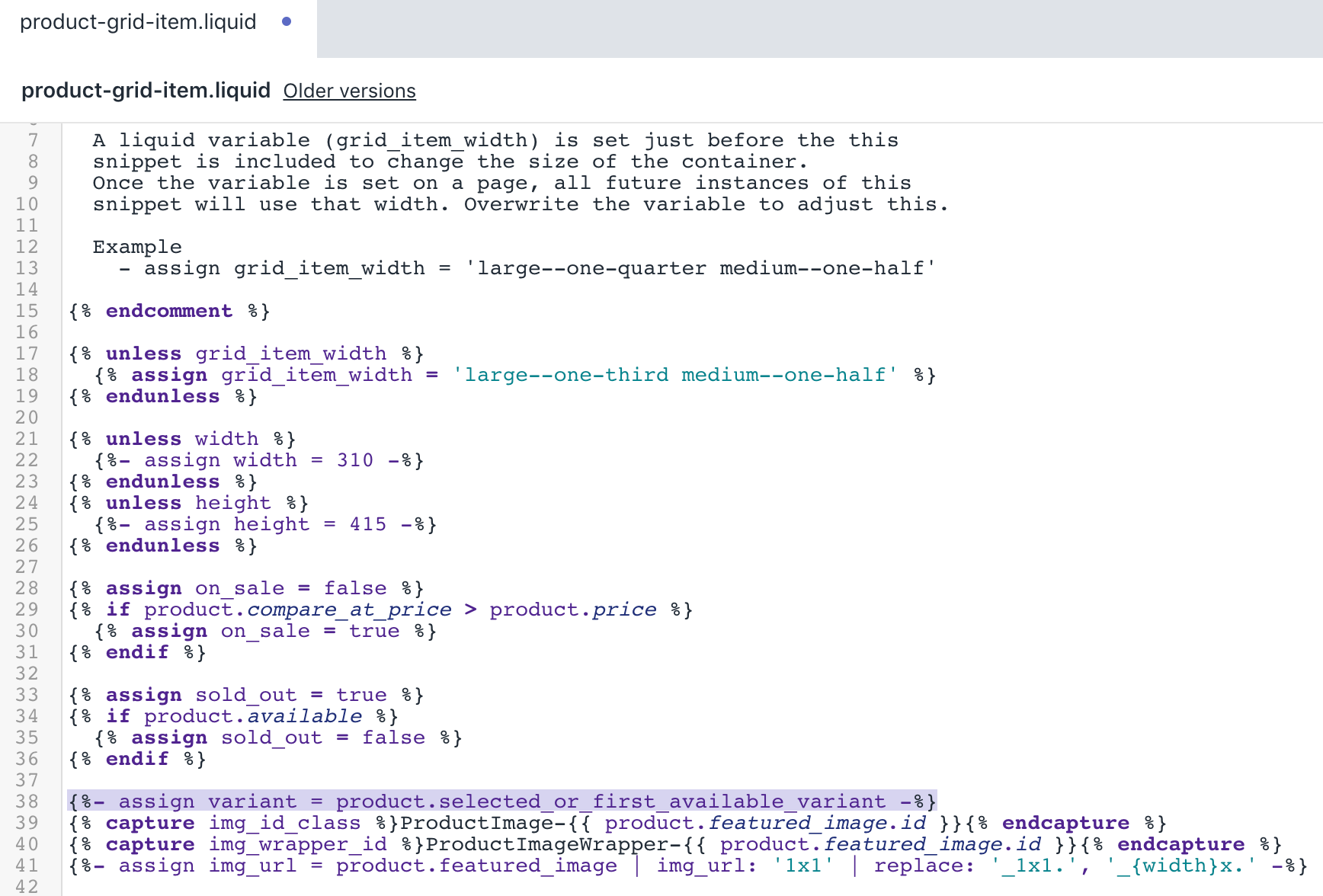
- Usa elacceso directo del teclado Búsquedapara ubicar el siguiente código buscando
{{ product.price | money_without_trailing_zeros }}:
{%ifon_sale%}{{'products.general.sale_price'|t}}{%else%}{{'products.general.regular_price'|t}}{%endif%}{%ifproduct.price_varies%}{{product.price_min|money_without_trailing_zeros}} + {%else%}{{product.price|money_without_trailing_zeros}}{%endif%}- Agrega el siguiente código bajo el
:
{%-ifproduct.price_varies==falseand变体.unit_price_measurement-%}{%-captureunit_price_separator-%} {{'general.accessibility.unit_price_separator'|t}} {%-endcapture-%}{%-captureunit_price_base_unit-%}{%-if变体.unit_price_measurement.reference_value!=1-%}{{-变体.unit_price_measurement.reference_value-}}{%-endif-%}{{变体.unit_price_measurement.reference_unit}}{%-endcapture-%} {{'products.general.unit_price'|t}} {{变体.unit_price|money}}{{-unit_price_separator-}}{{-unit_price_base_unit-}}{%-endif-%}Después de editado, el resultado debería tener el siguiente aspecto:
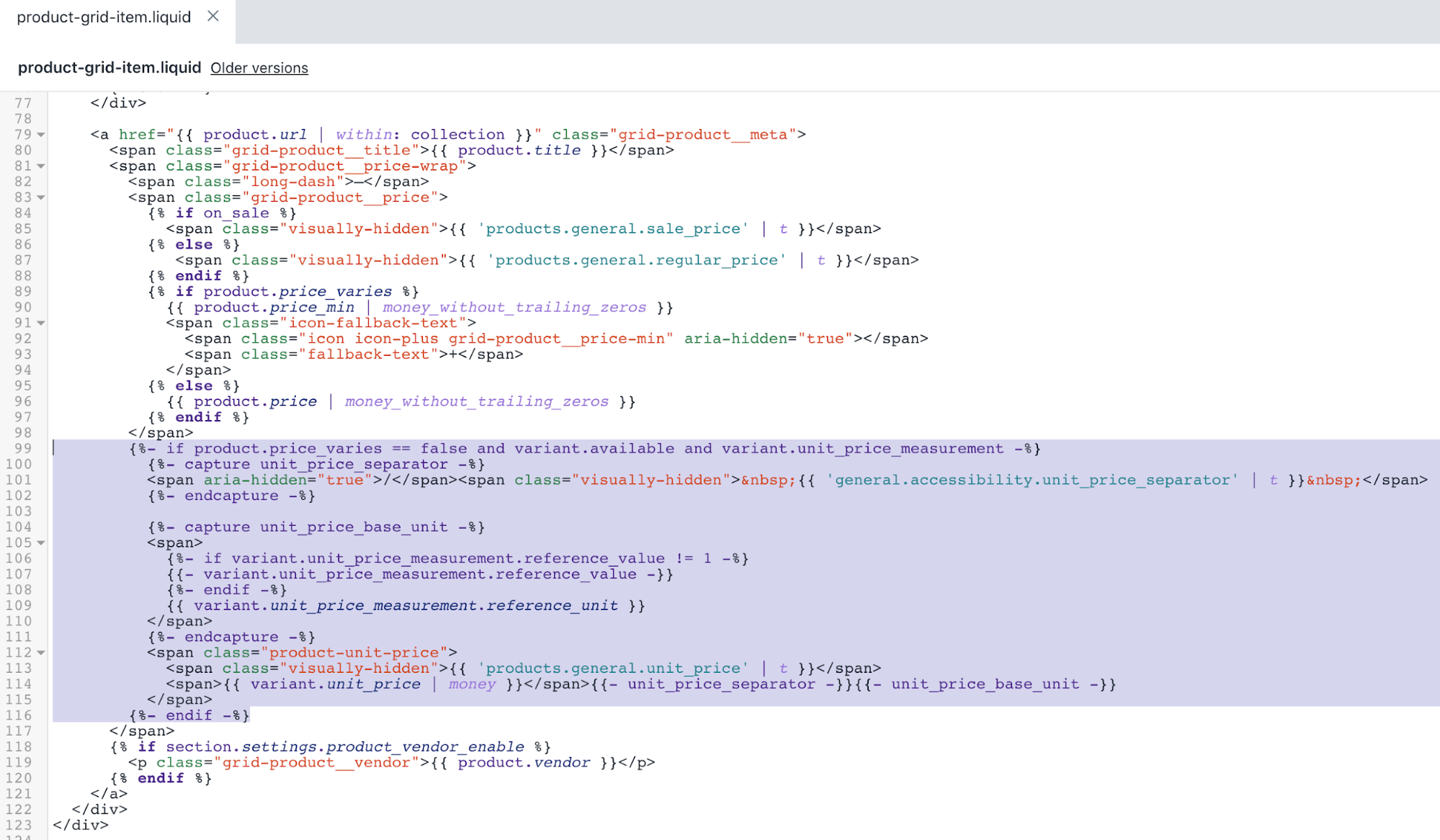
- Haz clic enGuardarpara confirmar tus cambios.
Editar tu página del carrito
En el directorioPlantillas, haz clic en el archivo
cart.liquid.Usa elacceso directo del teclado Búsquedapara ubicar el siguiente código buscando
:
{%-ifitem.original_line_price!=item.final_line_price-%}{{'products.general.regular_price'|t}} {{item.original_line_price|money}} {{'products.general.sale_price'|t}} {{item.final_line_price|money}}{%-else-%}{{item.original_line_price|money}}{%-endif-%}- Agrega el siguiente fragmento bajo el código del paso 2:
{%-ifitem.unit_price_measurement-%}{{'products.general.unit_price'|t}} {%-captureunit_price_separator-%} {{'general.accessibility.unit_price_separator'|t}} {%-endcapture-%}{%-captureunit_price_base_unit-%}{%-ifitem.unit_price_measurement.reference_value!=1-%}{{-item.unit_price_measurement.reference_value-}}{%-endif-%}{{item.unit_price_measurement.reference_unit}}{%-endcapture-%}{{item.unit_price|money}}{{-unit_price_separator-}}{{-unit_price_base_unit-}}{%-endif-%}Después de editado, el archivocart.liquiddebería tener el siguiente aspecto:
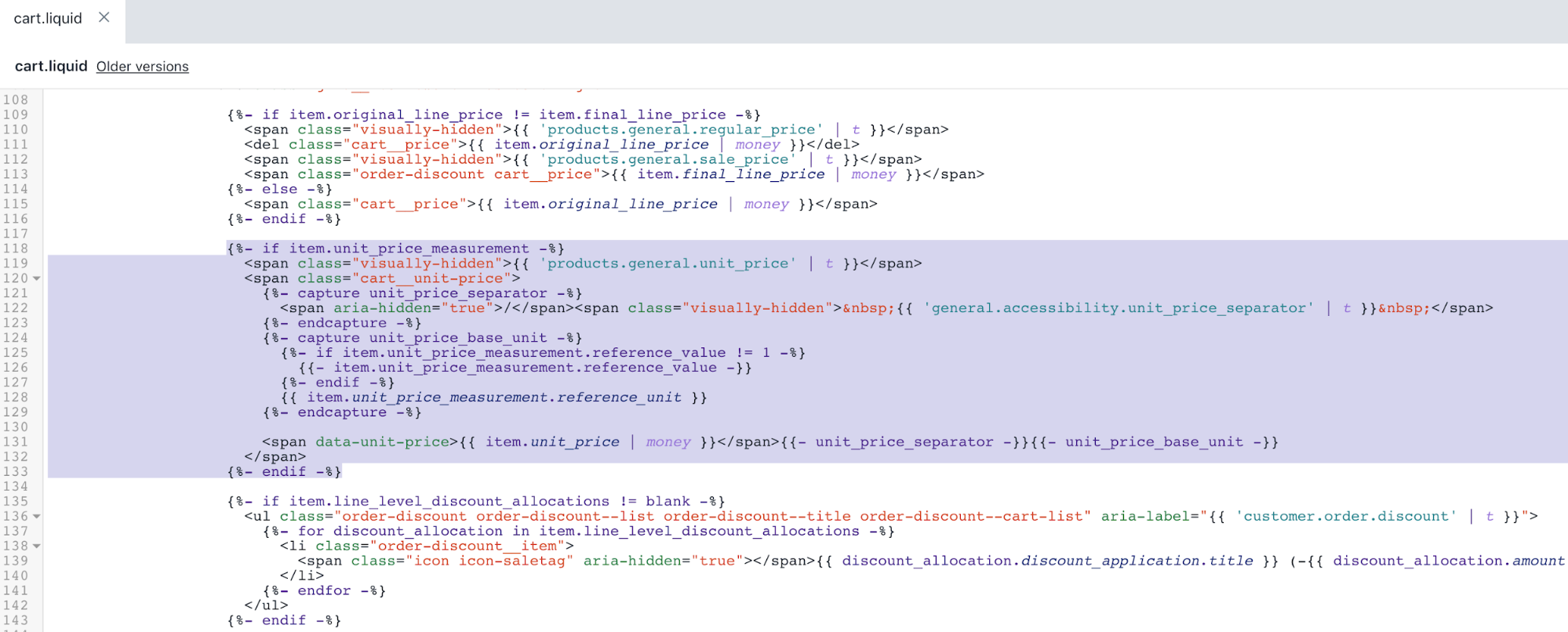
- Haz clic enGuardarpara confirmar tus cambios.
Editar tu página de pedido
En el directorioPlantillas, haz clic en el archivo
customers/order.liquid.Usa elacceso directo del teclado Búsquedapara ubicar el siguiente código buscando
{{ line_item.original_price | money }}:
{{'customer.order.price'|t}}">{%-ifline_item.original_price!=line_item.final_price-%}{{'products.general.regular_price'|t}} {{line_item.original_price|money}} {{'products.general.sale_price'|t}}< / span > < span class = "订货折扣”>{{line_item.final_price|money}}{%-else-%}{{line_item.original_price|money}}{%-endif-%} - Agrega el siguiente fragmento antes de la
del paso 2:
{%-ifline_item.unit_price_measurement-%}{{'products.general.unit_price'|t}} {%-captureunit_price_separator-%} {{'general.accessibility.unit_price_separator'|t}} {%-endcapture-%}{%-captureunit_price_base_unit-%}{%-ifline_item.unit_price_measurement.reference_value!=1-%}{{-line_item.unit_price_measurement.reference_value-}}{%-endif-%}{{line_item.unit_price_measurement.reference_unit}}{%-endcapture-%}{{line_item.unit_price|money}}{{-unit_price_separator-}}{{-unit_price_base_unit-}}{%-endif-%}Después de editado, el archivocustomers/order.liquiddebería tener el siguiente aspecto:

- Haz clic enGuardarpara confirmar tus cambios.
Editar tus estilos de tema - Parte 1
En el directorioRecursos, haz clic en el archivo
theme.scss.liquid.Usa elacceso directo del teclado Búsquedapara ubicar el siguiente código buscando
.ajaxcart__price {:
.ajaxcart__price{font-size:em(13px);display:block;}- Agrega el siguiente fragmento bajo el código del paso 2:
.cart__unit-price{display:block;}Después de editado, el archivotheme.scss.liquiddebería tener el siguiente aspecto:
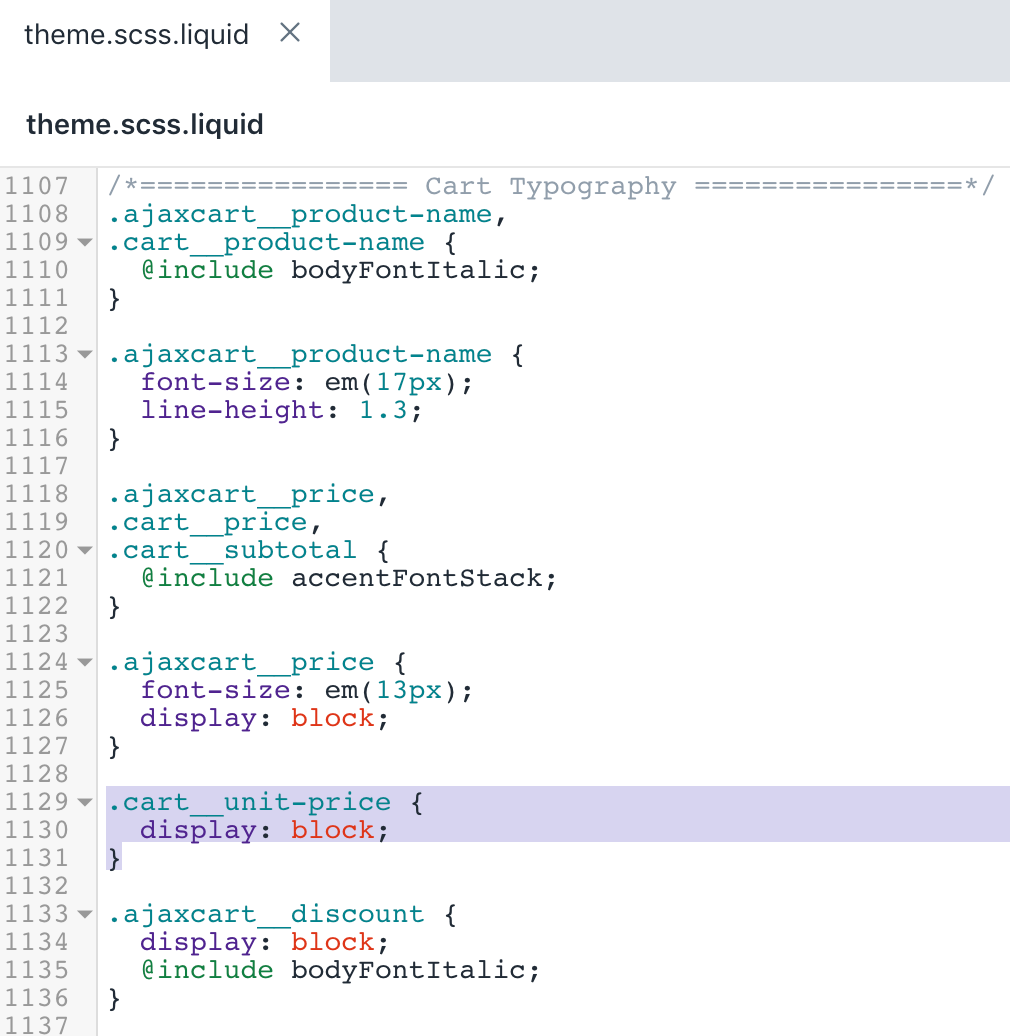
- Haz clic enGuardarpara confirmar tus cambios.
Editar tus estilos de tema - Parte 2
En el directorioRecursos, haz clic en el archivo
timber.scss.liquid.Usa elacceso directo del teclado Búsquedapara ubicar el siguiente código buscando
.product-single__policies {:
.product-single__policies{margin:15px025px0;}- Agrega el siguiente fragmento sobre el código del paso 2:
.product-single__unit{display:none;.price-container--unit-available&{display:block;}}Después de editado, el resultado debería tener el siguiente aspecto:
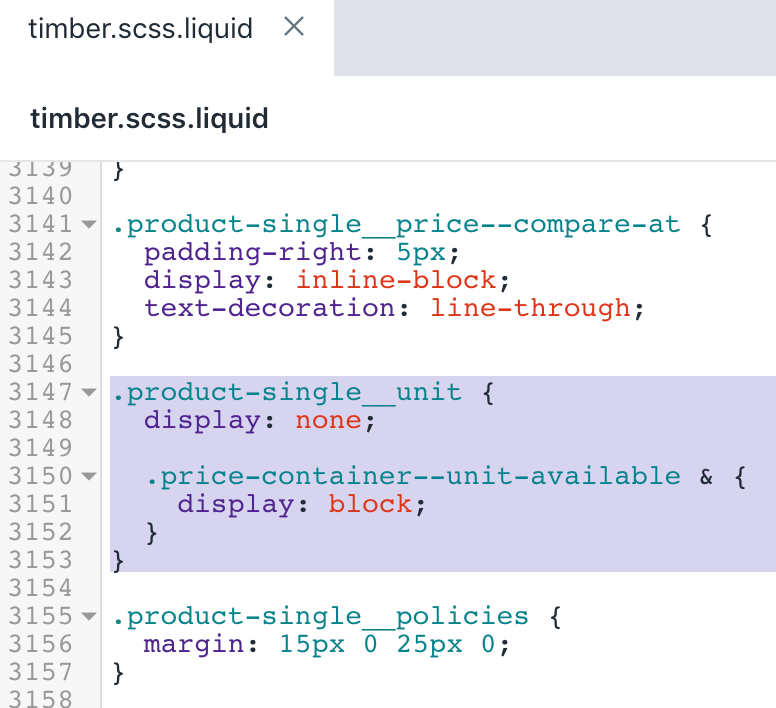
- Ve al final del archivo y agrega el siguiente código:
.product-unit-price{color:$colorTextBody;display:block;}Después de editado, el resultado debería tener el siguiente aspecto:
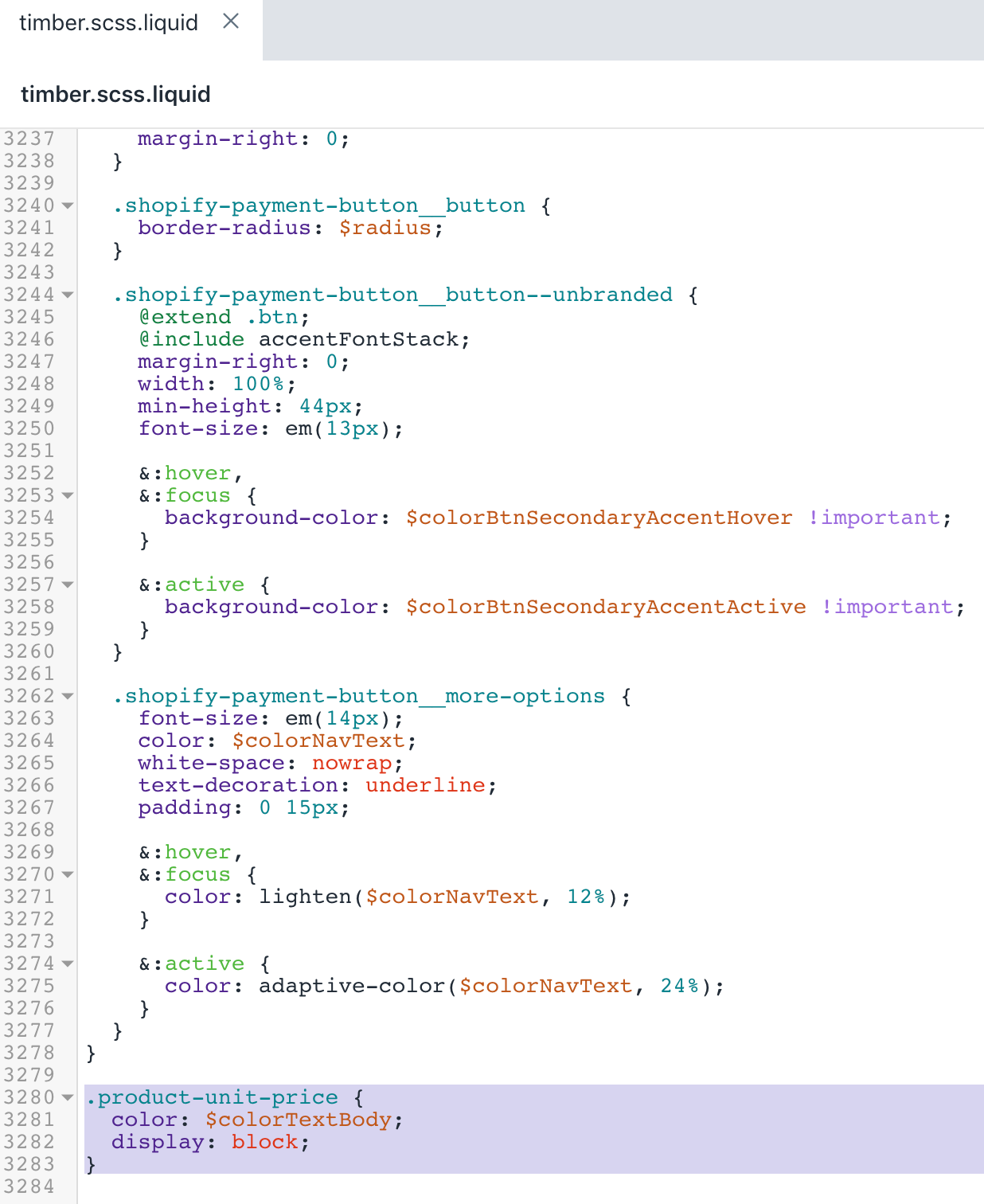
- Haz clic enGuardarpara confirmar tus cambios.
Editar el código de tu tema de JavaScript
En el directorioRecursos, haz clic en el archivo
theme.js.liquid.Usa elacceso directo del teclado Búsquedapara ubicar el siguiente código:
varprodImg;- Agrega el siguiente fragmento bajo el código del paso 2:
varunitPrice=null;Después de editado, el resultado debería tener el siguiente aspecto:
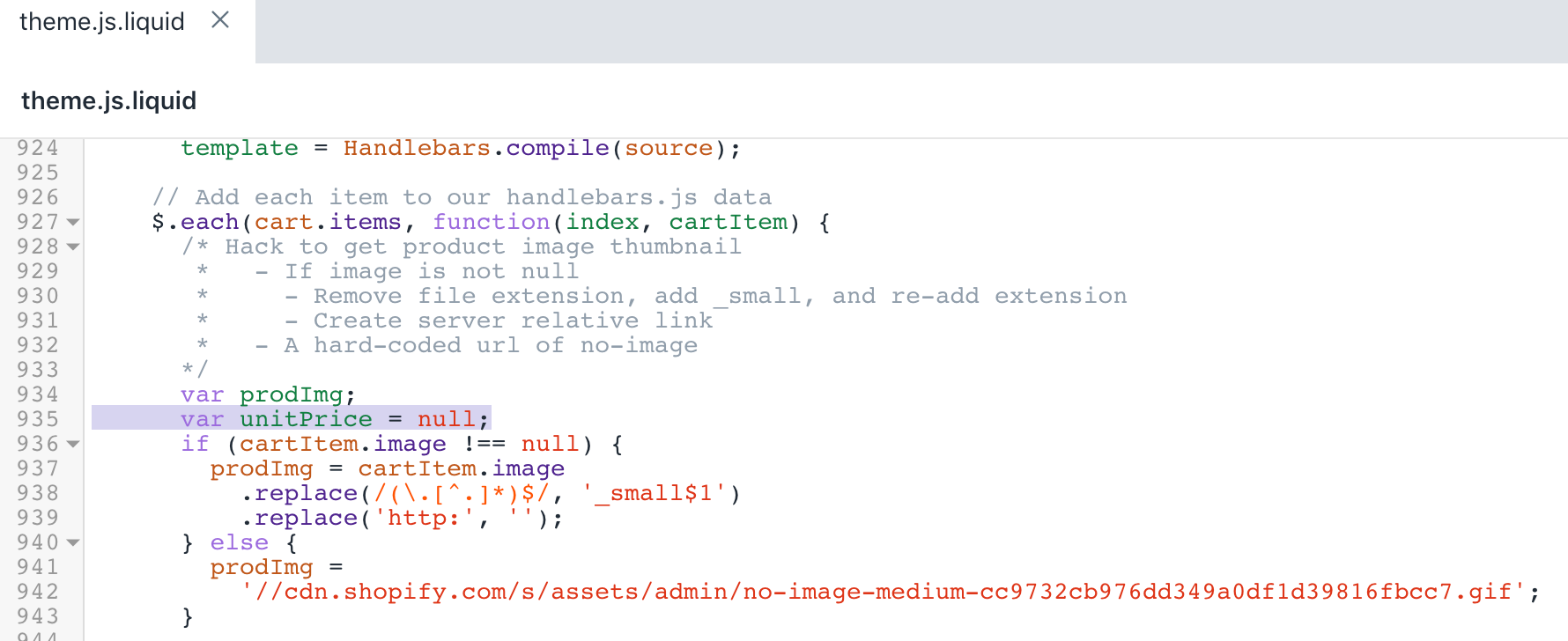
- Usa elacceso directo del teclado Búsquedapara ubicar el siguiente código:
// Create item's data object and add to 'items' array- Agrega el siguiente fragmento sobre el código del paso 4:
if(cartItem.unit_price_measurement){unitPrice={addRefererenceValue:cartItem.unit_price_measurement.reference_value!==1,price:theme.Currency.formatMoney(cartItem.unit_price,settings.moneyFormat),reference_value:cartItem.unit_price_measurement.reference_value,reference_unit:cartItem.unit_price_measurement.reference_unit};}Después de editado, el resultado debería tener el siguiente aspecto:

- Usa elacceso directo del teclado Búsquedapara ubicar el siguiente código:
vendor:cartItem.vendor- Agrega el siguiente fragmento sobre el código del paso 6:
unitPrice:unitPrice,Después de editado, el resultado debería tener el siguiente aspecto:

- Usa elacceso directo del teclado Búsquedapara ubicar el siguiente código:
productPrice:'#ProductPrice',- Agrega el siguiente fragmento bajo el código del paso 8:
unitPrice:'[data-unit-price]',unitPriceBaseUnit:'[data-unit-price-base-unit]',Después de editado, el resultado debería tener el siguiente aspecto:
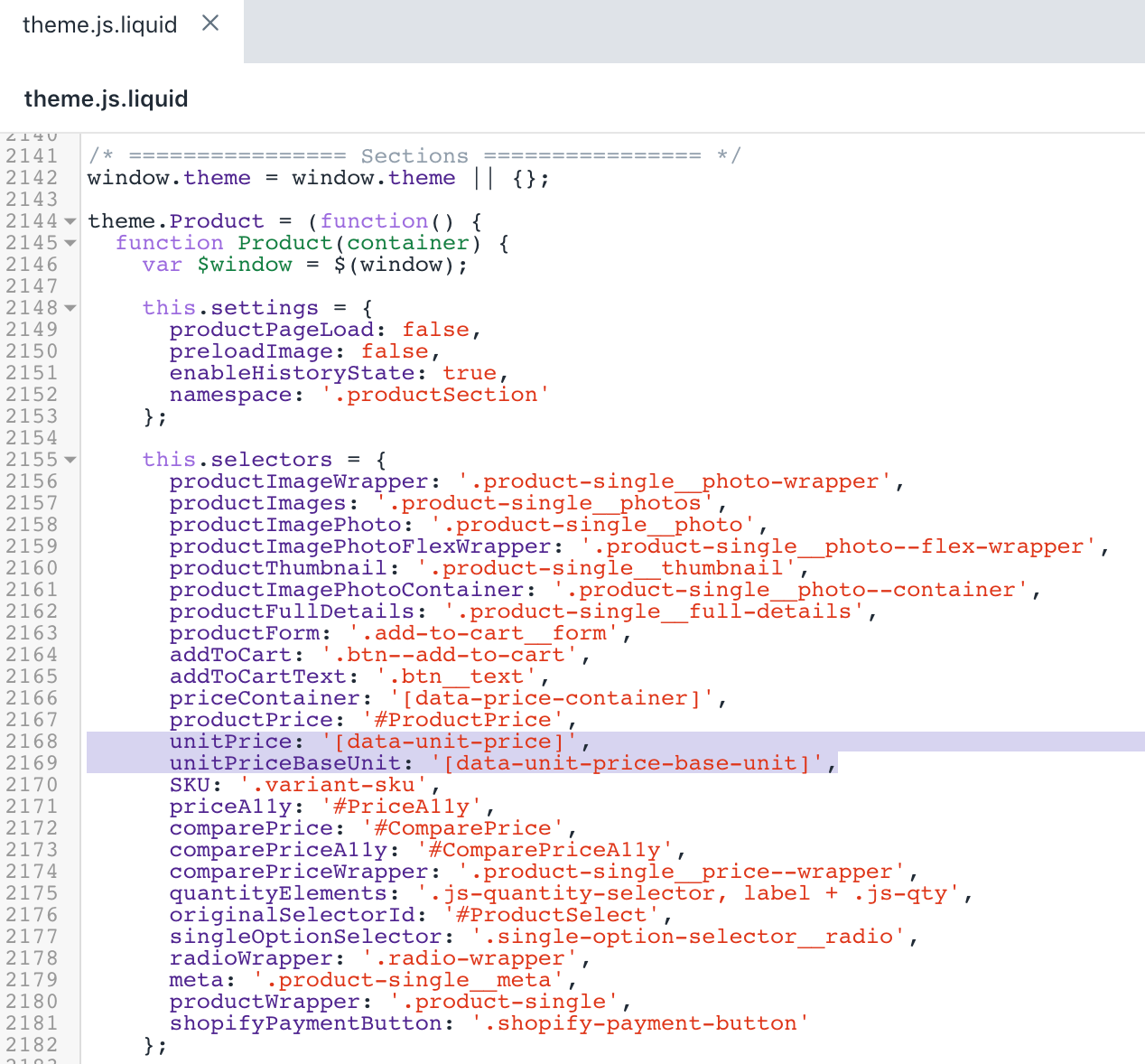
- Usa elacceso directo del teclado Búsquedapara ubicar el siguiente código buscando
$(this.selectors.priceContainer, this.$container).removeClass(:
$(this.selectors.priceContainer,this.$container).removeClass('visibility-hidden');- Reemplaza el código con el siguiente fragmento:
$(this.selectors.priceContainer,this.$container).removeClass('visibility-hidden price-container--unit-available');Después de editado, el resultado debería tener el siguiente aspecto:
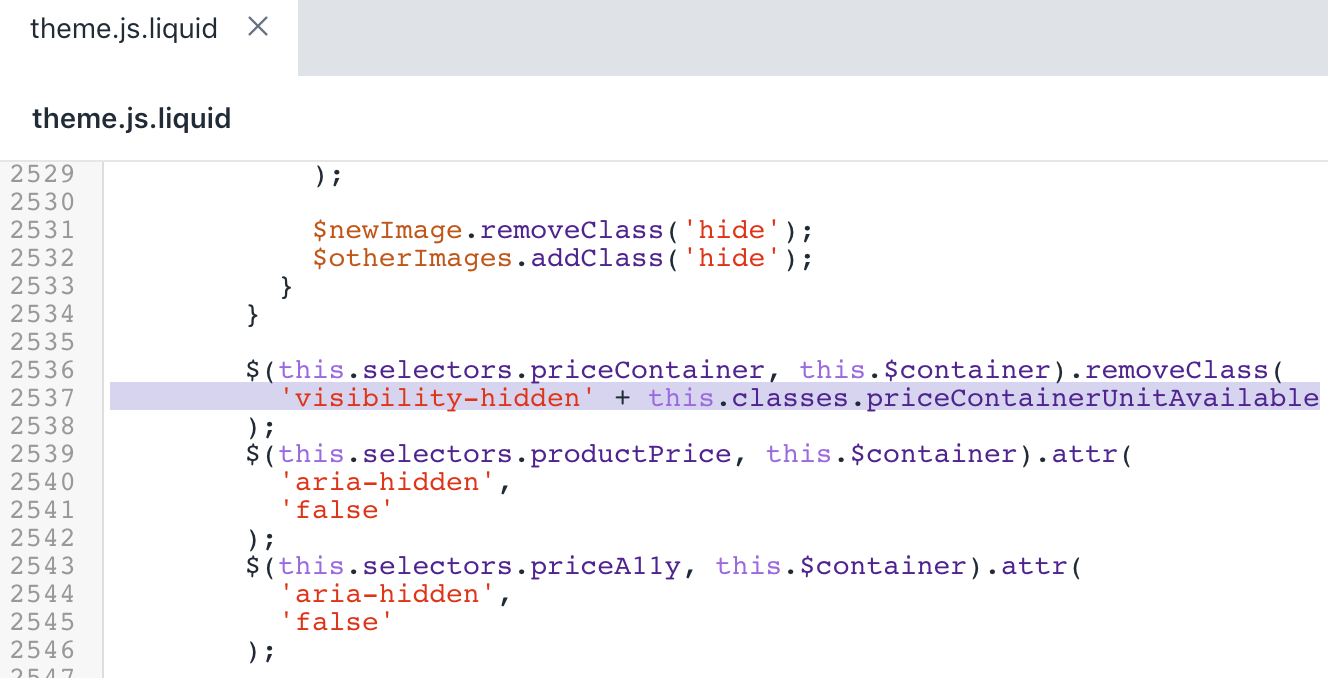
- Usa elacceso directo del teclado Búsquedapara ubicar el siguiente código:
$(this.selectors.SKU).html(变体.sku);- Agrega el siguiente fragmento sobre el código del paso 12:
if(变体.unit_price_measurement){var$unitPrice=$(this.selectors.unitPrice,this.$container);var$unitPriceBaseUnit=$(this.selectors.unitPriceBaseUnit,this.$container);$unitPrice.html(theme.Currency.formatMoney(变体.unit_price,moneyFormat));$unitPriceBaseUnit.html(this.getBaseUnit(变体));$(this.selectors.priceContainer,this.$container).addClass('price-container--unit-available');}Después de editado, el resultado debería tener el siguiente aspecto:
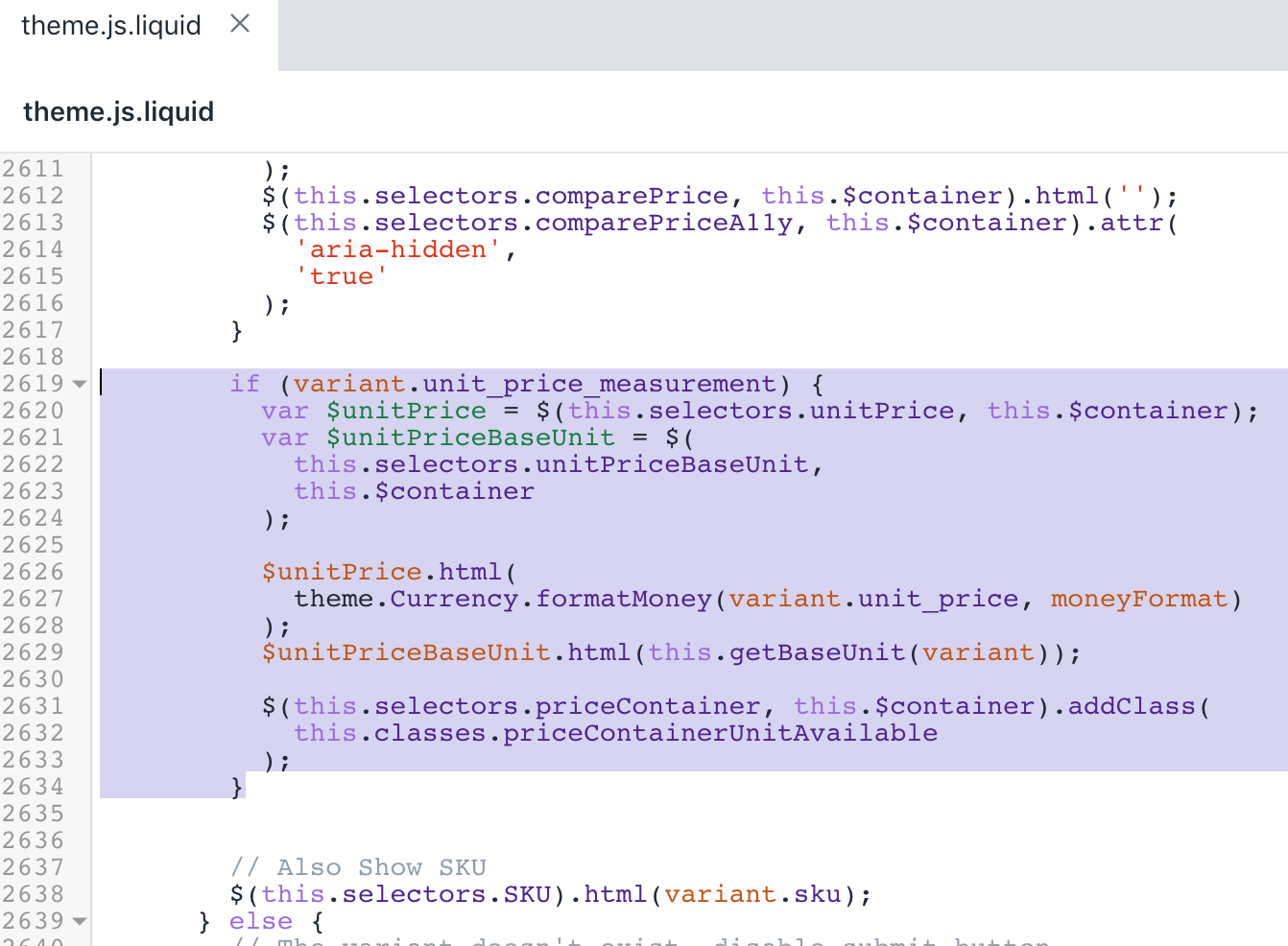
- Usa elacceso directo del teclado Búsquedapara ubicar el siguiente código buscando
this.destroyImageCarousel();:
onUnload:function(){this.$container.off(this.settings.namespace);this.destroyImageCarousel();}- Agrega el siguiente fragmento sobre el código del paso 14:
getBaseUnit:function(变体){return变体.unit_price_measurement.reference_value===1?变体.unit_price_measurement.reference_unit:变体.unit_price_measurement.reference_value+变体.unit_price_measurement.reference_unit;},Después de editado, el resultado debería tener el siguiente aspecto:

- Haz clic enGuardarpara confirmar tus cambios.
Editar tus traducciones en inglés
En el directorioRegiones, haz clic en el archivo
en.default.json.Usa elacceso directo del teclado Búsquedapara ubicar el siguiente código:
"refresh_page":"choosing a selection results in a full page refresh"- Agrega el siguiente fragmento sobre el código del paso 2:
"unit_price_separator":"per",Después de editado, el resultado debería tener el siguiente aspecto:
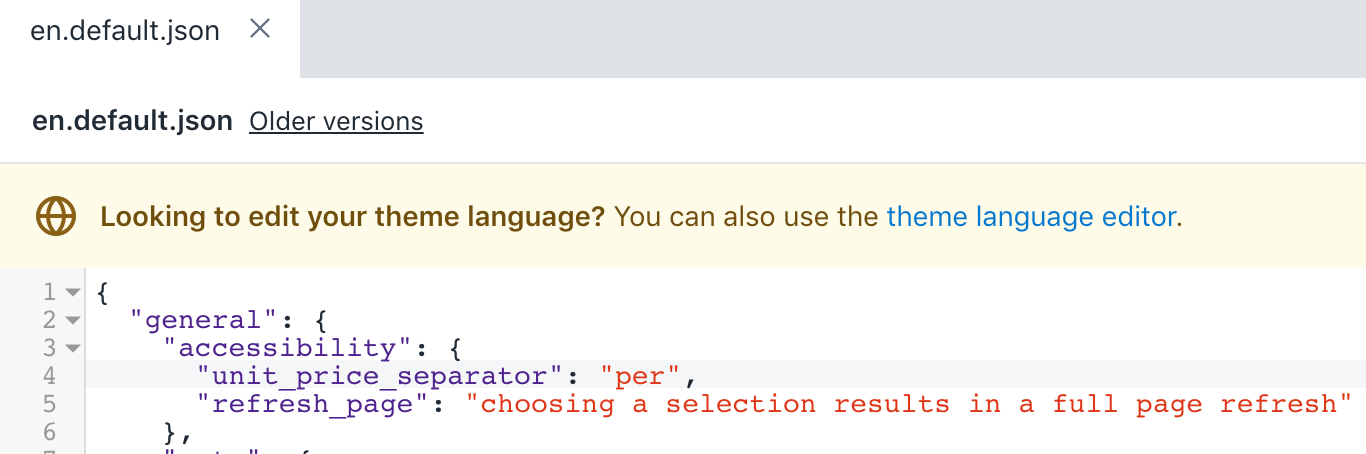
- Usa elacceso directo del teclado Búsquedapara ubicar el siguiente código:
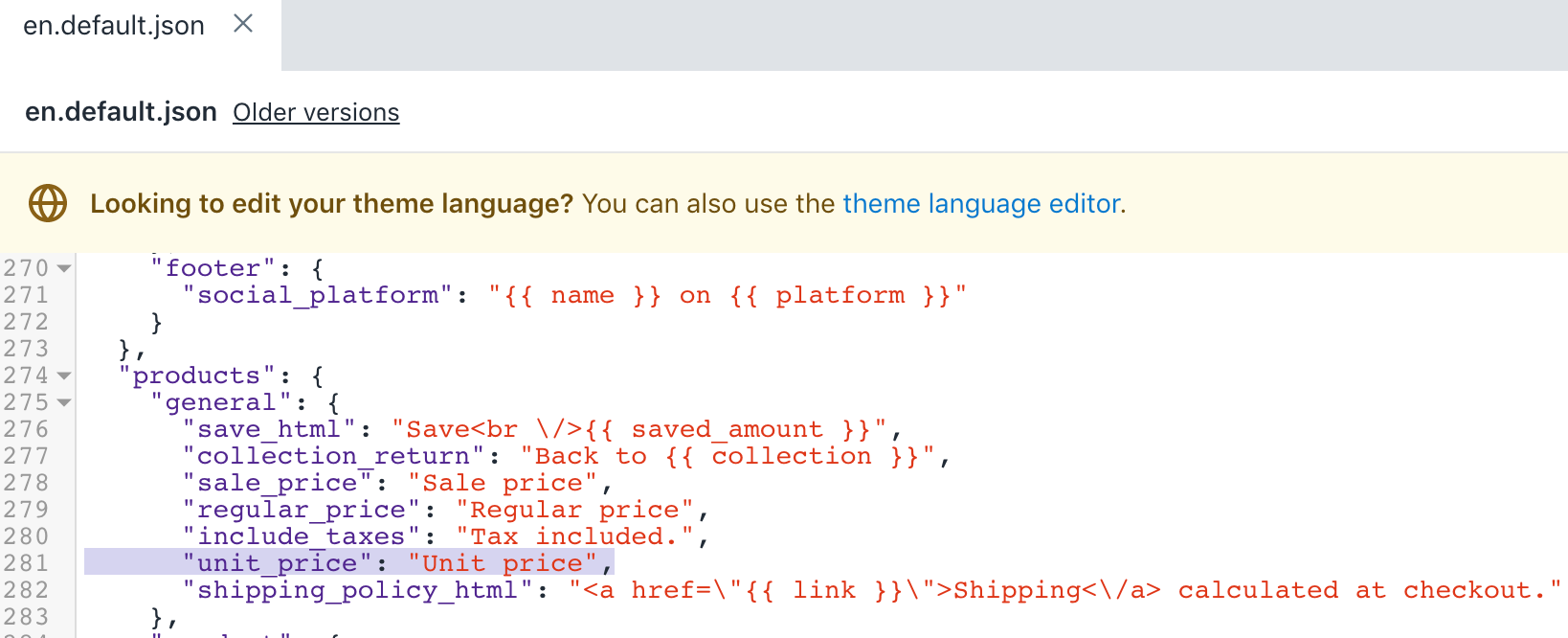
"include_taxes":"Tax included.",- Agrega el siguiente fragmento bajo el código del paso 4:
"unit_price":"Unit price",Después de editado, el resultado debería tener el siguiente aspecto:
- Haz clic enGuardarpara confirmar tus cambios.
(Opcional) Agregar traducciones para otros idiomas
Ve a la páginaTemasen tu panel de control de Shopify.
Haz clic enAcción > Editar idiomas
Haz clic enCambiar el idioma del temay luego selecciona el idioma que deseas editar. Esto solo es posible en tu tema publicado.
Introduce
Unit Priceen el campo de búsqueda.Actualiza el campo delSeparador de precio unitariobajoGeneral / Accesibilidad.
Actualiza el campoEtiqueta de precio unitarioenProductos / General.
Haz clic enGuardar.
Pasos para Minimal
Los precios unitarios están disponibles en el tema Minimal para las versiones 11.2.0 y posteriores. Si no puedes actualizar tu tema a la última versión, puedes agregar la personalización de los precios unitarios a las versiones anteriores de Minimal.
Actualizar tus fragmentos
Ubica y expande la carpetaFragmentos.
SeleccionaAgregar un nuevo fragmento.
Introduce el nombre
product-unit-price.Copia y pega el siguiente código en
product-unit-price.liquid.
{%-unlessavailable-%}{%-if变体.title-%}{%-assignavailable=变体.available-%}{%-else-%}{%-assignavailable=true-%}{%-endif-%}{%-endunless-%}{%unlessavailableand变体.unit_price_measurement%}hide{%endunless%}{%ifwrapper_class!=blank%}{{wrapper_class}}{%endif%}" data-unit-price-container>{%-captureunit_price_separator-%}{{'general.accessibility.unit_price_separator'|t}}{%-endcapture-%}{%-captureunit_price_base_unit-%}{%-ifavailableand变体.unit_price_measurement-%}{%-if变体.unit_price_measurement.reference_value!=1-%}{{-变体.unit_price_measurement.reference_value-}}{%-endif-%}{{变体.unit_price_measurement.reference_unit}}{%-endif-%}{%-endcapture-%}{{'products.product.unit_price_label'|t}} {{变体.unit_price|money}}{{-unit_price_separator-}}{{-unit_price_base_unit-}}Haz clic enGuardar.
Encuentra y edita el archivo
product-grid-item.liquid.Reemplaza esta línea:
{%captureprice%}{{featured.price|money}}{%endcapture%}Con esta línea:
{%-assignprice=featured.price|money-%}- Usa elacceso directo del teclado Búsquedapara ubicar
{{ price }}y agregar este siguiente código:
{%-assign变体=featured.selected_or_first_available_variant-%}{%-if变体.availableand变体.unit_price_measurement-%}{%include'product-unit-price',变体:变体,wrapper_class:'grid-link__unit-price'%}{%-endif-%}Después de editado, el archivoproduct-grid-item.liquiddebería tener el siguiente aspecto:

Haz clic enGuardarpara confirmar tus cambios.
Ubica y edita el archivo
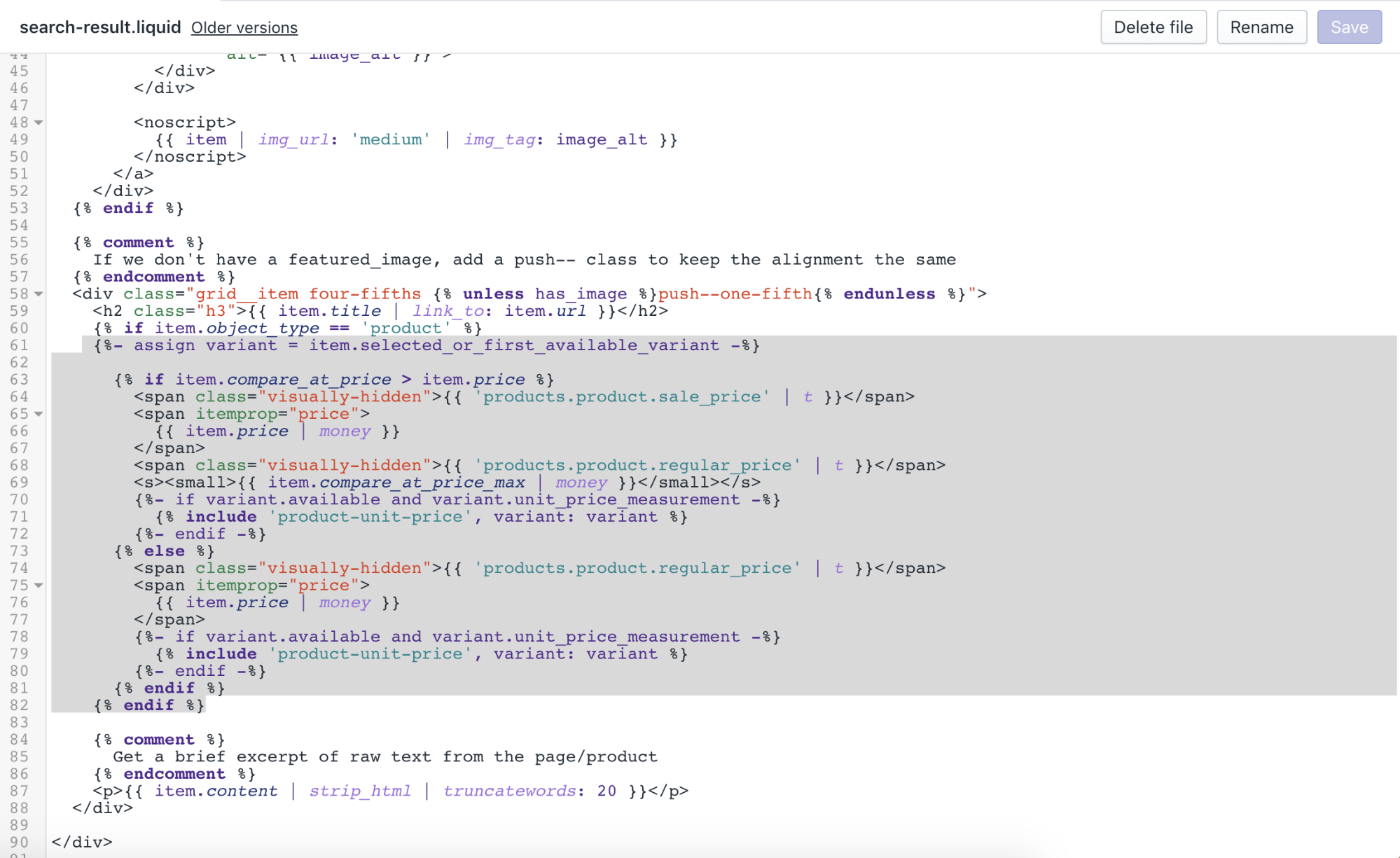
search-result.liquidUsa elacceso directo del teclado Búsquedapara ubicar
{% if item.object_type == 'product' %}y agregar el siguiente código en la siguiente línea:
{%-assign变体=item.selected_or_first_available_variant-%}- Ahora usa elacceso directo del teclado Búsquedapara ubicar los siguientes dos fragmentos de código:
{{item.compare_at_price_max|money}}Y
{{'products.product.regular_price'|t}} {{item.price|money}}- Agrega el siguiente bloque de código debajo decada unode los dos fragmentos de código que se enumeran en el paso anterior:
{%-if变体.availableand变体.unit_price_measurement-%}{%include'product-unit-price',变体:变体%}{%-endif-%}Después de editado, el archivosearch-result.liquiddebería tener el siguiente aspecto:
- Haz clic enGuardarpara confirmar tus cambios.
Actualizar tus estilos
Ubica y expande la carpetaRecursos.
Edita el archivo
theme.scss.liquid.Usa elatajo de teclado Buscarpara ubicar este fragmento de código:
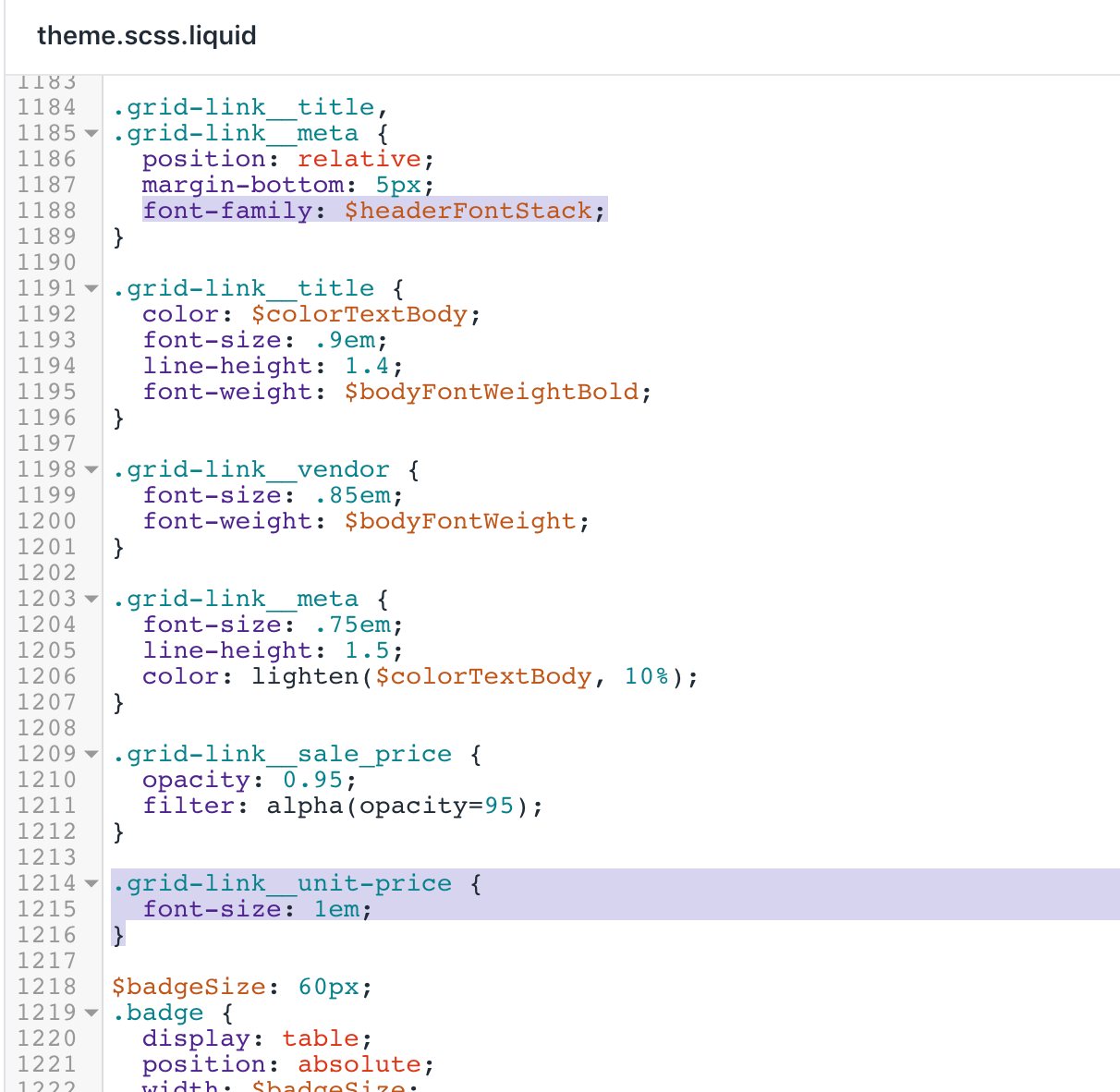
.grid-link__title,.grid-link__meta{position:relative;margin-bottom:5px;- Inserta el siguiente bloque de código debajo del fragmento de código que ubicaste en el paso anterior:
font-family:$headerFontStack;- Usa elacceso directo del teclado Búsquedapara ubicar el siguiente fragmento de código:
.grid-link__sale_price{opacity:0.95;filter:alpha(opacity=95);}- Inserta el siguiente bloque de código debajo del fragmento de código que ubicaste en el paso anterior:
.grid-link__unit-price{font-size:1em;}- Usa elacceso directo del teclado Búsquedapara ubicar el siguiente fragmento de código:
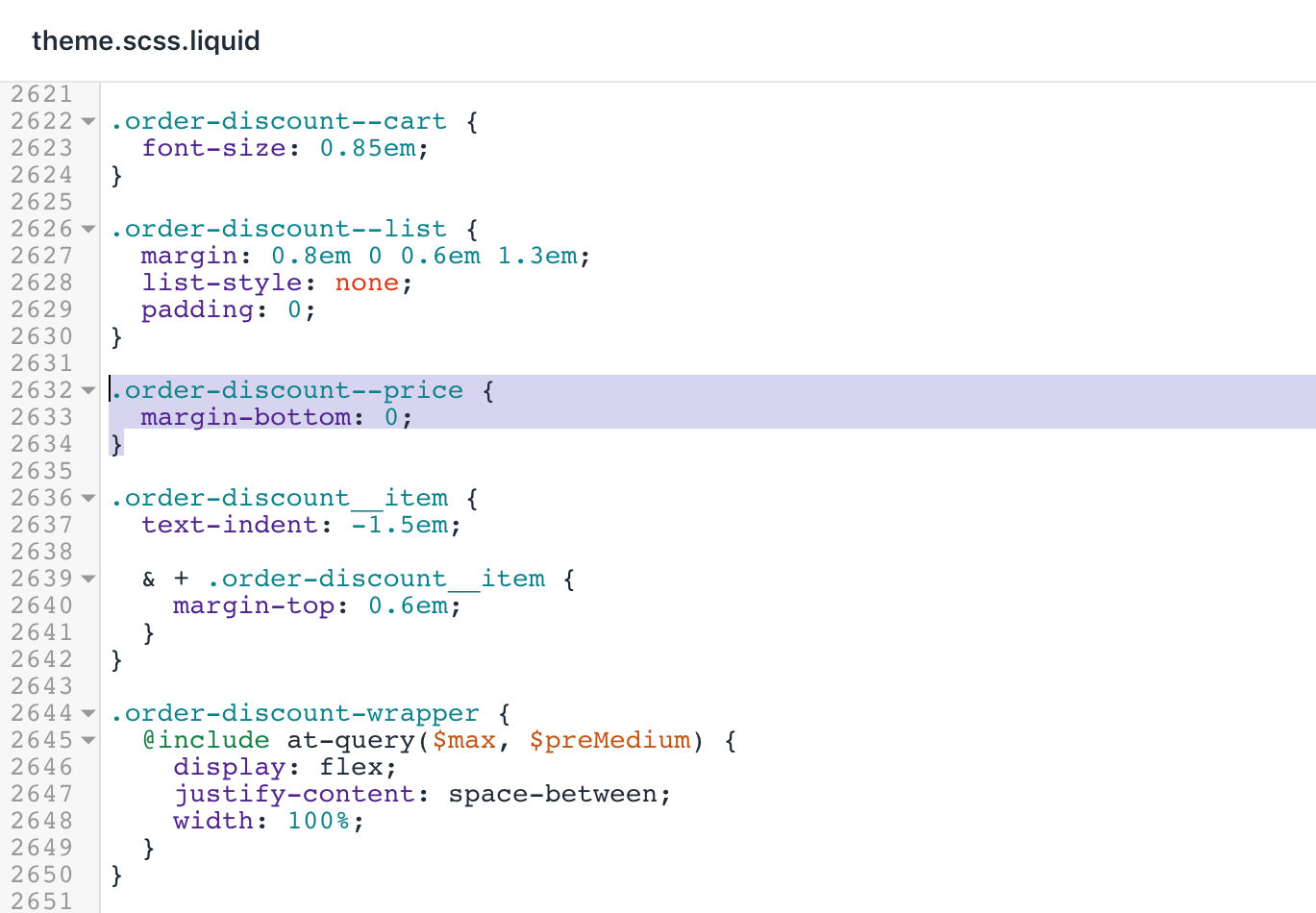
.order-discount--list{margin:0.8em00.6em1.3em;list-style:none;填充:0;}- Inserta el siguiente bloque de código debajo del fragmento de código que ubicaste en el paso anterior:
.order-discount--price{margin-bottom:0;}- Usa elacceso directo del teclado Búsquedapara ubicar el siguiente fragmento de código:
.cart__product-title{display:inline-block;- Inserta el siguiente bloque de código debajo del fragmento de código que ubicaste en el paso anterior:
font-weight:$bodyFontWeightBold;Después de editado, el archivotheme.scss.liquiddebería tener el siguiente aspecto:

Haz clic enGuardarpara confirmar tus cambios.
Ubica y edita el archivo
timber.scss.liquid.Usa elacceso directo del teclado Búsquedapara ubicar este código:
.quantity-selector{display:inline-block;}}- Inserta el siguiente bloque de código debajo del fragmento de código que ubicaste en el paso anterior:
.product-single__title{font-weight:$bodyFontWeightBold;}- Introduce este código al final del archivo:
.product-unit-price{color:rgba($colorTextBody,0.6);display:block;font-family:$headerFontStack;font-size:em(12px);}Después de editado, el archivotimber.scss.liquiddebería tener el siguiente aspecto:

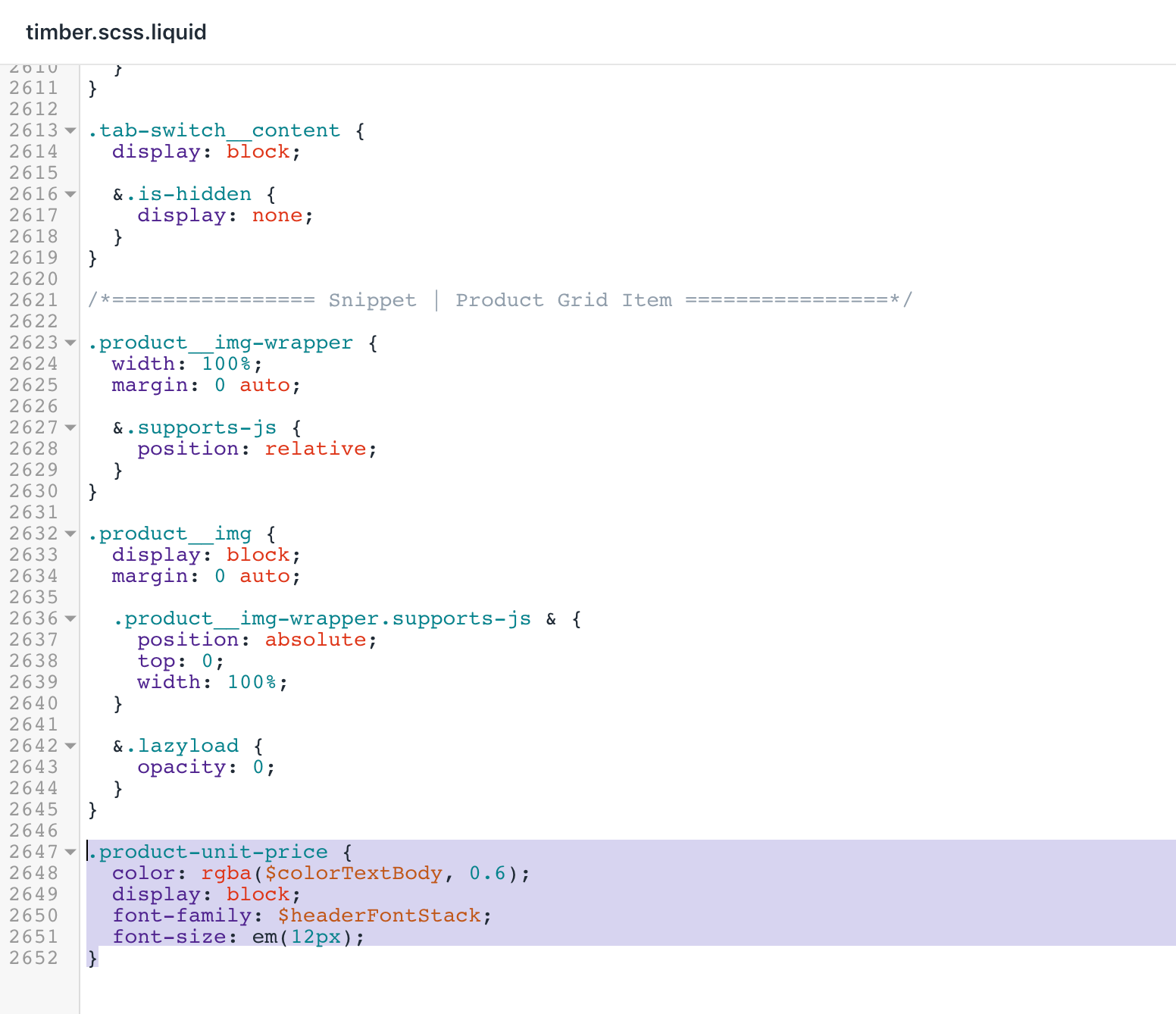
- Haz clic enGuardarpara confirmar tus cambios.
Actualizar tus plantillas
Ubica y expande la carpetaPlantillas.
Ubica y edita el archivo
customers/order.liquid.Usa elacceso directo del teclado Búsquedapara ubicar el código:
{%-else-%}{{line_item.original_price|money}}{%-endif-%}- Agrega este código debajo del código del paso 3:
{%-ifline_item.unit_price_measurement-%}{%include'product-unit-price',变体:line_item,available:true%}{%-endif-%}Después de editado, el archivocustomers/order.liquiddebería tener el siguiente aspecto:

- Haz clic enGuardarpara confirmar tus cambios.
Actualizar tu JavaScript
Ubica y edita
theme.jsenRecursos.Usa elacceso directo del teclado Búsquedapara ubicar la línea que contiene
.shopify-payment-buttony remplazarla反对:
$shopifyPaymentButton:$('.shopify-payment-button',this.$container),$unitPrice:$('[data-unit-price]',this.$container),$unitPriceBaseUnit:$('[data-unit-price-base-unit]',this.$container),$unitPriceContainer:$('[data-unit-price-container]',this.$container)Ese trozo de código debería tener el siguiente aspecto:

- Busca este código:
else{this.selectors.$comparePrice.addClass('hide').html('');this.selectors.$comparePriceA11y.attr('aria-hidden','true');}- Agrega este código debajo de él:
// Unit pricethis.selectors.$unitPriceContainer.addClass('hide');if(变体.unit_price){this.selectors.$unitPrice.html(Shopify.formatMoney(变体.unit_price,theme.moneyFormat));this.selectors.$unitPriceBaseUnit.html(this.getBaseUnit(变体));this.selectors.$unitPriceContainer.removeClass('hide');}El resultado debería tener el siguiente aspecto:
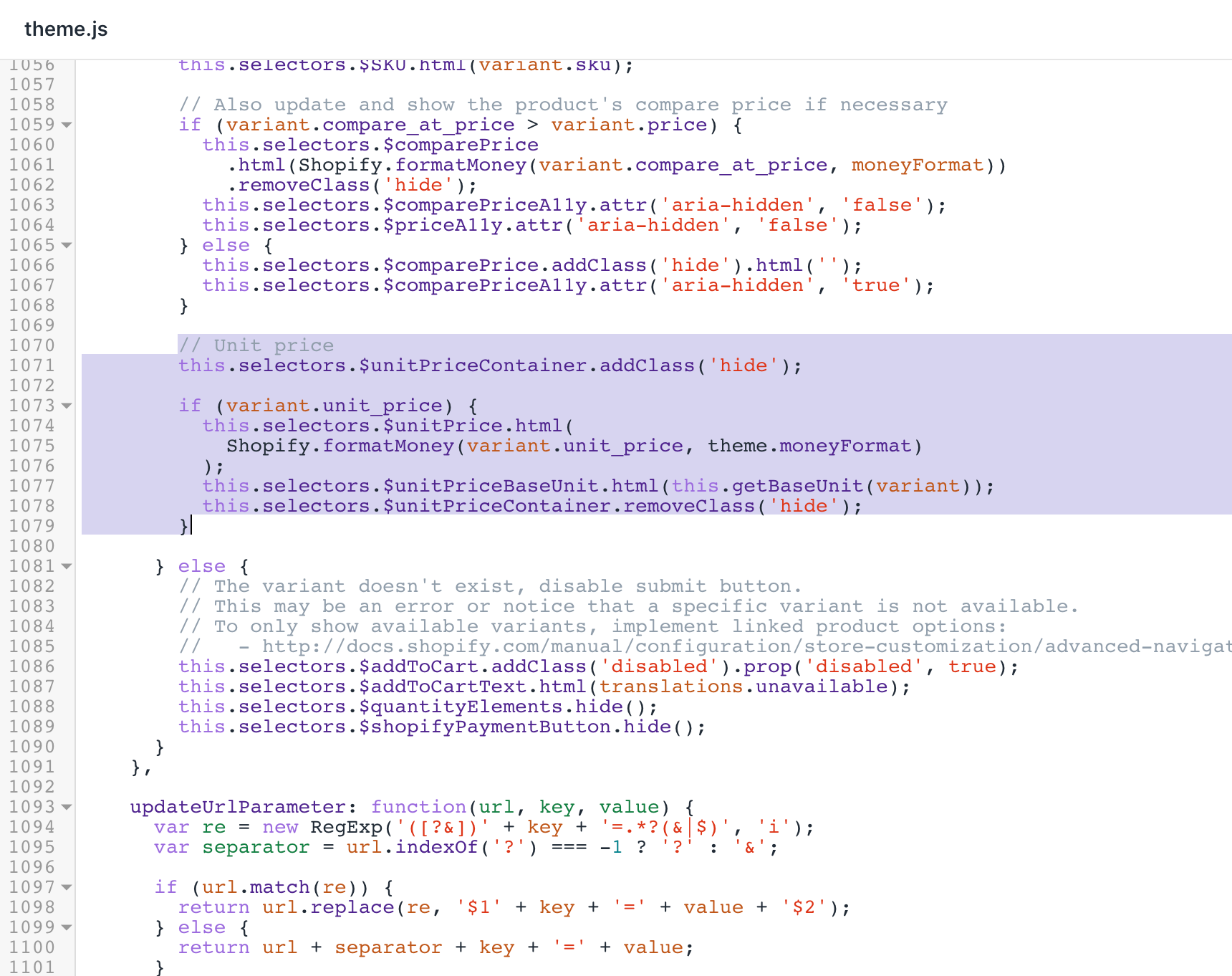
- Usa elacceso directo del teclado Búsquedapara ubicar este código:
.attr('data-zoom')});});- Inserta el siguiente bloque de código debajo del fragmento de código que ubicaste en el paso anterior:
},getBaseUnit:function(变体){return变体.unit_price_measurement.reference_value===1?变体.unit_price_measurement.reference_unit:变体.unit_price_measurement.reference_value+变体.unit_price_measurement.reference_unit;El resultado debería tener el siguiente aspecto:

- Haz clic enGuardarpara confirmar tus cambios.
Actualizar tu plantilla de carrito
Ubica y expande la carpetaSecciones.
Edita el archivo
cart-template.liquid.Usa elatajo de teclado Buscarpara ubicar el código
{{ item.final_price | money }}.Reemplaza la línea con este código:
{{item.final_price|money}}- Encuentra la primera aparición del código
{%- if item.line_level_discount_allocations != blank -%}:
{%-ifitem.line_level_discount_allocations!=blank-%}{{'customer.order.discount'|t}}">{%-fordiscount_allocationinitem.line_level_discount_allocations-%}- {{discount_allocation.discount_application.title}}(-{{discount_allocation.amount|money}})
{%-endfor-%}
{%-endif-%}- Agrega este trozo de código sobre el código del paso 5:
{%-ifitem.变体.availableanditem.变体.unit_price_measurement-%}{%include'product-unit-price',变体:item,available:item.variant.available%}{%-endif-%}Después de editado, el archivocart-template.liquiddebería tener el siguiente aspecto:
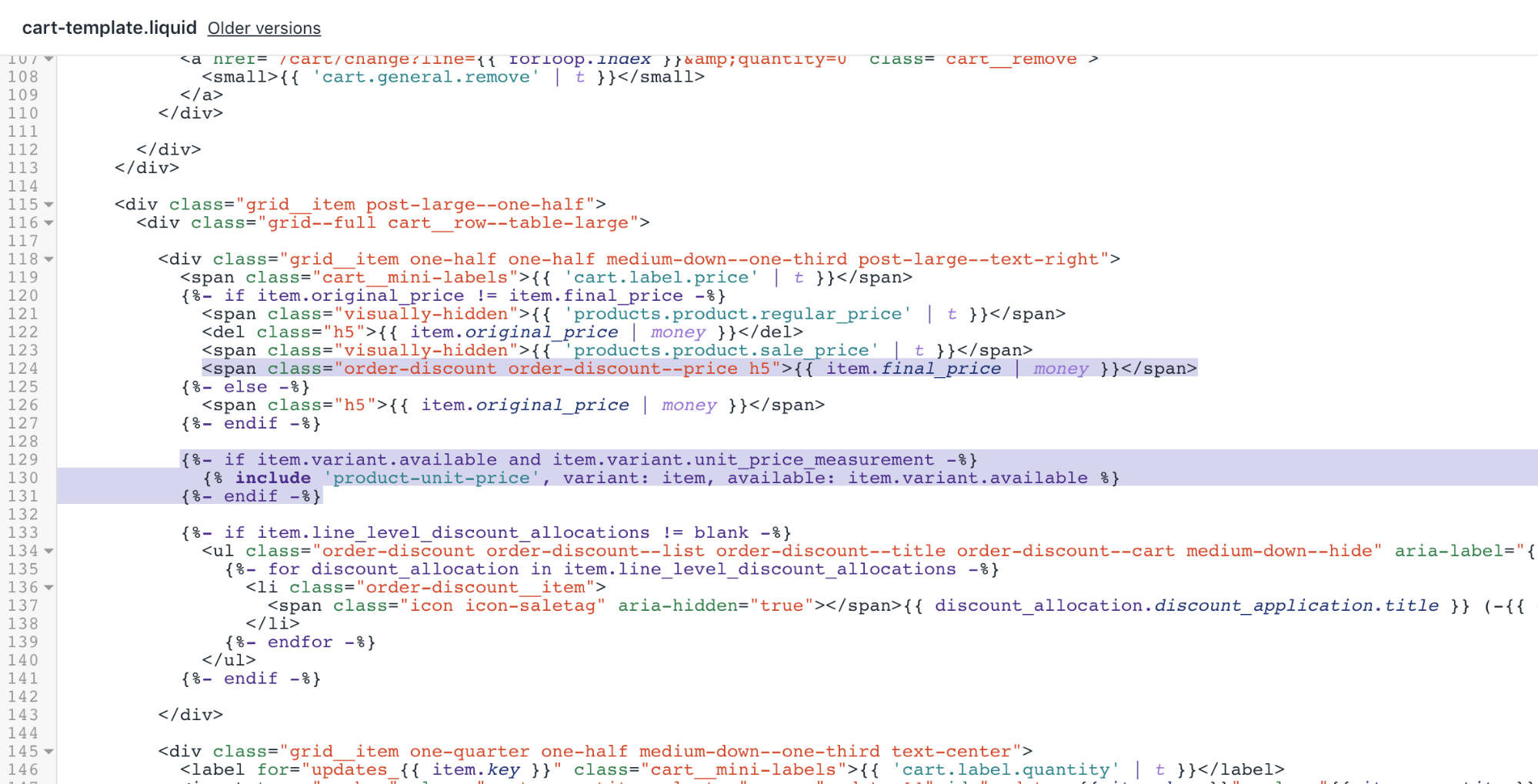
- Haz clic enGuardarpara confirmar tus cambios.
Actualizar tu producto destacado
Ubica y expande la carpetaSecciones.
Edita el archivo
featured-product.liquid.Usa elacceso directo del teclado Búsquedapara ubicar la línea con
itemprop="name"y remplazarla por:
{{title}}
- Ubica el código que contiene
id="PriceA11y":
{%ifcompare_at_price>price%}{{'products.product.regular_price'|t}} { compare_at_price | money }} {%endif%}- Inserta el siguiente bloque de código debajo del fragmento de código que ubicaste en el paso anterior:
{%include'product-unit-price',变体:变体,available:true%}Después de editado, el archivofeatured-product.liquiddebería tener el siguiente aspecto:

- Haz clic enGuardarpara confirmar tus cambios.
Actualizar tu plantilla de producto
Ubica y expande la carpetaSecciones.
Edita el archivo
product-template.liquid.Usa elacceso directo del teclado Búsquedapara ubicar la línea con
itemprop="name"y remplazarla反对:
{{product.title}}
- Usa elacceso directo del teclado Búsquedapara ubicar el código:
{%else%} {%endif%}- Agrega esta línea a continuación:
{%include'product-unit-price',变体:变体,available:true%}Después de editado, el archivoproduct-template.liquiddebería tener el siguiente aspecto:

- Haz clic enGuardarpara confirmar tus cambios.
Actualizar las regiones
Ubica y expande la carpetaRegiones.
Abre y edita el archivo
en.default.json.Usa elacceso directo del teclado Búsquedapara ubicar la línea que contiene
refresh_pagey remplazarla反对:
"refresh_page":"choosing a selection results in a full page refresh","unit_price_separator":"per"El resultado debería tener el siguiente aspecto:

- Ubica la línea que contiene
full_detailsy remplázala por:
"full_details":"Full details","unit_price_label":"Unit price"El resultado debería tener el siguiente aspecto:
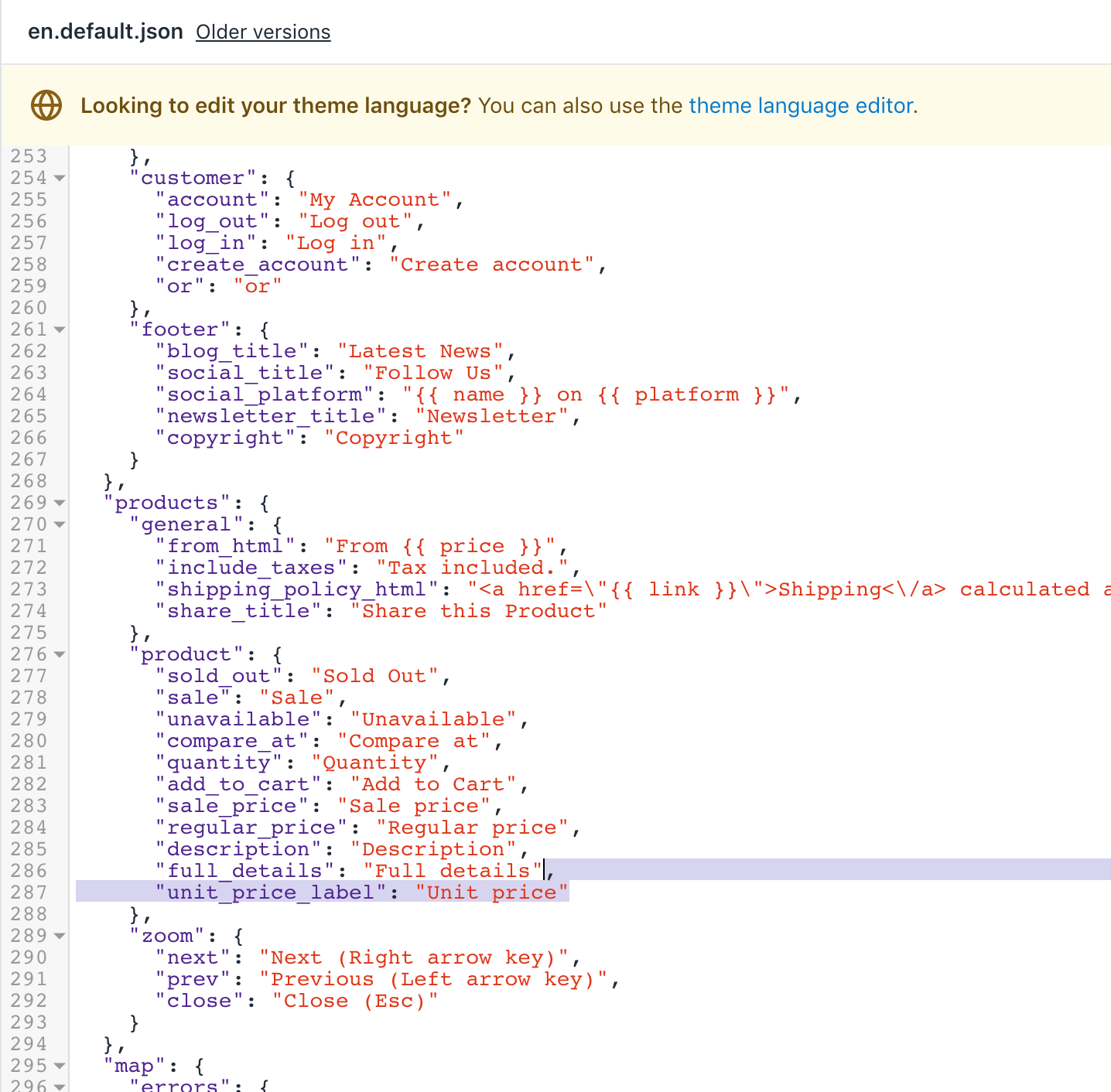
- Haz clic enGuardarpara confirmar tus cambios.
(Opcional) Agregar traducciones para otros idiomas
Ve a la páginaTemasen tu panel de control de Shopify.
Haz clic enAcción > Editar idiomas.
Haz clic enCambiar el idioma del temay luego selecciona el idioma que deseas editar. Esto solo es posible en tu tema publicado.
Introduce
Unit Priceen el campo de búsqueda.Actualiza el campo delSeparador de precio unitariobajoGeneral / Accesibilidad.
Actualiza el campoEtiqueta de precio unitariobajoProductos / Producto.
Haz clic enGuardar.
Pasos para Venture
洛杉矶precios unitarios se agregaron阿尔特马para las versiones 9.4.0 y posteriores. Si no puedes actualizar tu tema a la última versión, sigue estos pasos para personalizar el precio unitario a las versiones anteriores de Venture.
Editar el archivo de idioma de tu tema
En el directorioRegiones, haz clic en
en.default.json.Usa elacceso directo del teclado Búsquedapara ubicar la línea que contiene
refresh_page:
"refresh_page":"choosing a selection results in a full page refresh"- Agrega el siguiente código sobre la línea que se encuentra en el paso 2:
"unit_price_separator":"per",Después de editado, el resultado debería tener el siguiente aspecto:
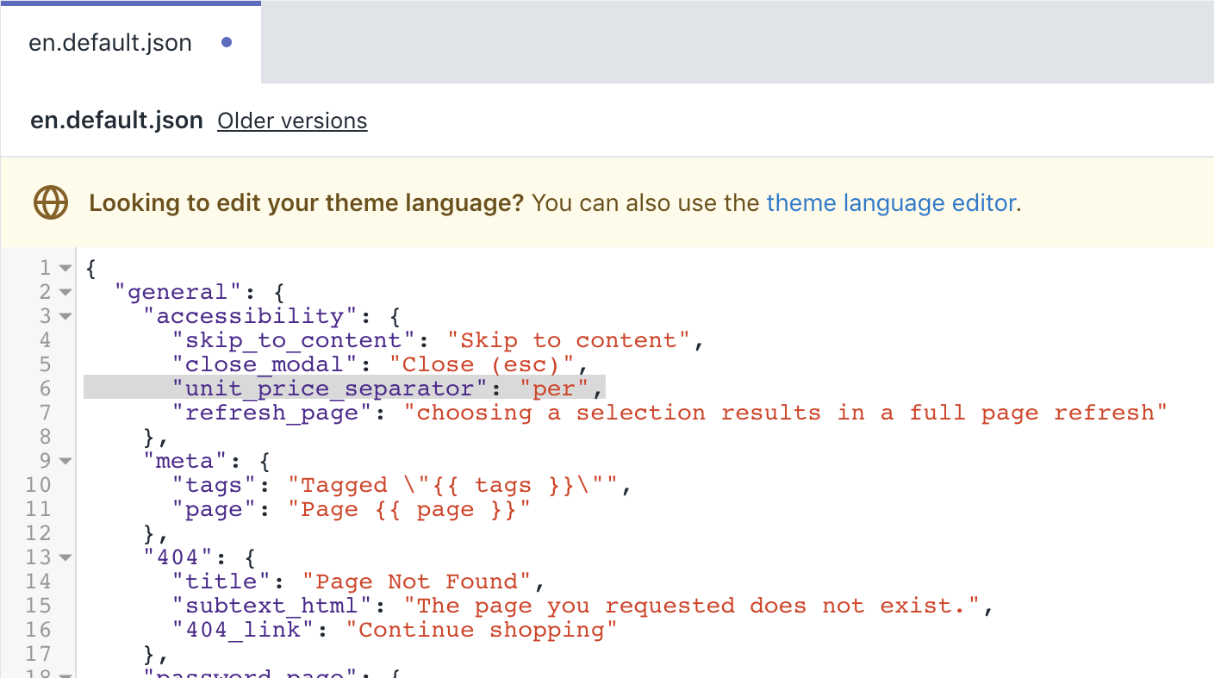
- Usa elacceso directo del teclado Búsquedapara ubicar la línea que contiene
stock_unavailable:
"stock_unavailable":"The item could not be added to your cart because there are not enough in stock."- Agrega el siguiente código sobre la línea que se encuentra en el paso 4:
"unit_price_label":"Unit price",Después de editado, el resultado debería tener el siguiente aspecto:
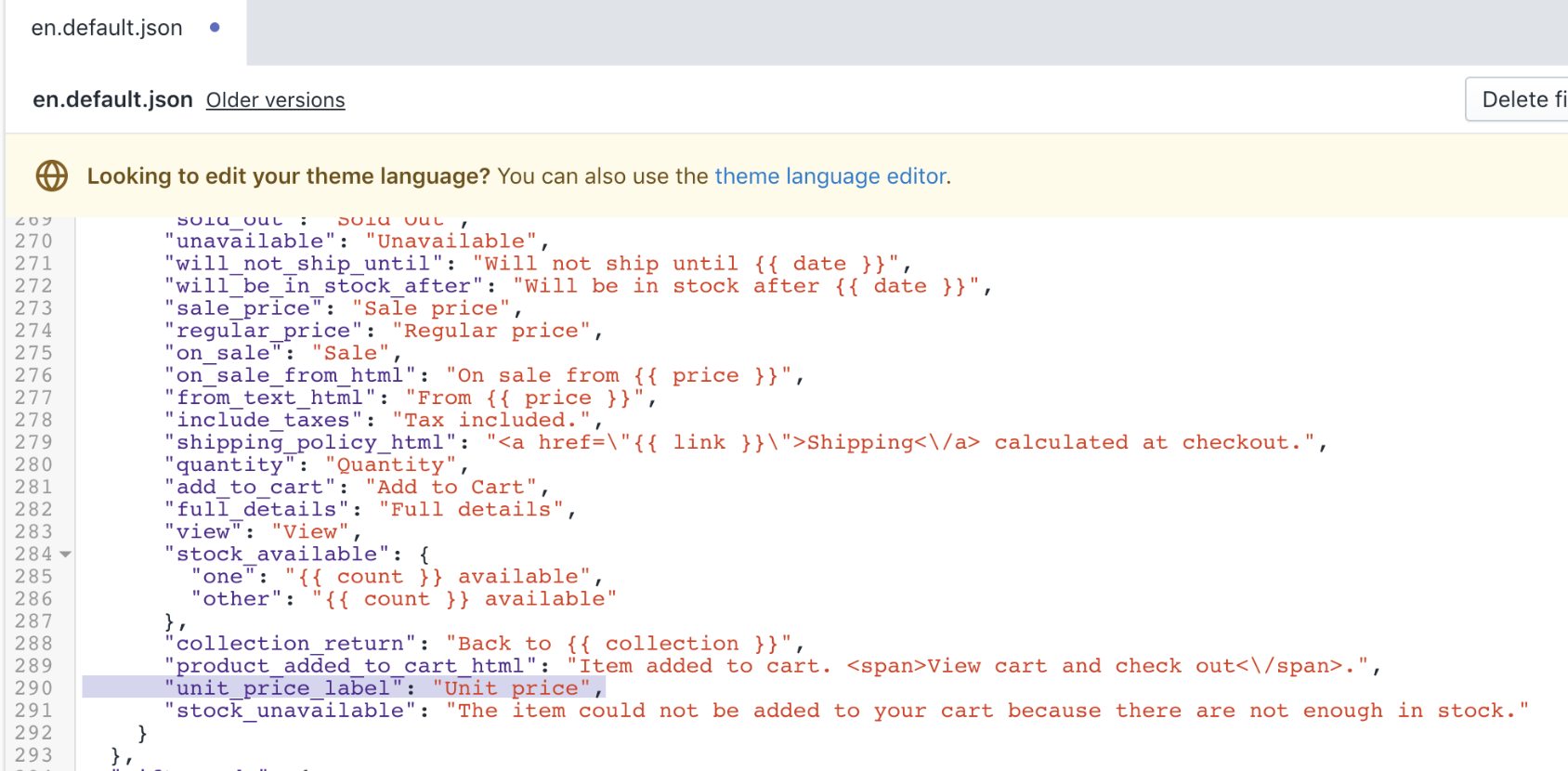
- Haz clic enGuardarpara confirmar tus cambios.
Editar la hoja de estilo de tu tema
En el directorioComponentes, haz clic en
theme.scss.liquid.Usa elacceso directo del teclado Búsquedapara ubicar la línea
.product-single__policies {:
.product-single__policies{font-size:em($font-size-base-1);}- Agrega el siguiente código debajo de la etiqueta de cierre
}del bloque de código que se encuentra en el paso 2:
.product-unit-price{font-size:em(12);color:$color-body-text;}.product-card__unit-price{display:block;}Después de editado, el archivotheme.scss.liquiddebería tener el siguiente aspecto:

- Haz clic enGuardarpara confirmar tus cambios.
Agrega el fragmento del precio unitario del producto
En el directorioFragmentos, haz clic enAgregar un nuevo fragmento.
Introduce el nombre
product-unit-price.Agrega el siguiente código en
product-unit-price.liquid:
{%ifwrapper_class!=blank%}{{wrapper_class}}{%endif%}{%unlessproduct_variant.unit_price_measurement%}hide{%endunless%}" data-unit-price-container>{%-captureunit_price_separator-%}{{'general.accessibility.unit_price_separator'|t}}{%-endcapture-%}{%-captureunit_price_base_unit-%}{%-ifproduct_variant.unit_price_measurement.reference_value!=1-%}{{-product_variant.unit_price_measurement.reference_value-}}{%-endif-%}{{product_variant.unit_price_measurement.reference_unit}}{%-endcapture-%}{{'products.product.unit_price_label'|t}} {{product_variant.unit_price|money}}{{-unit_price_separator-}}{{-unit_price_base_unit-}}- Haz clic enGuardarpara confirmar tus cambios.
Editar el fragmento de tu tarjeta de producto
En el directorioFragmentos, haz clic en
product-card.liquid.Usa elacceso directo del teclado Búsquedapara ubicar la línea
.Agrega el siguiente código sobre la línea que se encuentra en el paso 2:
{%-assigncurrent_variant=product.selected_or_first_available_variant-%}Después de editado, el resultado debería tener el siguiente aspecto:
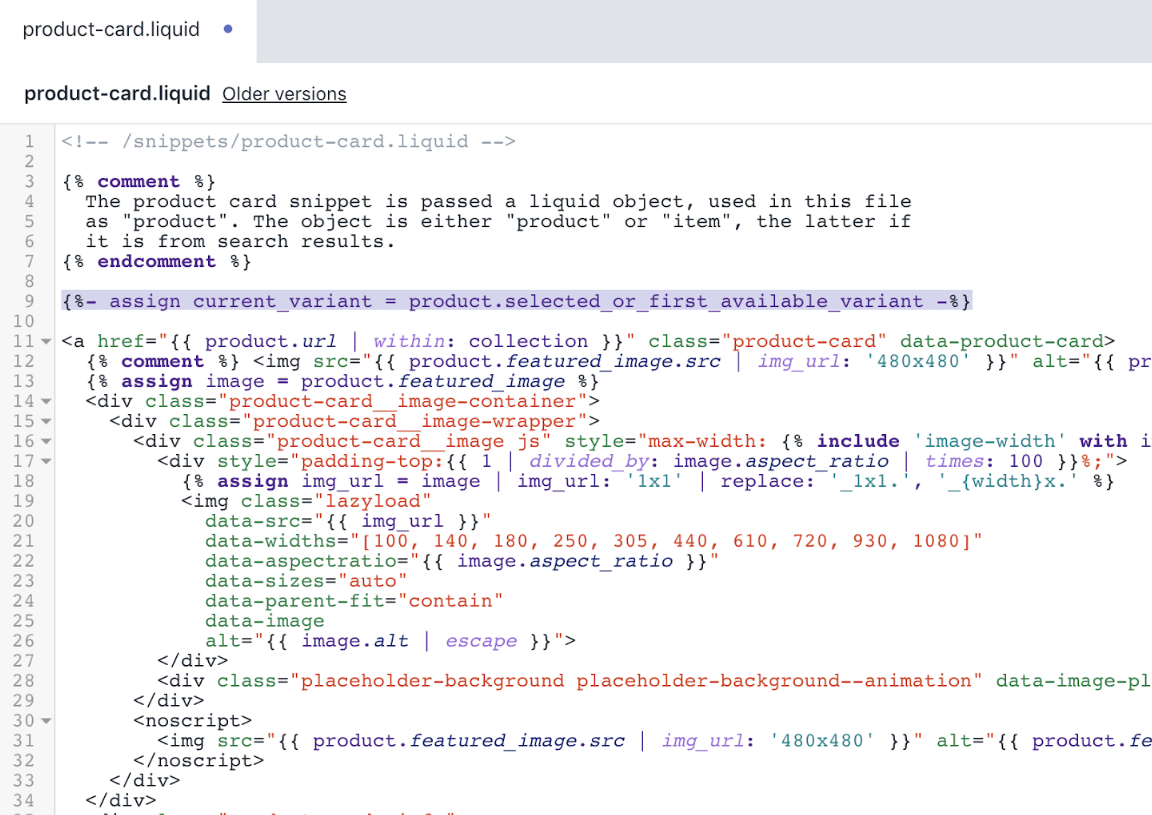
- Usa elacceso directo del teclado Búsquedapara ubicar la línea
{{product.compare_at_price|money_without_trailing_zeros}}{{'products.product.sale_price'|t}}{{product.price|money_without_trailing_zeros}}{%endif%}{%else%}{%comment%}Not on sale, but could still have varying prices{%endcomment%}{%ifproduct.price_varies%}{%assignprice=product.price|money_without_trailing_zeros%}{{'products.product.from_text_html'|t:price:price}}{%else%}{{'products.product.regular_price'|t}}{{product.price|money_without_trailing_zeros}}{%endif%}{%endif%}- Agrega el siguiente código encima de la etiqueta de
- Agrega el siguiente código encima de la etiqueta de
{%-unlessproduct.price_varies-%}{%-ifcurrent_variant.unit_price_measurement-%}{%include'product-unit-price',product_variant:current_variant,wrapper_class:"product-card__unit-price"%}{%-endif-%}{%-endunless-%}Después de editado, el resultado debería tener el siguiente aspecto:
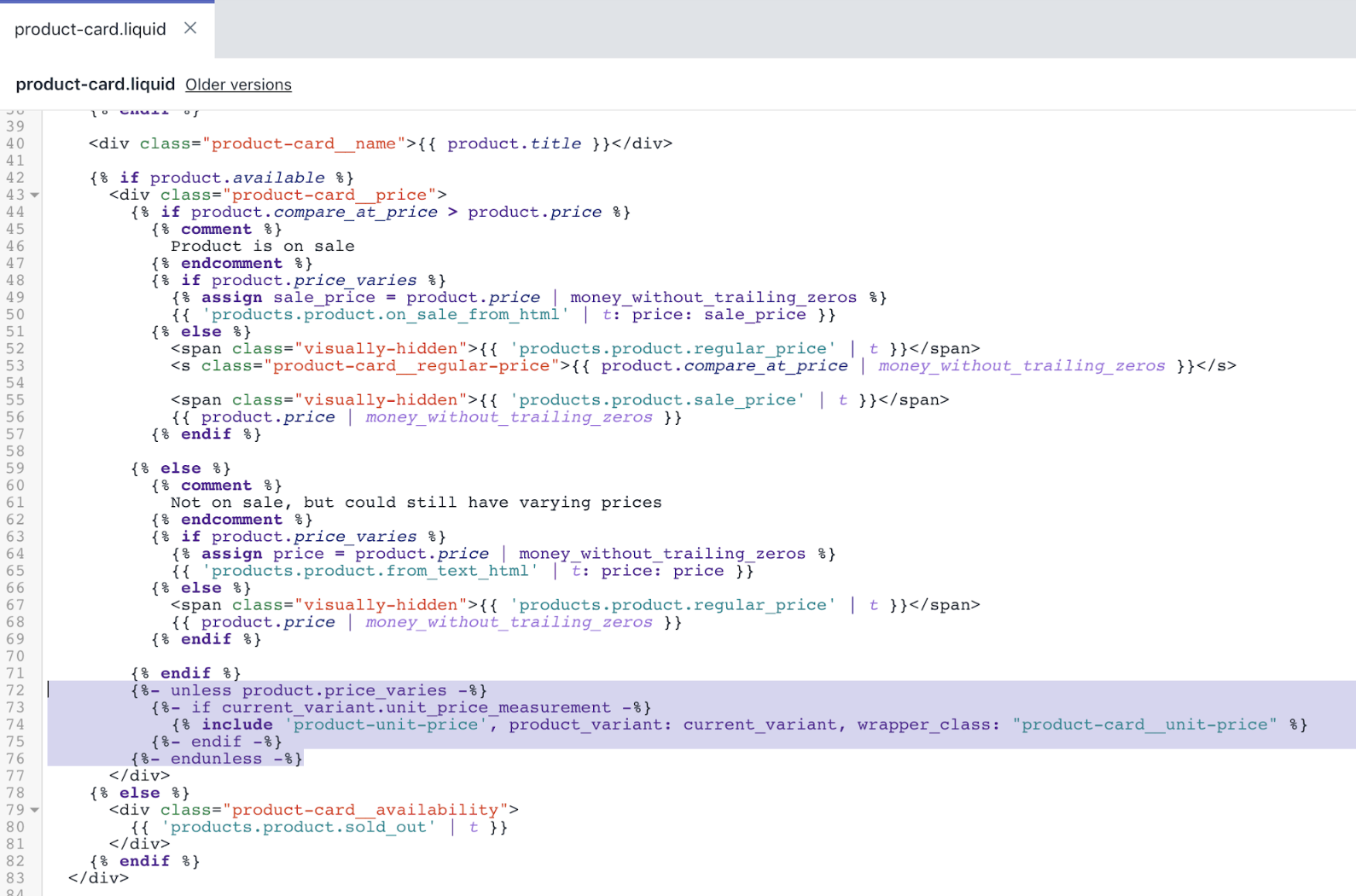
- Haz clic enGuardarpara confirmar tus cambios.
Editar la plantilla de tu página del carrito
En el directorioSecciones, haz clic en
cart-template.liquid.Usa elacceso directo del teclado Búsquedapara ubicar la primera instancia de
: {%-ifitem.original_line_price!=item.final_line_price-%}{{'products.product.regular_price'|t}} {{item.original_line_price|money}}{{'products.product.sale_price'|t}}< / span > < span class = " cart__item-total”>{{item.final_line_price|money}}{%-else-%}{{item.original_line_price|money}}{%-endif-%}- Agrega el siguiente código debajo de la etiqueta
endifque se ubicó en el paso 2:
{%-ifitem.unit_price_measurement-%}{%include'product-unit-price',product_variant:item%}{%-endif-%}Después de editado, el resultado debería tener el siguiente aspecto:
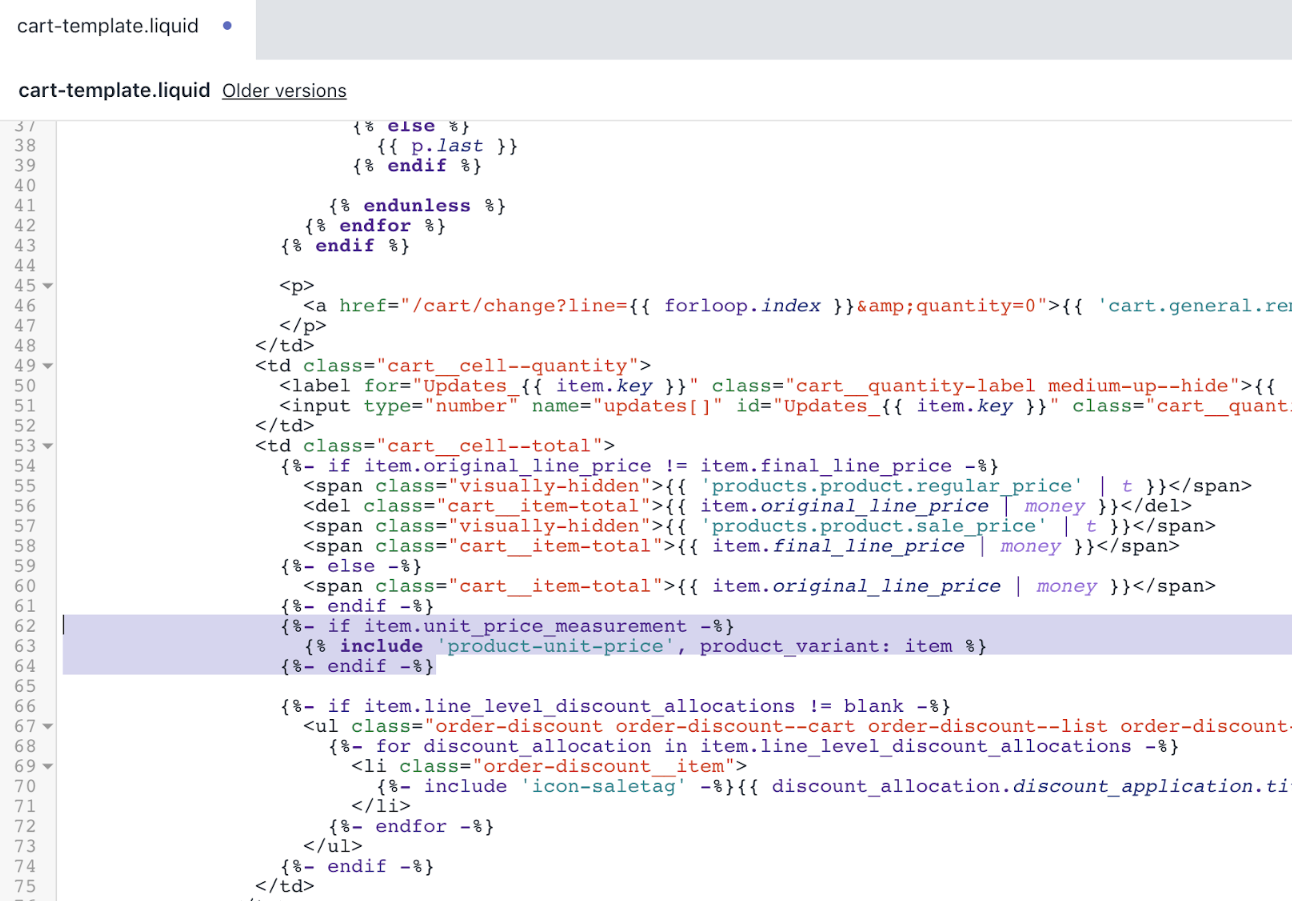
- Usa elacceso directo del teclado Búsquedapara ubicar la segunda instancia de
: {{#ifdiscountsApplied}}{%endraw%}{{'products.product.regular_price'|t}}{%raw%} {{{originalLinePrice}}}{%endraw%}{{'products.product.sale_price'|t}}{%raw%}< / span > < span class = " cart__item-total”>{{{linePrice}}} {{else}} {{{originalLinePrice}}} {{/if}} {{#if discountsApplied}}- {%endraw%}{{'customer.order.discount'|t}}{%raw%}"> {{#each discounts}}
- {%endraw%}{%-include'icon-saletag'-%}{%raw%}{{ this.discount_application.title }} (-{{{ this.formattedAmount }}}) {{/each}}
- Agrega el siguiente código debajo de la segunda etiqueta de de cierre
{{/if}}que se ubicó en el paso 4:
{{#ifunitPrice}}{%endraw%}{{'products.product.unit_price_label'|t}}{%raw%} {%endraw%}{%-captureunit_price_separator-%} {{'general.accessibility.unit_price_separator'|t}} {%-endcapture-%}{%raw%}{{{ unitPrice.price }}}{%endraw%}{{-unit_price_separator-}}{%raw%}{{#if unitPrice.addRefererenceValue }}{{{ unitPrice.reference_value }}}{{/if}}{{{ unitPrice.reference_unit }}} {{/if}}Después de editado, el resultado debería tener el siguiente aspecto:
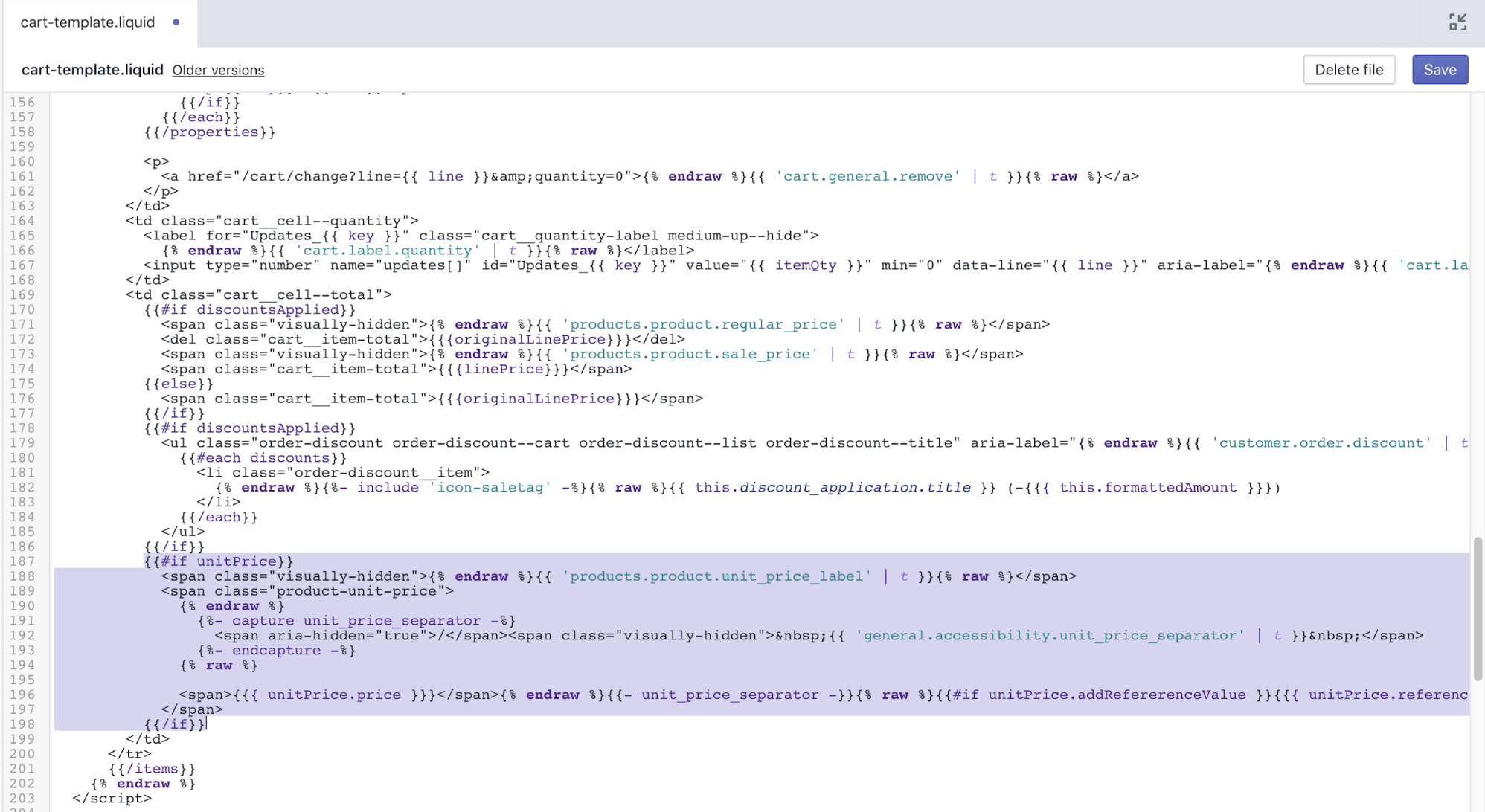
- Haz clic enGuardarpara confirmar tus cambios.
Editar la plantilla de tu producto destacado
En el directorioSecciones, haz clic en
featured-product.liquid.Usa elacceso directo del teclado Búsquedapara ubicar la línea
{% assign current_variant = product.selected_or_first_available_variant %}.Agrega el siguiente código sobre la línea que se ubicó en el paso 2:
{%assign变体s_with_unit_price=product.变体s|where:"unit_price_measurement"%}Después de editado, el resultado debería tener el siguiente aspecto:
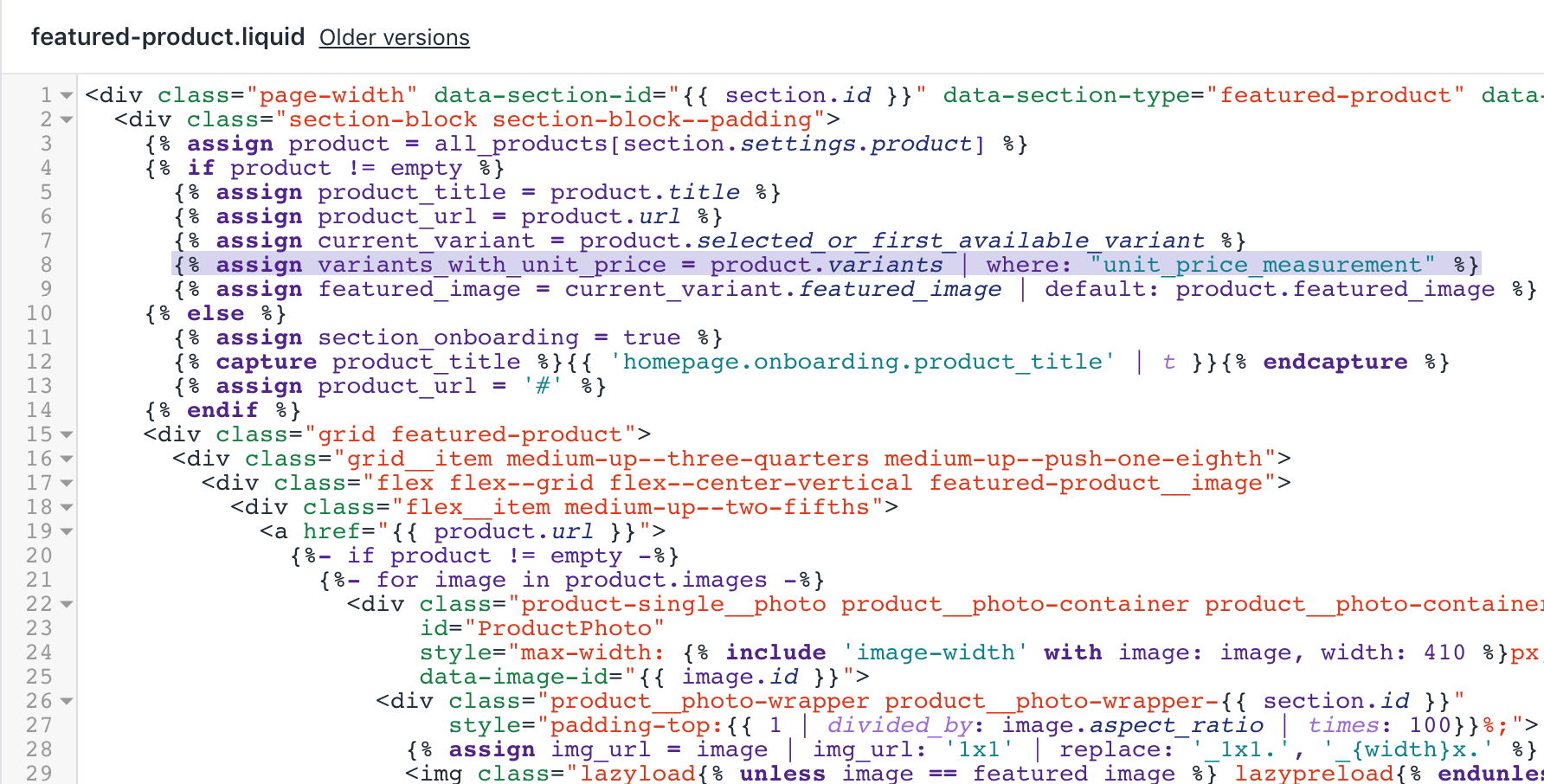
- Usa elacceso directo del teclado Búsquedapara ubicar la línea que contiene
Debajo de esta etiqueta
ul, ubica el código{% if section.settings.stock_enable %}.Agrega el siguiente código por encima del bloque
ifque se ubicó en el paso 6:
{%-if变体s_with_unit_price.size>0-%}- {%include'product-unit-price',product_variant:current_variant%}
{%-endif-%}Después de editado, el resultado debería tener el siguiente aspecto:
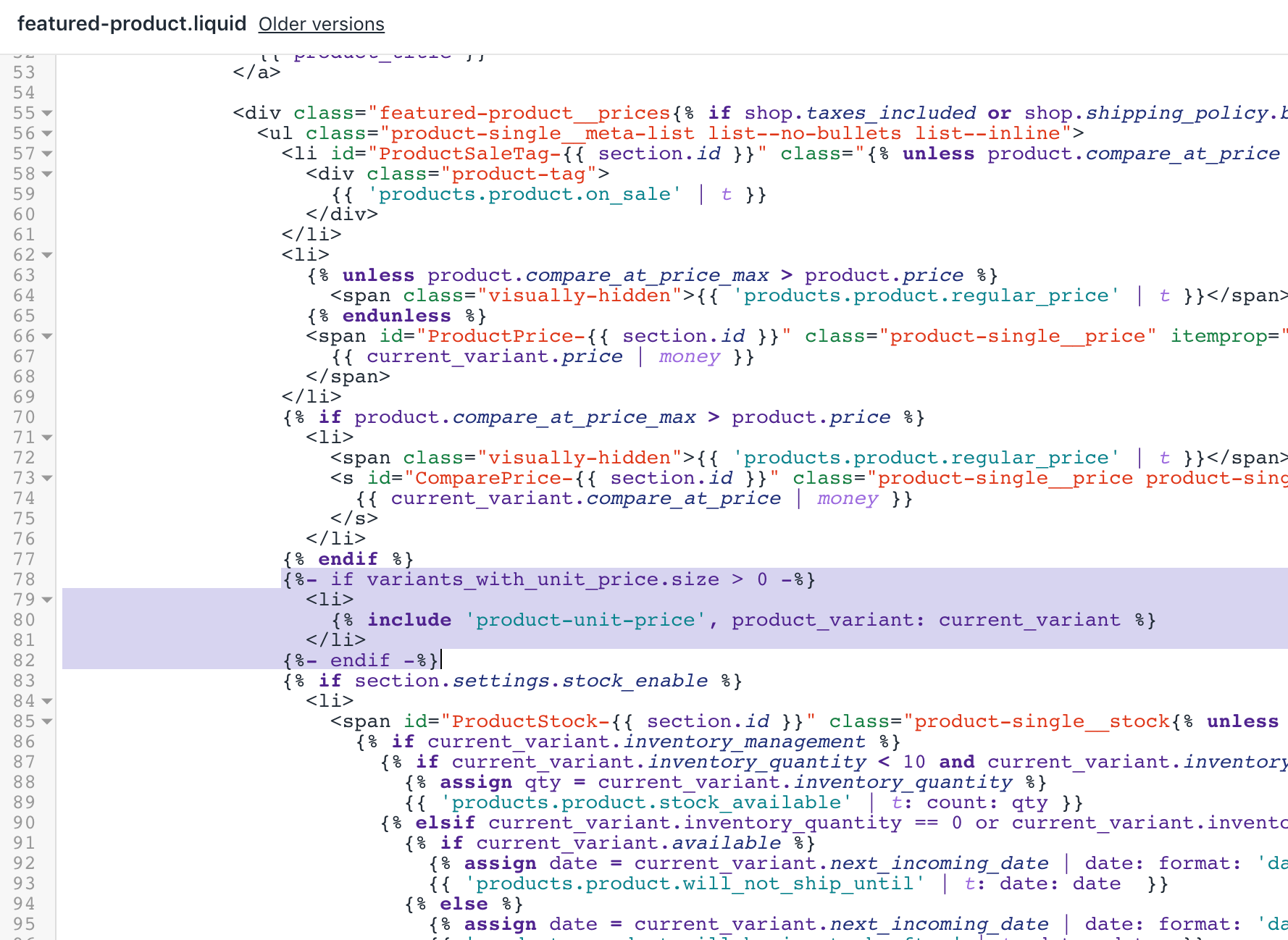
- Haz clic enGuardarpara confirmar tus cambios.
Editar la plantilla de tu página de producto
En el directorioSecciones, haz clic en
product-template.liquid.Usa elacceso directo del teclado Búsquedapara ubicar la línea
{% assign current_variant = product.selected_or_first_available_variant %}.Agrega el siguiente código sobre la línea que se ubicó en el paso 2:
{%assign变体s_with_unit_price=product.变体s|where:"unit_price_measurement"%}Después de editado, el resultado debería tener el siguiente aspecto:
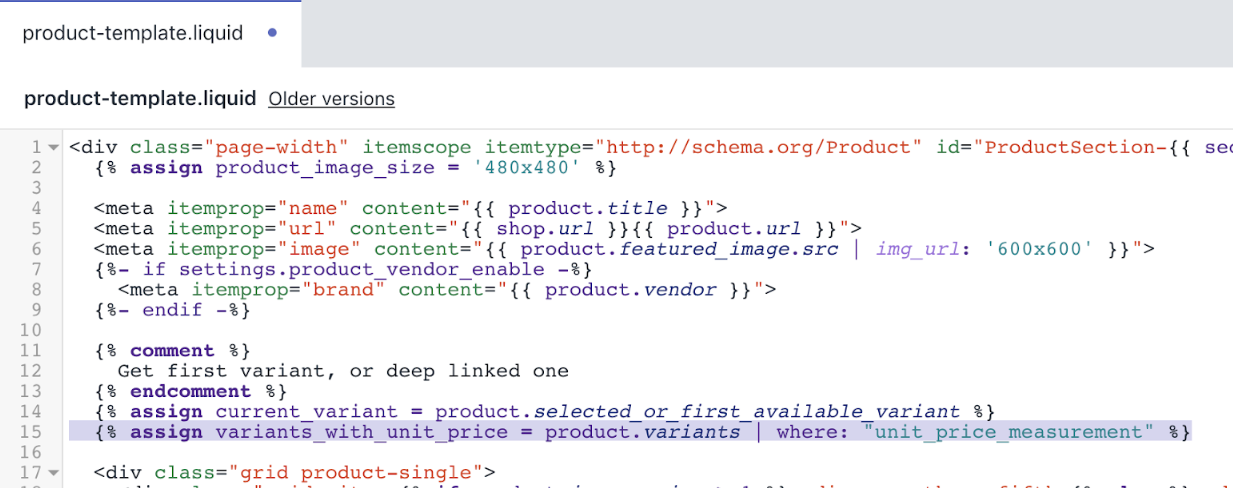
- Usa elacceso directo del teclado Búsquedapara ubicar la línea que contiene
- {%unlessproduct.compare_at_price_max>product.price%}{{'products.product.regular_price'|t}}{%endunless%}{{section.id}}" class="product-single__price" itemprop="price" content="{{current_variant.price|divided_by:100.00}}">{{current_variant.price|money}} {%ifproduct.compare_at_price_max>product.price%}
- {{'products.product.regular_price'|t}}
{{section.id}}" class="product-single__price product-single__price--compare">{{current_variant.compare_at_price|money}}{%endif%}{%ifsection.settings.stock_enable%}
Debajo de esta etiqueta
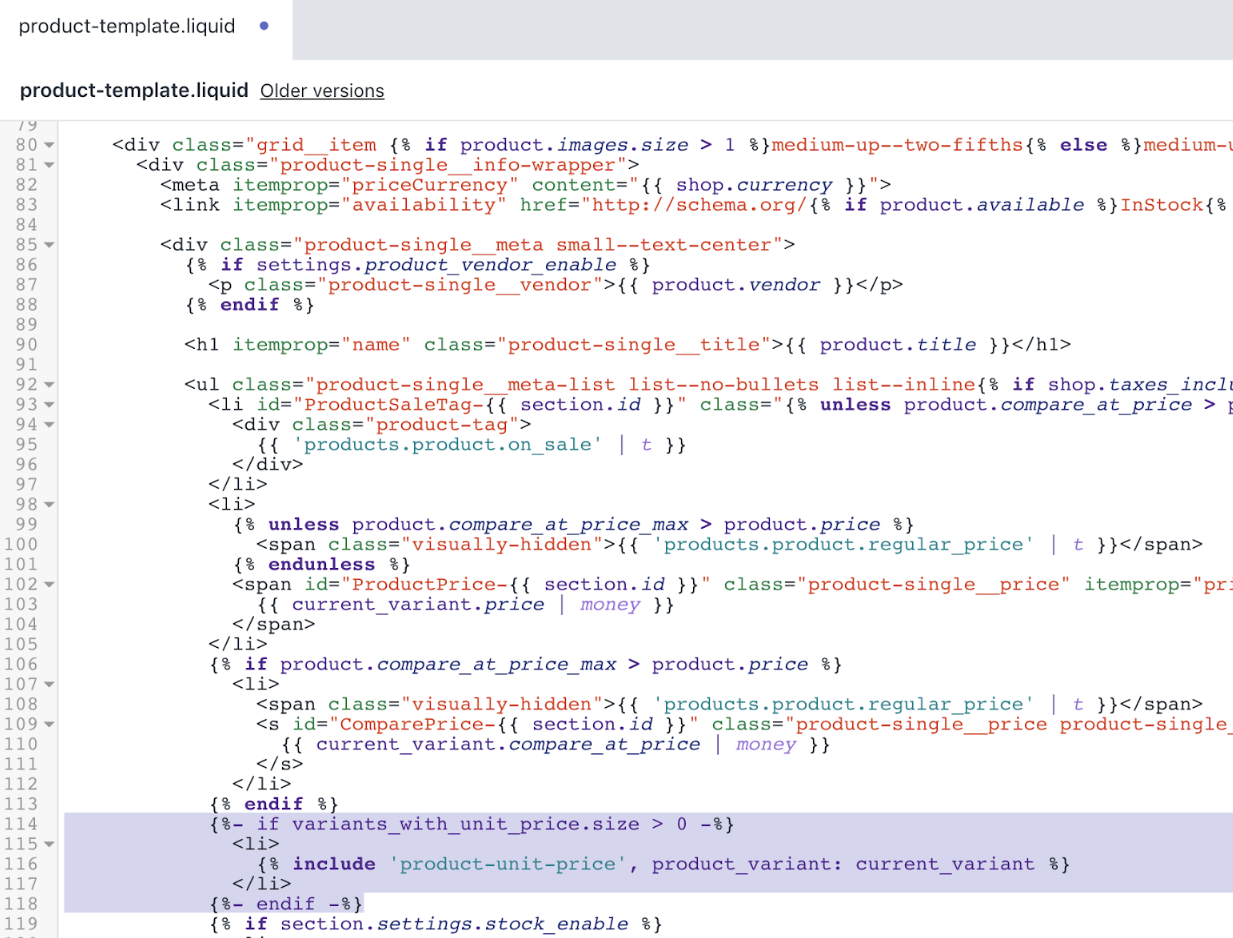
ul, ubica el código{% if section.settings.stock_enable %}.Agrega el siguiente código por encima del bloque
ifque se ubicó en el paso 5:
{%-if变体s_with_unit_price.size>0-%}- {%include'product-unit-price',product_variant:current_variant%}
{%-endif-%}Después de editado, el resultado debería tener el siguiente aspecto:
- Haz clic enGuardarpara confirmar tus cambios.
Editar la plantilla de pedido de tus clientes
En el directorioTemplates, haz clic en
customers/order.liquid.Usa elacceso directo del teclado Búsquedapara ubicar la línea
: {{'customer.order.price'|t}}">{%-ifline_item.original_price!=line_item.final_price-%}{{'products.product.regular_price'|t}} {{line_item.original_price|money}}{{'products.product.sale_price'|t}}< / span > < span class = "订货折扣”>{{line_item.final_price|money}}{%-else-%}{{line_item.original_price|money}}{%-endif-%}- Reemplaza el código ubicado en el paso 2 con el siguiente código:
{{'customer.order.price'|t}}"> {%-ifline_item.original_price!=line_item.final_price-%}{{'products.product.regular_price'|t}}{%-ifline_item.unit_price_measurement-%}{%include'product-unit-price',product_variant:line_item%}{%-endif-%}{{line_item.original_price|money}}{{'products.product.sale_price'|t}}< / span > < span class = "订货折扣”>{{line_item.final_price|money}}{%-else-%}{{line_item.original_price|money}}{%-endif-%}Después de editado, el archivo
customers/order.liquiddebería tener el siguiente aspecto: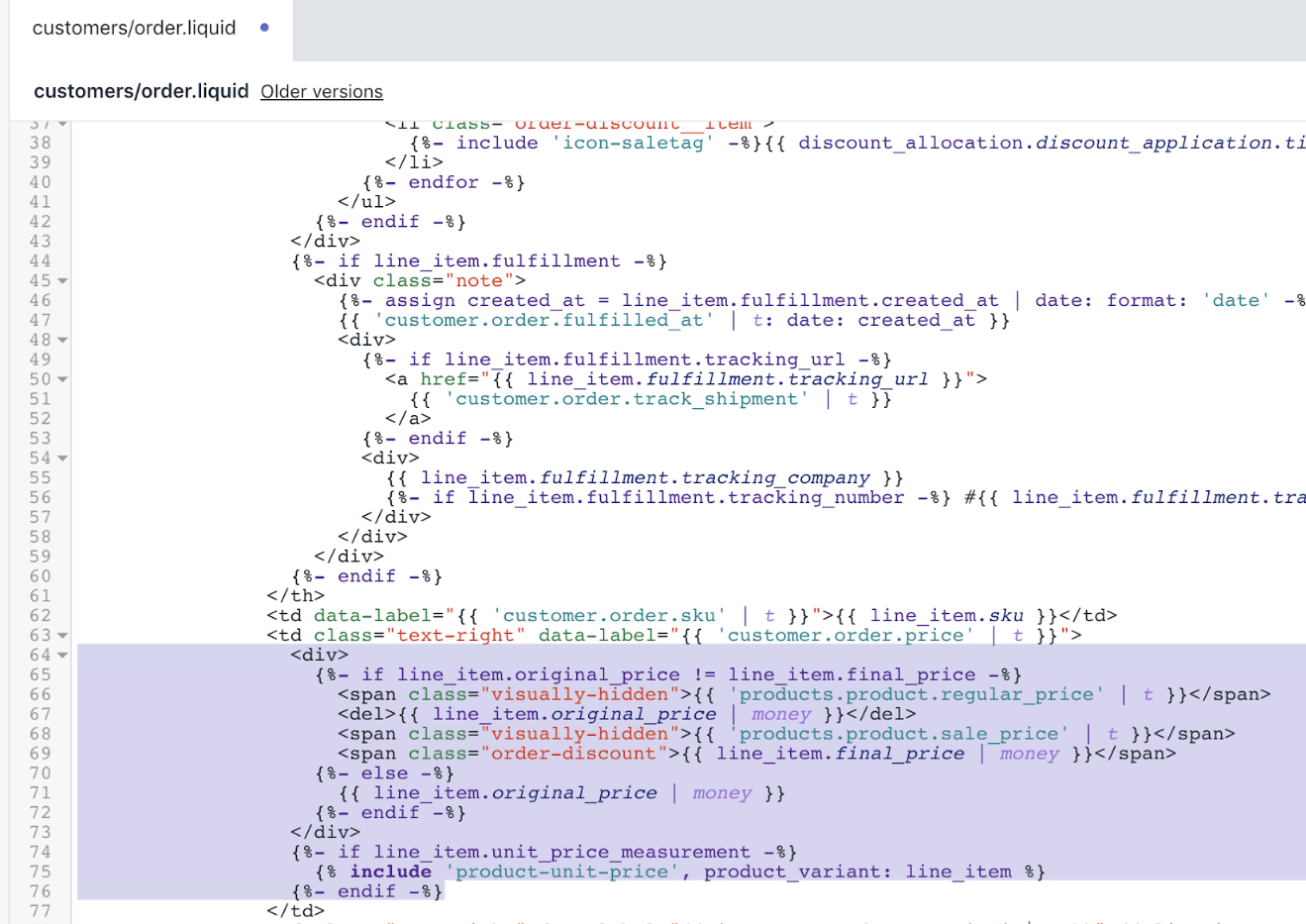
- Haz clic enGuardarpara confirmar tus cambios.
Edita el archivo JavaScript de tu tema
En el directorioComponentes, haz clic en
theme.js.Usa elacceso directo del teclado Búsquedapara ubicar la línea
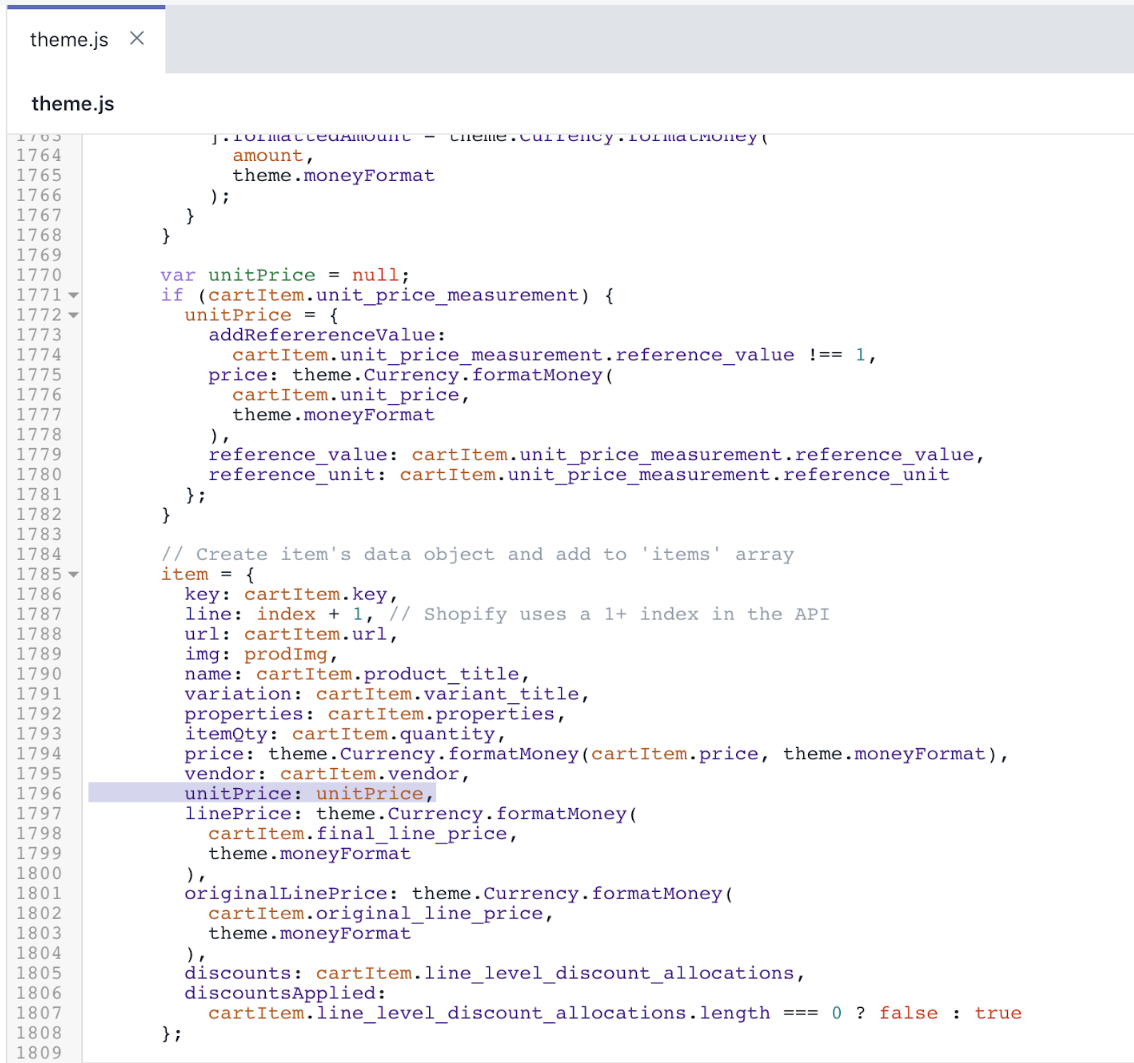
// Create item's data object and add to 'items' array.Agrega el siguiente código sobre la línea que se encuentra en el paso 2:
varunitPrice=null;if(cartItem.unit_price_measurement){unitPrice={addRefererenceValue:cartItem.unit_price_measurement.reference_value!==1,price:theme.Currency.formatMoney(cartItem.unit_price,theme.moneyFormat),reference_value:cartItem.unit_price_measurement.reference_value,reference_unit:cartItem.unit_price_measurement.reference_unit};}Después de editado, el resultado debería tener el siguiente aspecto:
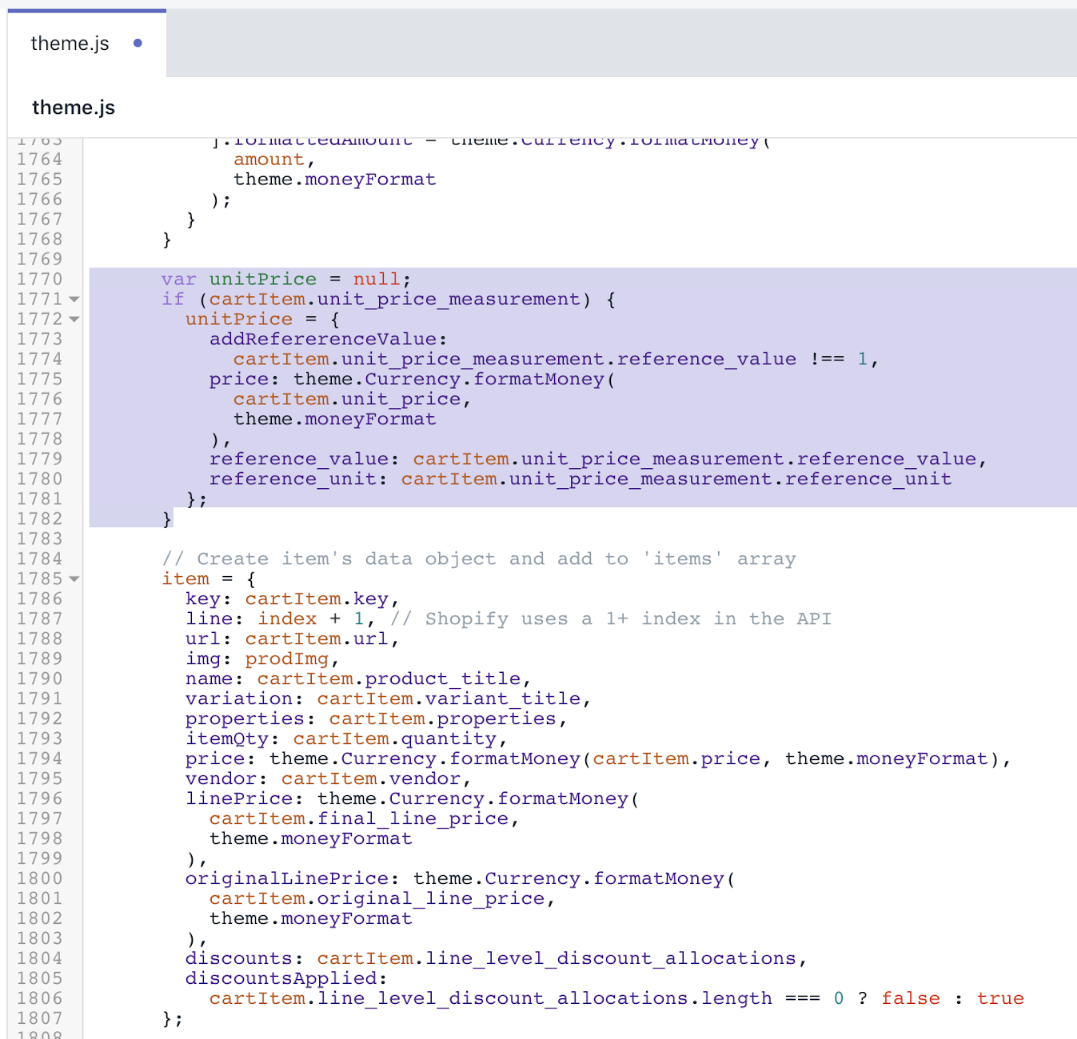
Utilice elacceso directo del teclado Búsquedapara ubicar la línea
vendor: cartItem.vendor,Agrega el siguiente código sobre la línea que se ubicó en el paso 4:
unitPrice:unitPrice,Después de editado, el resultado debería tener el siguiente aspecto:
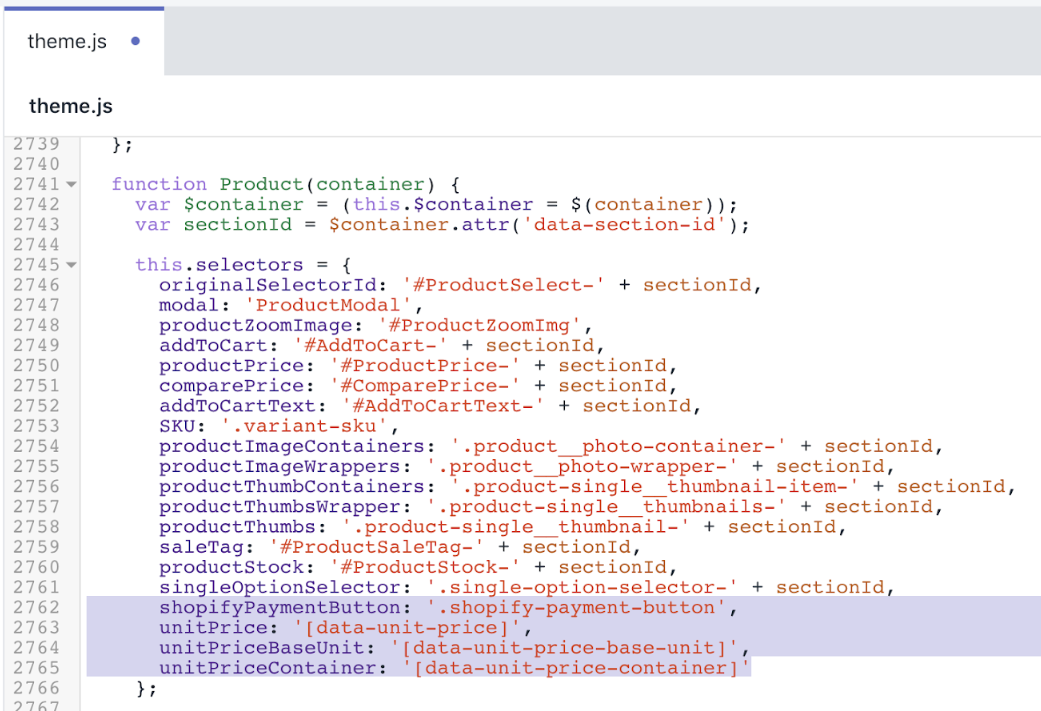
Usa elacceso directo del teclado Búsquedapara ubicar la línea
shopifyPaymentButton: '.shopify-payment-button'.Reemplaza la línea que se ubicó en el paso 6 con el siguiente código:
shopifyPaymentButton:'.shopify-payment-button',unitPrice:'[data-unit-price]',unitPriceBaseUnit:'[data-unit-price-base-unit]',unitPriceContainer:'[data-unit-price-container]'Después de editado, el resultado debería tener el siguiente aspecto:
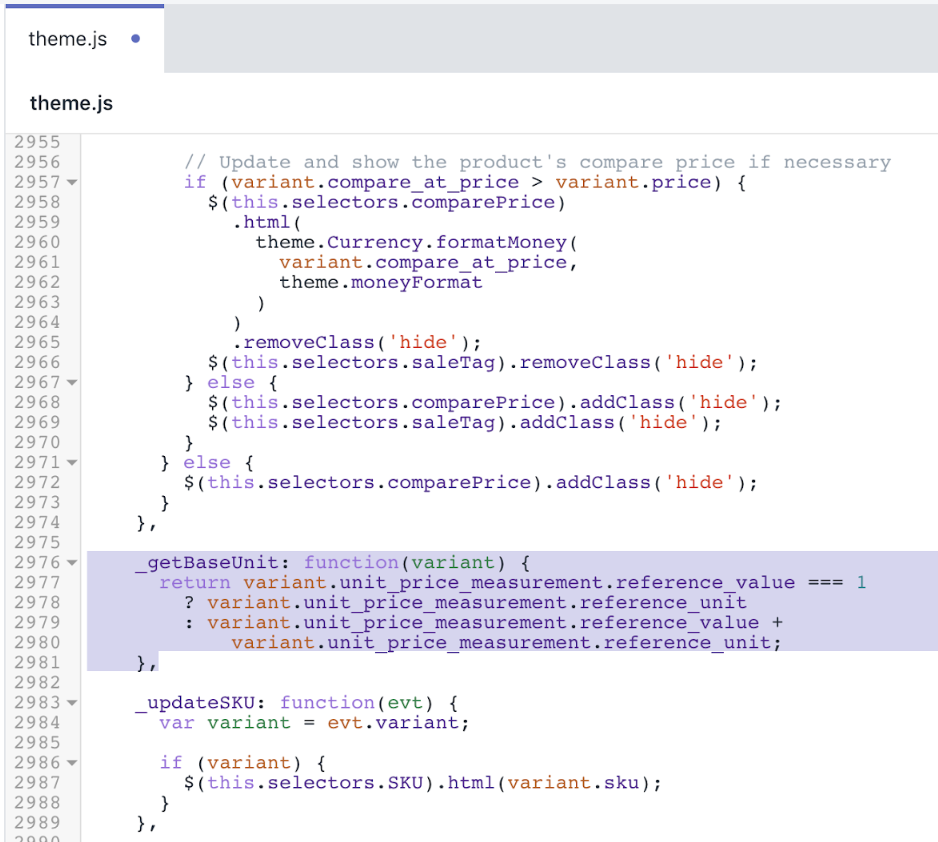
Usa elacceso directo del teclado Búsquedapara ubicar la línea
_updateSKU: function(evt) {.Agrega el siguiente código sobre la línea que se encuentra en el paso 8:
_getBaseUnit:function(变体){return变体.unit_price_measurement.reference_value===1?变体.unit_price_measurement.reference_unit:变体.unit_price_measurement.reference_value+变体.unit_price_measurement.reference_unit;},Después de editado, el resultado debería tener el siguiente aspecto:
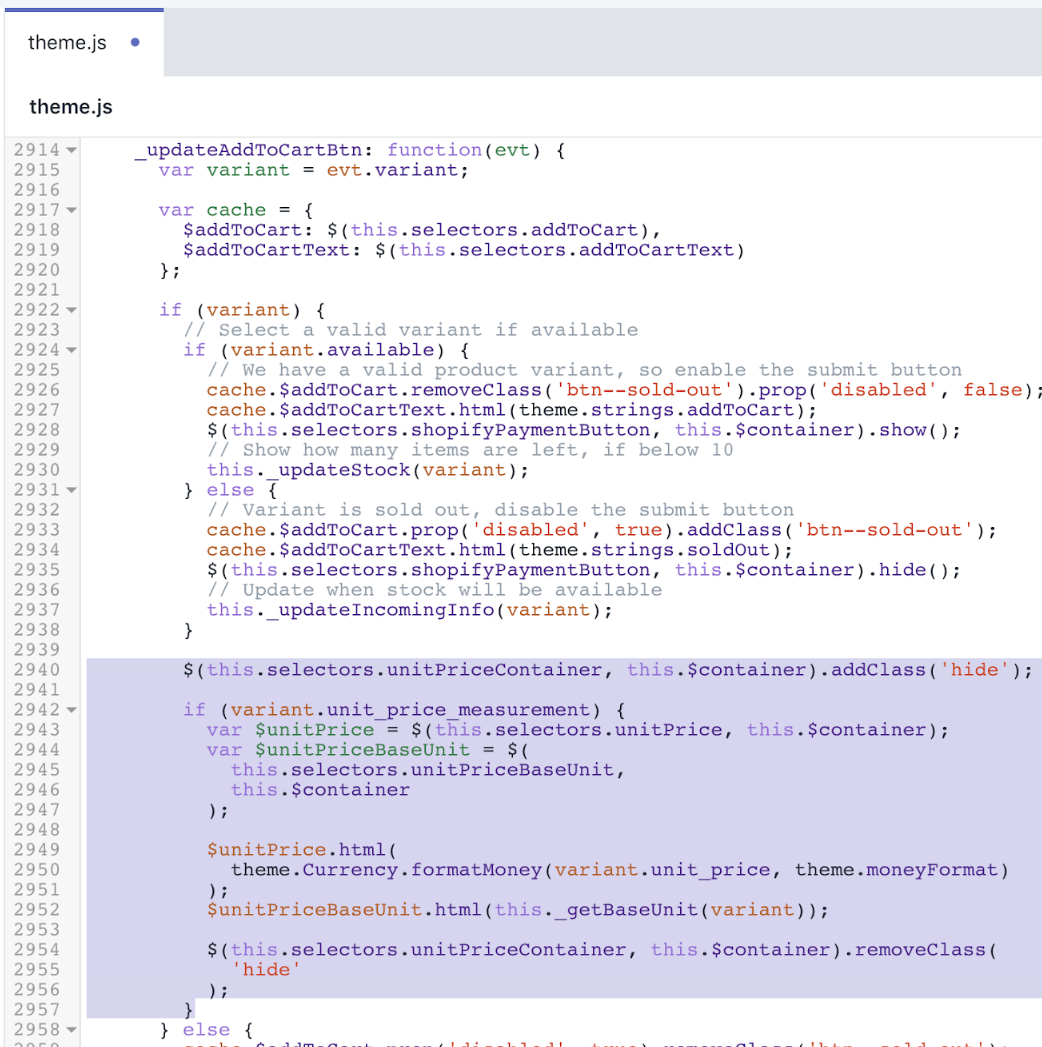
- Usa elacceso directo del teclado Búsquedapara ubicar la línea
this._updateIncomingInfo(variant);:
}else{// Variant is sold out, disable the submit buttoncache.$addToCart.prop('disabled',true).addClass('btn--sold-out');cache.$addToCartText.html(theme.strings.soldOut);$(this.selectors.shopifyPaymentButton,this.$container).hide();// Update when stock will be availablethis._updateIncomingInfo(变体);}- Agrega el siguiente código debajo de la etiqueta
}de cierre que se ubicó en el paso 10:
$(this.selectors.unitPriceContainer,this.$container).addClass('hide');if(变体.unit_price_measurement){var$unitPrice=$(this.selectors.unitPrice,this.$container);var$unitPriceBaseUnit=$(this.selectors.unitPriceBaseUnit,this.$container);$unitPrice.html(theme.Currency.formatMoney(变体.unit_price,theme.moneyFormat));$unitPriceBaseUnit.html(this._getBaseUnit(变体));$(this.selectors.unitPriceContainer,this.$container).removeClass('hide');}Después de editado, el resultado debería tener el siguiente aspecto:
- Haz clic enGuardarpara confirmar tus cambios.
(Opcional) Agregar traducciones para otros idiomas
Ve a la páginaTemasen tu panel de control de Shopify.
Haz clic enAcción > Editar idiomas.
Haz clic enCambiar el idioma del temay luego selecciona el idioma que deseas editar. Esto solo es posible en tu tema publicado.
Introduce
Unit Priceen el campo de búsqueda.Actualiza el campo delSeparador de precio unitariobajoGeneral / Accesibilidad.
Actualiza el campoEtiqueta de precio unitariobajoProductos / Producto.
Haz clic enGuardar.
Pasos para Supply
Los precios unitarios se agregaron al tema Supply para las versiones 8.3.0 y posteriores. Si no puedes actualizar tu tema a la última versión, sigue estos pasos para personalizar el precio unitario a las versiones anteriores de Supply.
Agrega el fragmento del precio unitario del producto
Ubica y expande la carpetaFragmentos.
SeleccionaAgregar un nuevo fragmento.
Introduce el nombre
product-unit-price.Copia y pega el siguiente código en el archivo y seleccionaGuardar.
{%-unlessavailable-%}{%-if变体.title-%}{%-assignavailable=变体.available-%}{%-else-%}{%-assignavailable=true-%}{%-endif-%}{%-endunless-%}{%ifavailableand变体.unit_price_measurement%}product-price-unit--available{%endif%}" data-unit-price-container> {{'products.product.unit_price_label'|t}}{%-captureunit_price_separator-%} {{'general.accessibility.unit_price_separator'|t}} {%-endcapture-%}{%-captureunit_price_base_unit-%}{%-ifavailableand变体.unit_price_measurement-%}{%-if变体.unit_price_measurement.reference_value!=1-%}{{-变体.unit_price_measurement.reference_value-}}{%-endif-%}{{变体.unit_price_measurement.reference_unit}}{%-endif-%}{%-endcapture-%}{{变体.unit_price|money}}{{-unit_price_separator-}}{{-unit_price_base_unit-}}Después de editado, el archivo
product-unit-price.liquiddebería tener el siguiente aspecto: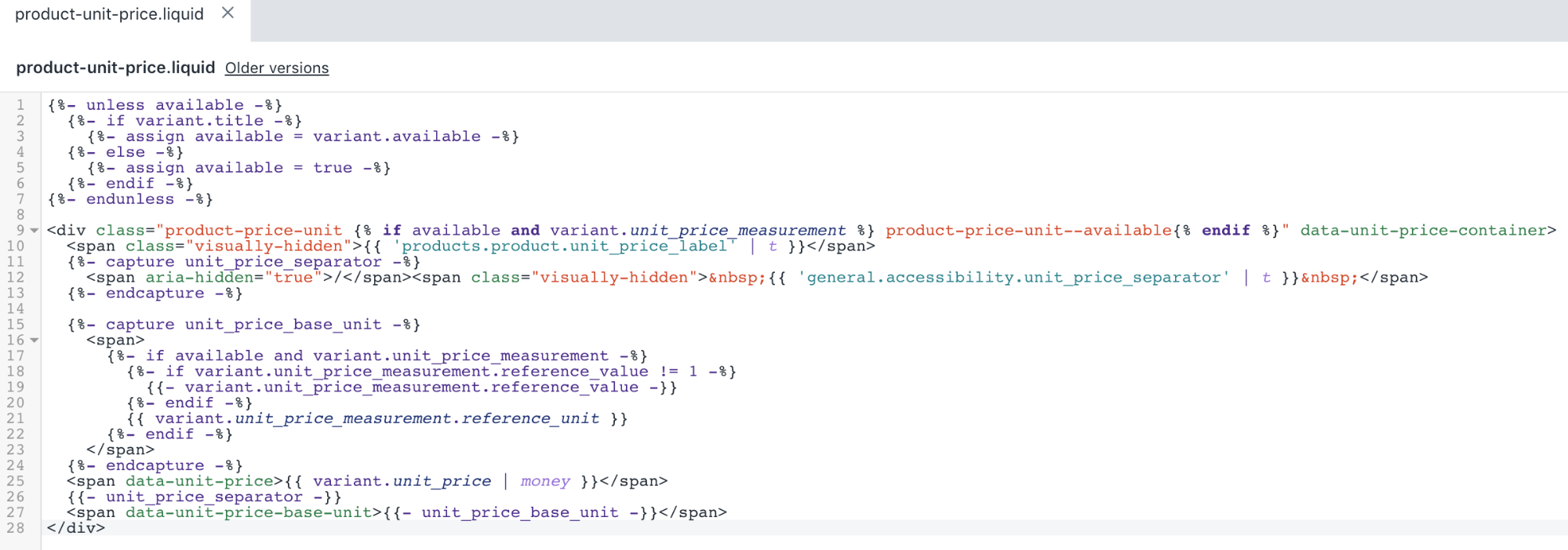
- Haz clic enGuardarpara confirmar tus cambios.
Editar la plantilla de tu producto destacado
Ubica y expande la carpetaSeccionesluego selecciona el archivo
featured-product.liquid.Usa elacceso directo del teclado Búsquedapara ubicar la línea
{% include 'price' with price %}en el archivo:
- {{section.id}}" class="h1">{%include'price'withprice%}
- Agrega el siguiente código bajo el
de cierre del fragmento del paso 2:
{%include'product-unit-price'变体:变体%}Después de editado, el archivo
featured-product.liquiddebería tener el siguiente aspecto: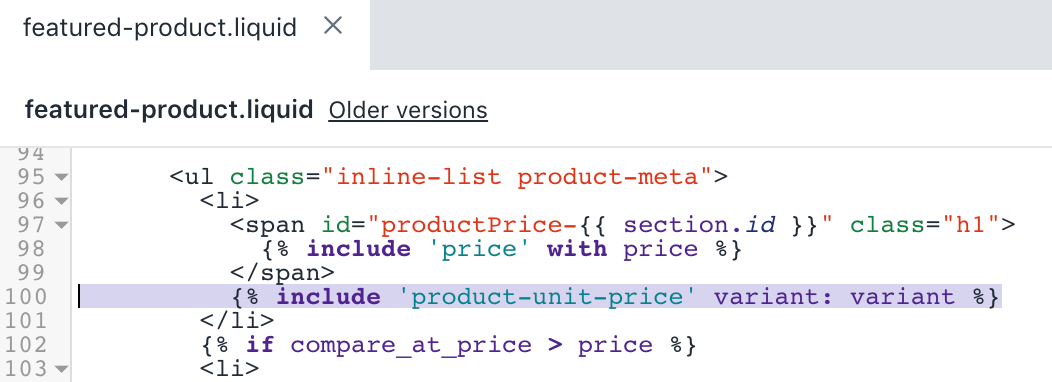
- Haz clic enGuardarpara confirmar tus cambios.
Editar la plantilla de tu producto
Ubica y expande la carpetaSeccionesluego selecciona el archivo
product-template.liquid.Usa elacceso directo del teclado Búsquedapara ubicar la línea
{% include 'price' with variant.price %}en el archivo:
- {{section.id}}" class="h1">{%include'price'with变体.price%}
- Agrega el siguiente código bajo el
de cierre del paso 2:
{%include'product-unit-price',变体:变体%}Después de editado, el archivo
product-template.liquiddebería tener el siguiente aspecto: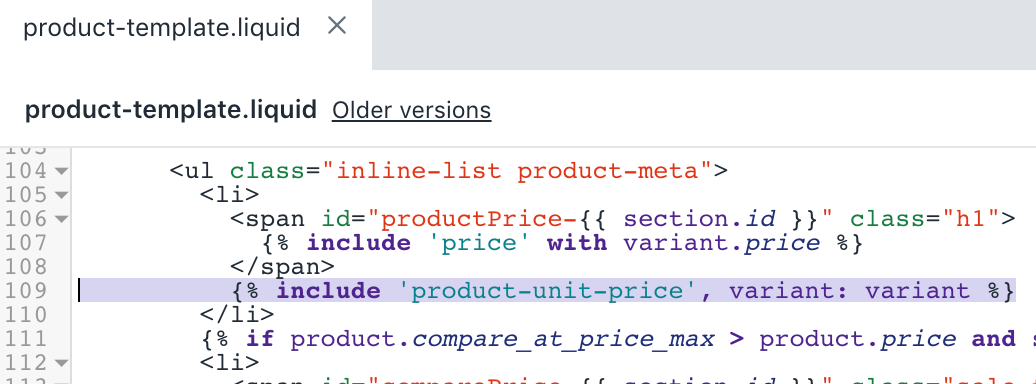
- Haz clic enGuardarpara confirmar tus cambios.
Editar el fragmento de tu artículo de cuadrícula de producto
Ubica y expande la carpetaFragmentosy luego selecciona el archivo
product-grid-item.liquid.Usa elacceso directo del teclado Búsquedapara ubicar la línea
{% if on_sale and section.settings.product_show_saved_amount %}en el archivo:
{%ifon_saleandsection.settings.product_show_saved_amount%}{%unlesssection.settings.show_compare_at_price%}medium--right{%endunless%}{%ifsection.settings.product_reviews_enable%}has-reviews{%endif%}">{%assigncompare_price=product.compare_at_price%}{%assignproduct_price=product.price%}{%include'price-sale'%}{%endif%}- Reemplaza el código con el siguiente fragmento:
{%-ifproduct.selected_or_first_available_variant.availableandproduct.selected_or_first_available_variant.unit_price_measurement-%}{%include'product-unit-price',变体:product.selected_or_first_available_variant%}{%-endif-%}{%ifon_saleandsection.settings.product_show_saved_amount%}{%unlesssection.settings.show_compare_at_price%}medium--right{%endunless%}{%ifsection.settings.product_reviews_enable%}has-reviews{%endif%}">{%assigncompare_price=product.compare_at_price%}{%assignproduct_price=product.price%}{%include'price-sale'%}{%endif%}Después de editado, el archivo
product-grid-item.liquiddebería tener el siguiente aspecto: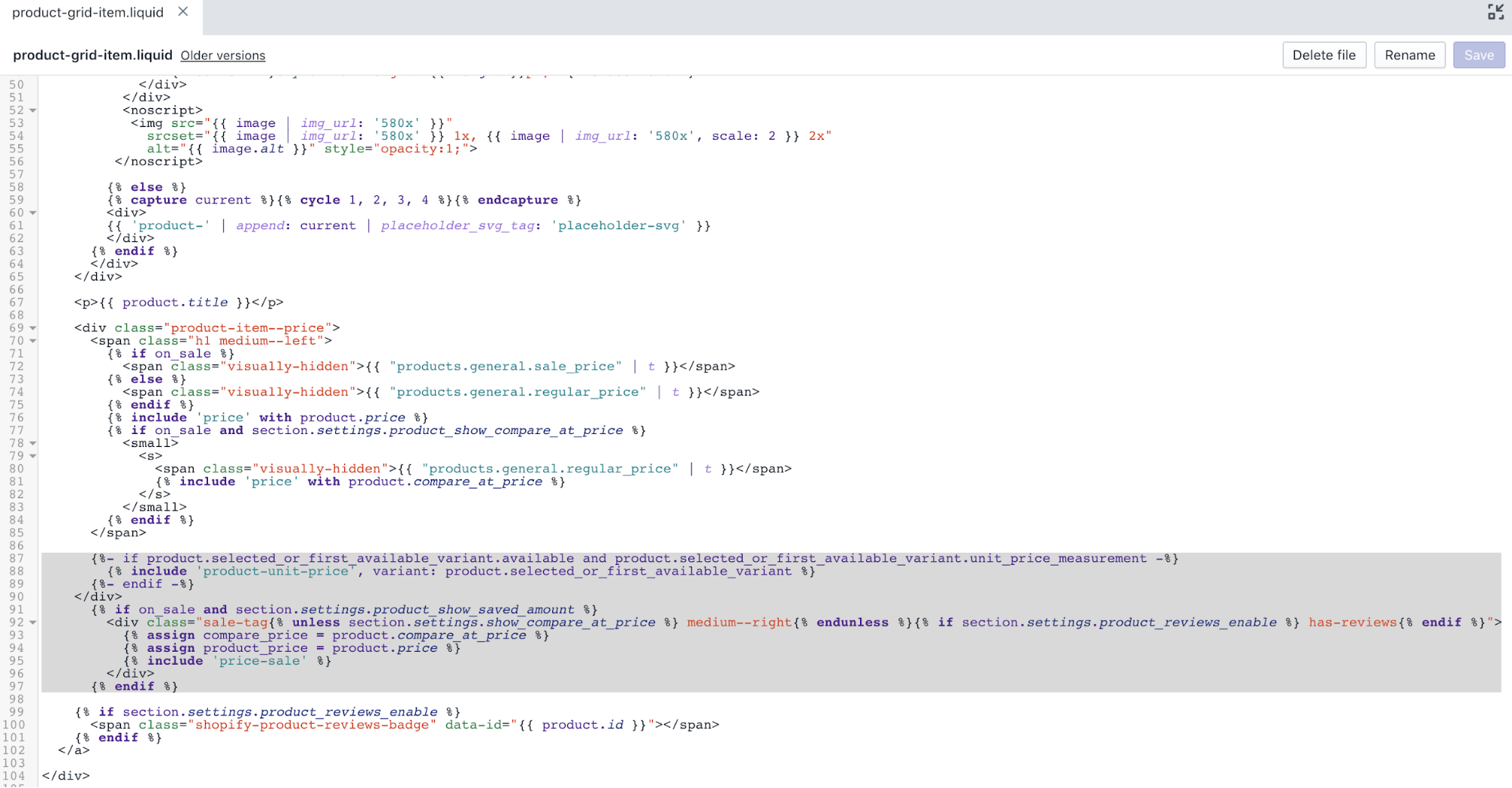
- Haz clic enGuardarpara confirmar tus cambios.
Editar el fragmento de artículo de la lista de productos
Ubica y expande la carpetaFragmentosy luego selecciona el archivo
product-list-item.liquid.Usa elacceso directo del teclado Búsquedapara ubicar la línea
en el archivo:{%ifon_saleandsection.settings.product_show_saved_amount%}{%ifon_sale%}{{"products.general.sale_price"|t}}{%else%}{{"products.general.regular_price"|t}}{%endif%}{%include'price'withproduct.price%}{%ifon_saleandsection.settings.product_show_compare_at_price%}
{%ifon_saleandsection.settings.product_show_saved_amount%}{%ifsection.settings.product_reviews_enable%}has-reviews{%endif%}">{%assigncompare_price=product.compare_at_price%}{%assignproduct_price=product.price%}{%include'price-sale'%}{{"products.general.regular_price"|t}}{%include'price'withproduct.compare_at_price%}{%endif%}- Reemplaza el código con el siguiente fragmento:
{%ifon_saleandsection.settings.product_show_saved_amount%}{%ifon_sale%}{{"products.general.sale_price"|t}}{%else%}{{"products.general.regular_price"|t}}{%endif%}{%include'price'withproduct.price%}{%ifon_saleandsection.settings.product_show_compare_at_price%}
{%-ifproduct.selected_or_first_available_variant.availableandproduct.selected_or_first_available_variant.unit_price_measurement-%}{%include'product-unit-price',变体:product.selected_or_first_available_variant%}{%-endif-%}{{"products.general.regular_price"|t}}{%include'price'withproduct.compare_at_price%}{%endif%}{%ifsection.settings.product_reviews_enable%}has-reviews{%endif%}">{%assigncompare_price=product.compare_at_price%}{%assignproduct_price=product.price%}{%include'price-sale'%}Después de editado, el archivo
product-list-item.liquiddebería tener el siguiente aspecto: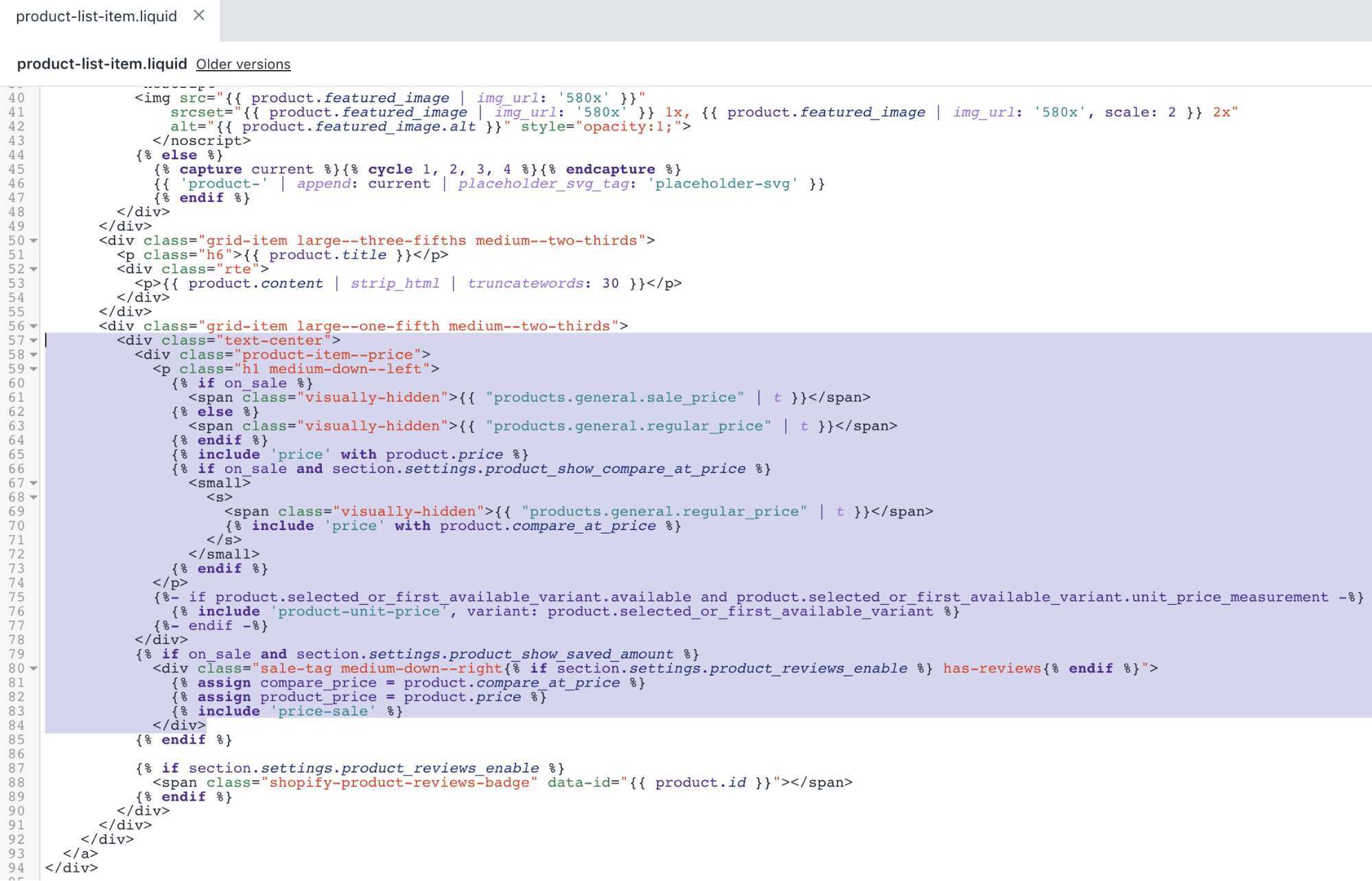
- Haz clic enGuardarpara confirmar tus cambios.
Editar el fragmento de la cuadricula de resultadosde búsqueda
Ubica y expande la carpetaFragmentosy luego selecciona el archivo
search-result-grid.liquid.Usa elacceso directo del teclado Búsquedapara ubicar la línea
{% if on_sale and section.settings.product_show_saved_amount %}en el archivo:
{%ifon_saleandsection.settings.product_show_saved_amount%}{%assigncompare_price=item.compare_at_price%}{%assignproduct_price=item.price%}{%include'price-sale'%}{%endif%}- Reemplaza el código con el siguiente fragmento:
{%-ifitem.first_available_variant.availableanditem.first_available_variant.unit_price_measurement-%}{%include'product-unit-price',变体:item.first_available_variant%}{%-endif-%}{%assigncompare_price=item.compare_at_price%}{%assignproduct_price=item.price%}{%include'price-sale'%}{%endif%}Después de editado, el archivo
search-result-grid.liquiddebería tener el siguiente aspecto: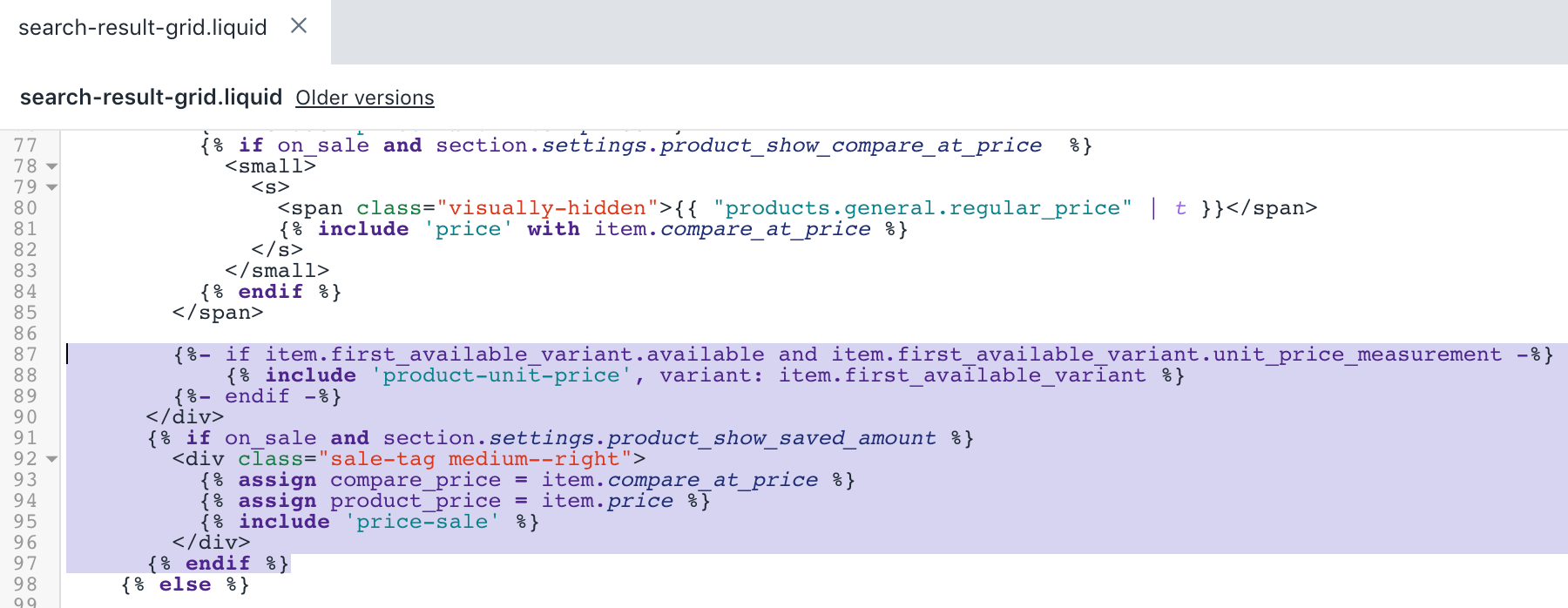
- Haz clic enGuardarpara confirmar tus cambios.
Editar tu plantilla de carrito
Ubica y expande la carpetaPlantillasy luego selecciona el archivo
cart.liquid.Usa elacceso directo del teclado Búsquedapara ubicar la línea
{{item.original_line_price|money}}{{'products.general.sale_price'|t}} {{item.final_line_price|money}}{%-else-%}{{item.original_line_price|money}}{%-endif-%}- Reemplaza el código con el siguiente fragmento:
{{item.original_line_price|money}}{{'products.general.sale_price'|t}} {{item.final_line_price|money}}{%-else-%}{{item.original_line_price|money}}{%-endif-%}{%-ifitem.变体.availableanditem.变体.unit_price_measurement-%}{%include'product-unit-price'变体:item,available:item.variant.available%}{%-endif-%}Después de editado, el archivo
cart.liquiddebería tener el siguiente aspecto: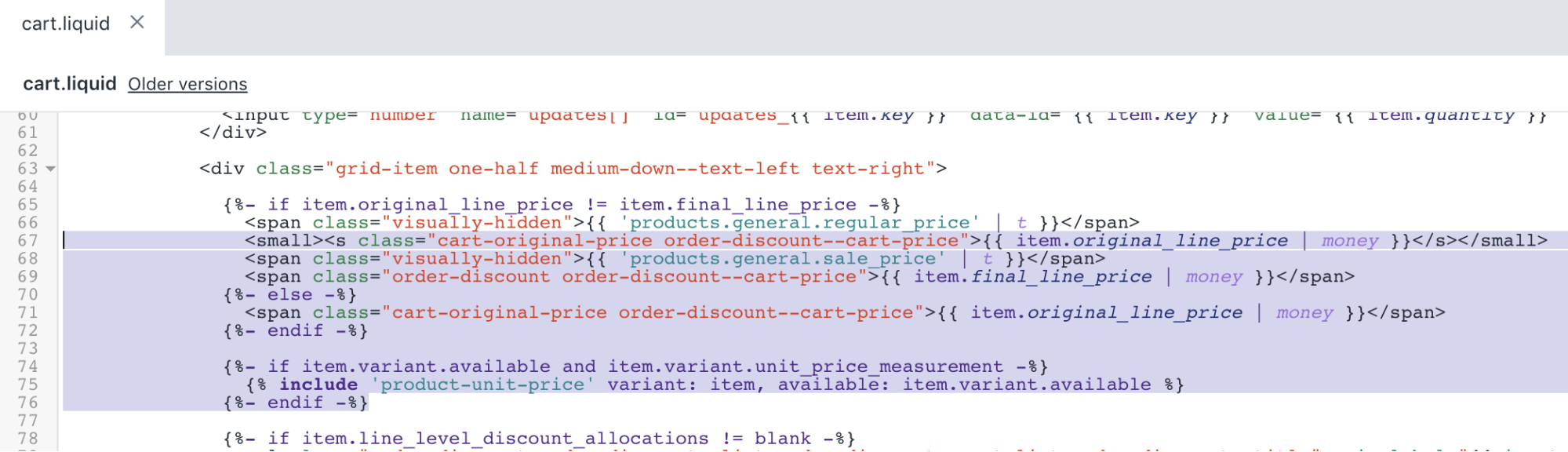
- Haz clic enGuardarpara confirmar tus cambios.
Editar tu plantilla de pedido
Ubica y expande la carpetaPlantillasy luego selecciona el archivo
customers/order.liquid.Usa elacceso directo del teclado Búsquedapara ubicar la línea
en el archivo: {{'customer.order.price'|t}}">{%-ifline_item.original_price!=line_item.final_price-%}{{'products.general.regular_price'|t}} {{line_item.original_price|money}}{{'products.general.sale_price'|t}}< / span > < span class = "订货折扣”>{{line_item.final_price|money}}{%-else-%}{{line_item.original_price|money}}{%-endif-%}- Agrega el siguiente código por encima de la
- Agrega el siguiente código por encima de la
{%-ifline_item.unit_price_measurement-%}{%include'product-unit-price',变体:line_item,available:true%}{%-endif-%}Después de editado, el archivo
customers/order.liquiddebería tener el siguiente aspecto: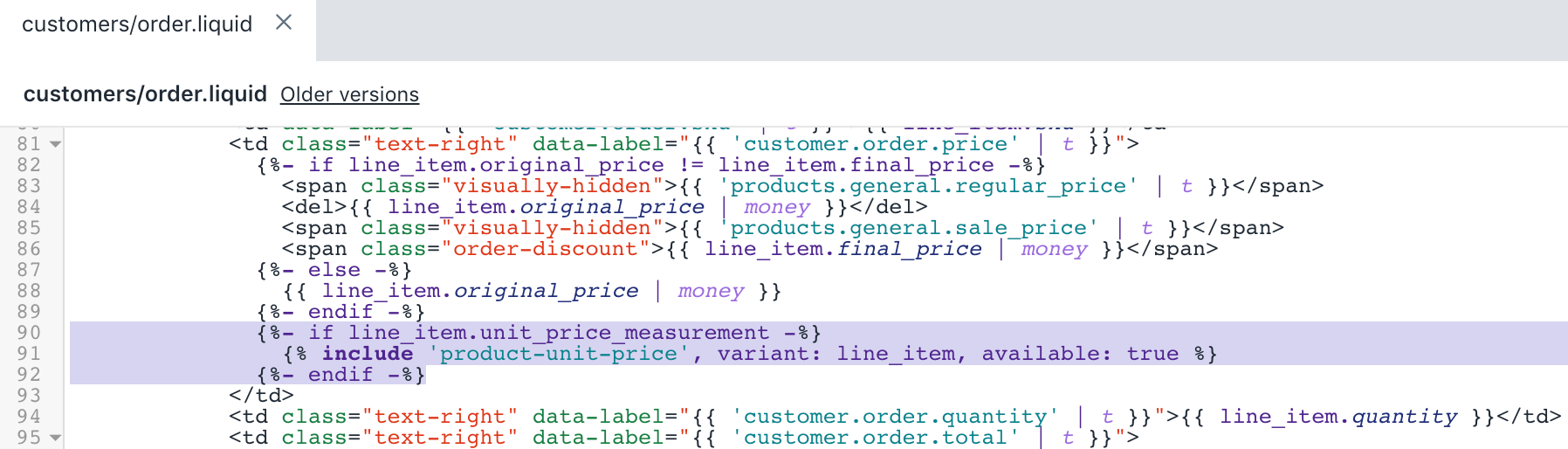
- Haz clic enGuardarpara confirmar tus cambios.
Editar el diseño de tu tema
Ubica y expande la carpetaDiseñoy luego selecciona el archivo
theme.liquid.Usa elacceso directo del teclado Búsquedapara ubicar la línea que contiene
only_left:en el archivo:
product:{ unavailable:{{'products.product.unavailable'|t|json}}, will_be_in_stock_after:{{'products.product.will_be_in_stock_after'|t:date:'[date]'|json}}, only_left:{{'products.product.only_left'|t:count:'1'|json}}},- Agrega el código de arriba
only_left:{{ 'products.product.only_left' | t: count: '1' | json }}del paso 2:
unitPrice:{{'products.product.unit_price_label'|t|json}}, unitPriceSeparator:{{'general.accessibility.unit_price_separator'|t|json}},Después de editado, el archivo
theme.liquiddebería tener el siguiente aspecto: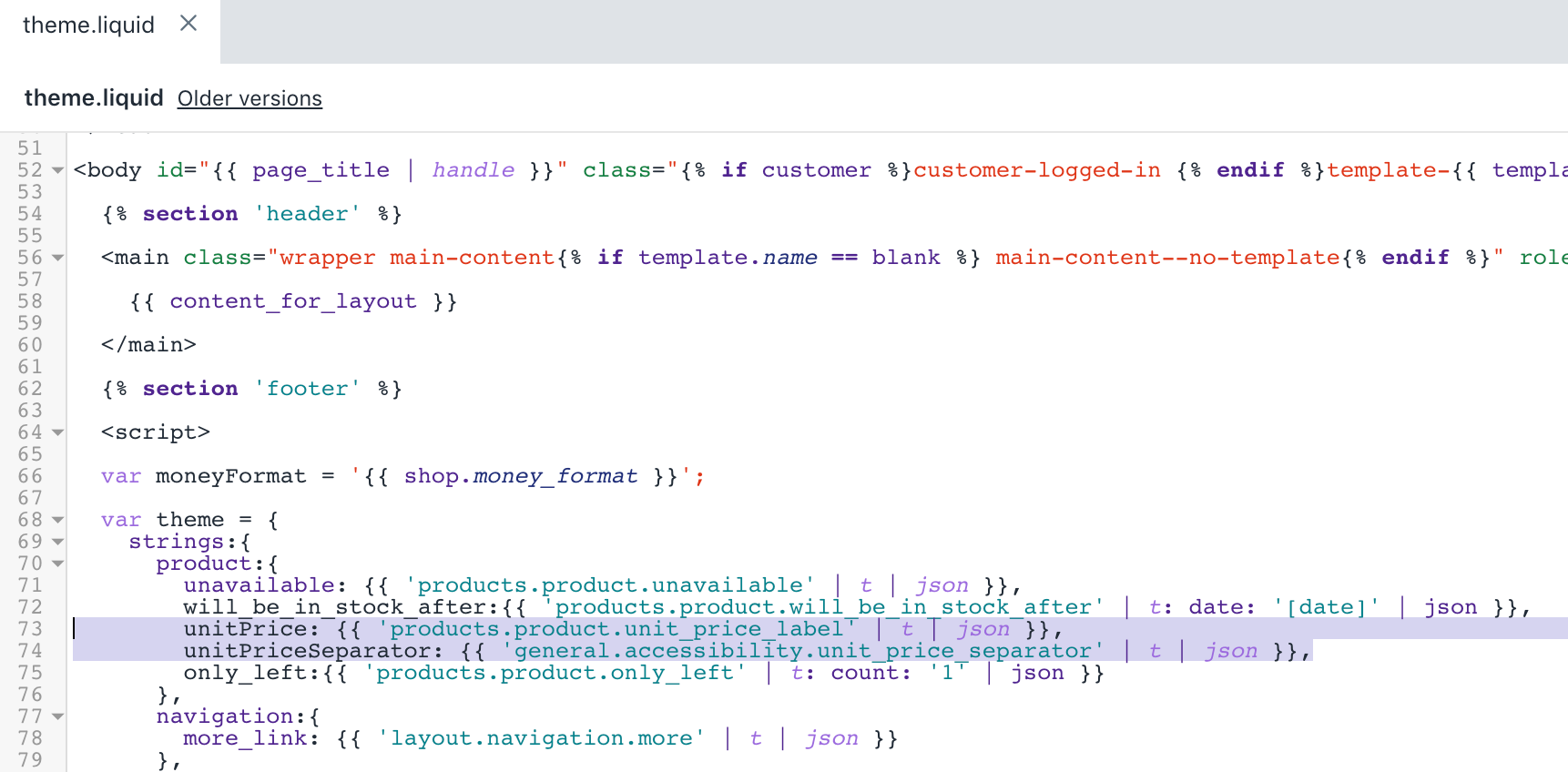
- Haz clic enGuardarpara confirmar tus cambios.
Editar los estilos de tu tema
Ubica y expande la carpetaSeccionesluego selecciona el archivo
theme.scss.liquid.Usa elacceso directo del teclado Búsquedapara ubicar la línea
.product-item--price {en el archivo:
.product-item--price{@includeclearfix;.h1{margin-bottom:$gutter/2;}span{line-height:22px;}small{white-space:nowrap;}}- Reemplaza el código con el siguiente fragmento:
.product-item--price{@includeclearfix;margin-bottom:$gutter/2;.h1{margin-bottom:0;}span{line-height:22px;}small{white-space:nowrap;}}.product-price-unit{display:none;font-size:em(12px);margin-right:10px;.cart-pricing&,.order-table&{margin-right:0;}&.product-price-unit--available{display:block;}}Después de editado, el archivo
theme.scss.liquiddebería tener el siguiente aspecto: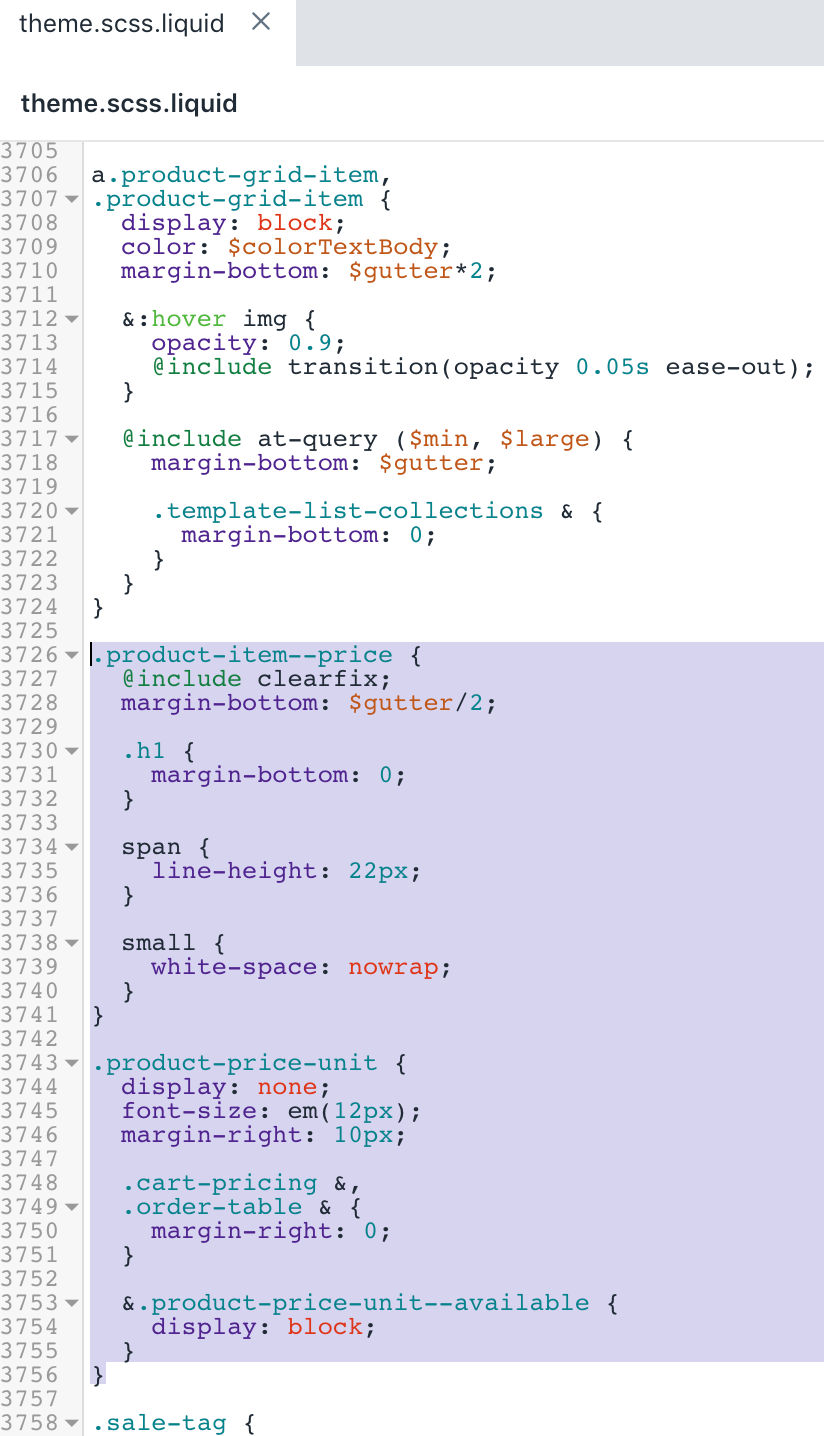
- Haz clic enGuardarpara confirmar tus cambios.
Editar el código de tu tema de JavaScript
Ubica y expande la carpetaRecursosy luego selecciona el archivo de
theme.js.liquid.Usa elacceso directo del teclado Búsquedapara ubicar la línea
originalSelectorId: 'productSelect-' + sectionId,en el archivo:
selectors:{originalSelectorId:'productSelect-'+sectionId,$addToCart:$('#addToCart-'+sectionId),$SKU:$('.variant-sku',this.$container),$productPrice:$('#productPrice-'+sectionId),$comparePrice:$('#comparePrice-'+sectionId),$addToCartText:$('#addToCartText-'+sectionId),$quantityElements:$('#quantity-selector-'+sectionId),$variantQuantity:$('#variantQuantity-'+sectionId),$variantQuantityMessage:$('#variantQuantity-'+sectionId+'__message'),$variantIncoming:$('#variantIncoming-'+sectionId),$variantIncomingMessage:$('#variantIncoming-'+sectionId+'__message'),$productImageContainer:$('#productPhotoContainer-'+sectionId),$productImageWrapper:$('[id^="productPhotoWrapper-'+sectionId+'"]'),$productImage:$('[id^="productPhotoImg-'+sectionId+'"]'),$productFullDetails:$('.full-details',this.$container),$thumbImages:$('#productThumbs-'+sectionId).find('a.product-photo-thumb'),$shopifyPaymentButton:'.shopify-payment-button'}- Agrega el código arriba
originalSelectorId: 'productSelect-' + sectionId,del paso 2:
unitPriceContainer:'[data-unit-price-container]',unitPrice:'[data-unit-price]',unitPriceBaseUnit:'[data-unit-price-base-unit]',Después de editado, el resultado debería tener el siguiente aspecto:
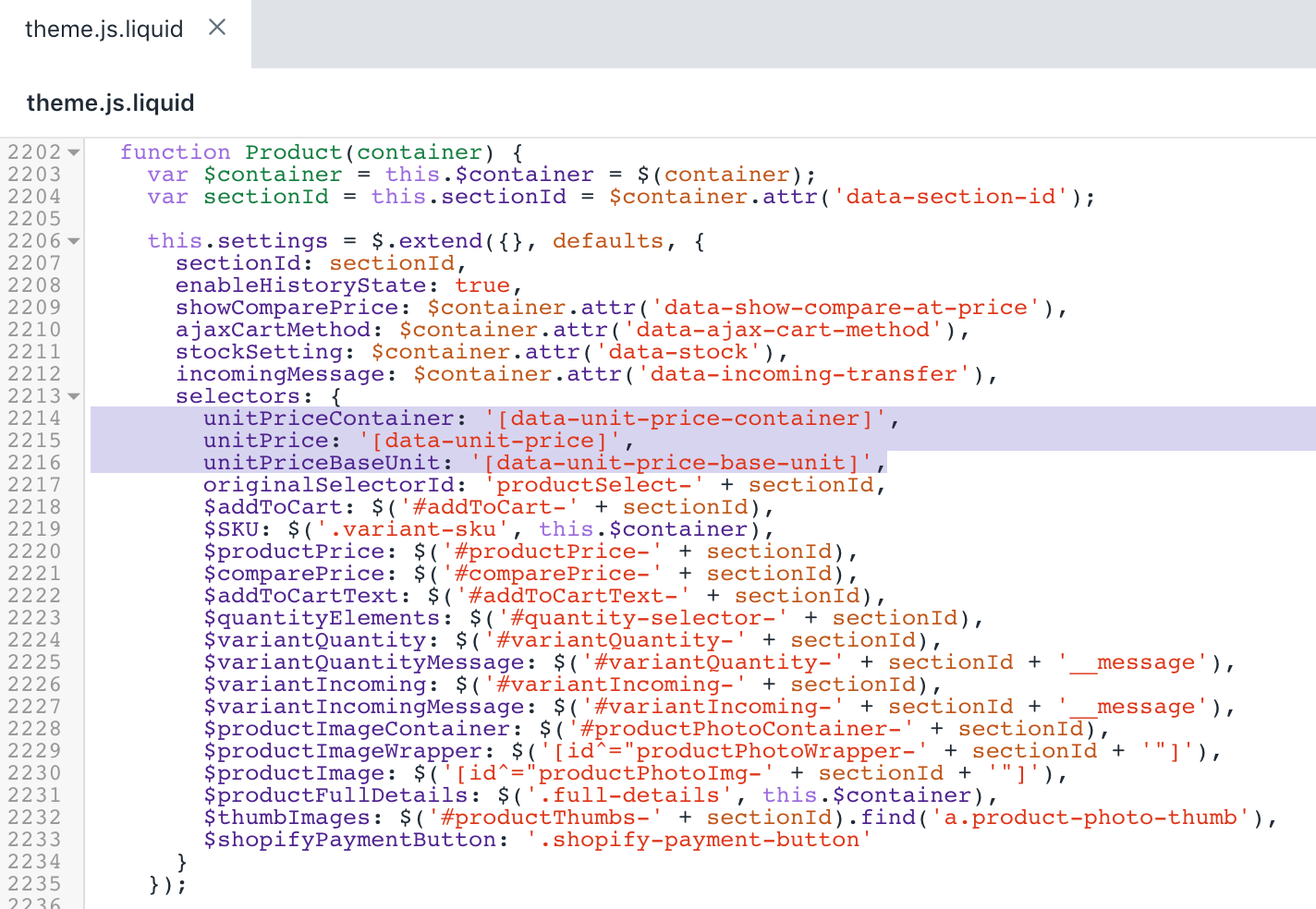
- Usa elacceso directo del teclado Búsquedapara ubicar la línea
productVariantCallback: function(variant) {en el archivo:
productVariantCallback:function(变体){varself=this;if(变体){// Update variant image, if one is setif(变体.featured_image){varnewImg=变体.featured_image;var$newImage=this.settings.selectors.$productImageWrapper.filter('[data-image-id="'+newImg.id+'"]');var$otherImages=this.settings.selectors.$productImageWrapper.not('[data-image-id="'+newImg.id+'"]');$newImage.removeClass('hide');$otherImages.addClass('hide');}- Agrega el siguiente código bajo
if (variant) {del paso 2:
// Update unit price, if one is setvar$unitPriceContainer=$(this.settings.selectors.unitPriceContainer,this.$container);$unitPriceContainer.removeClass('product-price-unit--available');if(变体.unit_price_measurement){var$unitPrice=$(this.settings.selectors.unitPrice,this.$container);var$unitPriceBaseUnit=$(this.settings.selectors.unitPriceBaseUnit,this.$container);$unitPrice.text(Shopify.formatMoney(变体.unit_price,moneyFormat));$unitPriceBaseUnit.text(this.getBaseUnit(变体));$unitPriceContainer.addClass('product-price-unit--available');}Después de editado, el resultado debería tener el siguiente aspecto:
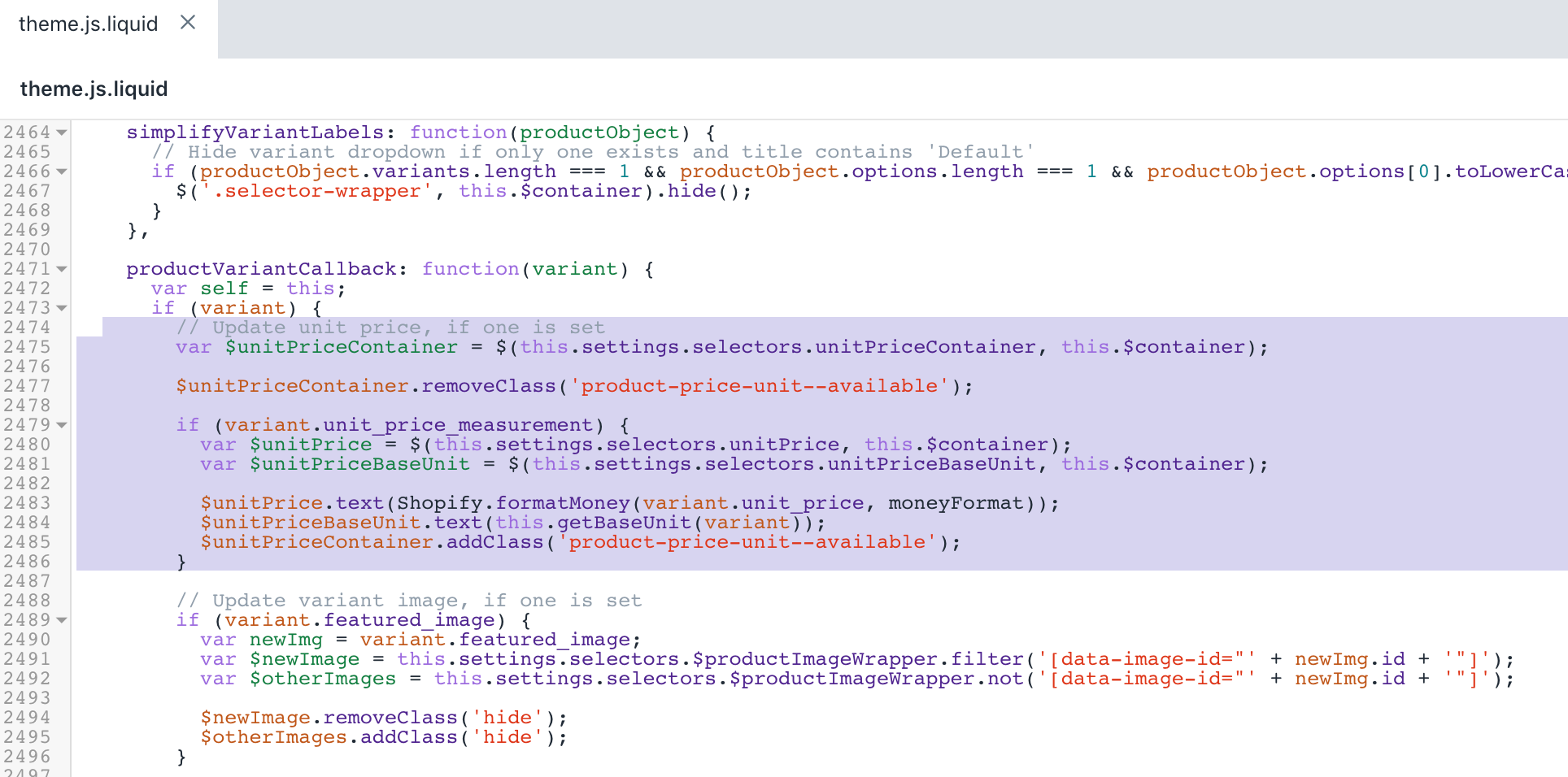
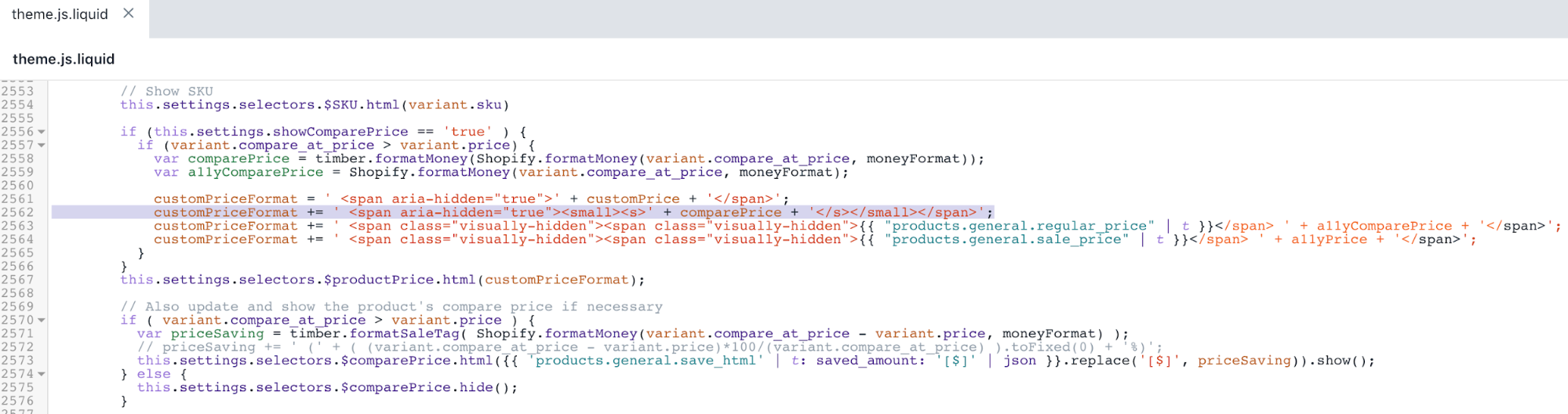
- Usa elacceso directo del teclado Búsquedapara ubicar la línea
customPriceFormat += ' ';en el archivo:
customPriceFormat=''+customPrice+'';customPriceFormat+=''+comparePrice+'';customPriceFormat+='products.general.regular_price'+a11yComparePrice+'';customPriceFormat+='products.general.sale_price'+a11yPrice+'';- Reemplaza la línea
customPriceFormat += ' ';con el siguiente fragmento:
customPriceFormat+=''+comparePrice+'';Después de editado, el resultado debería tener el siguiente aspecto:
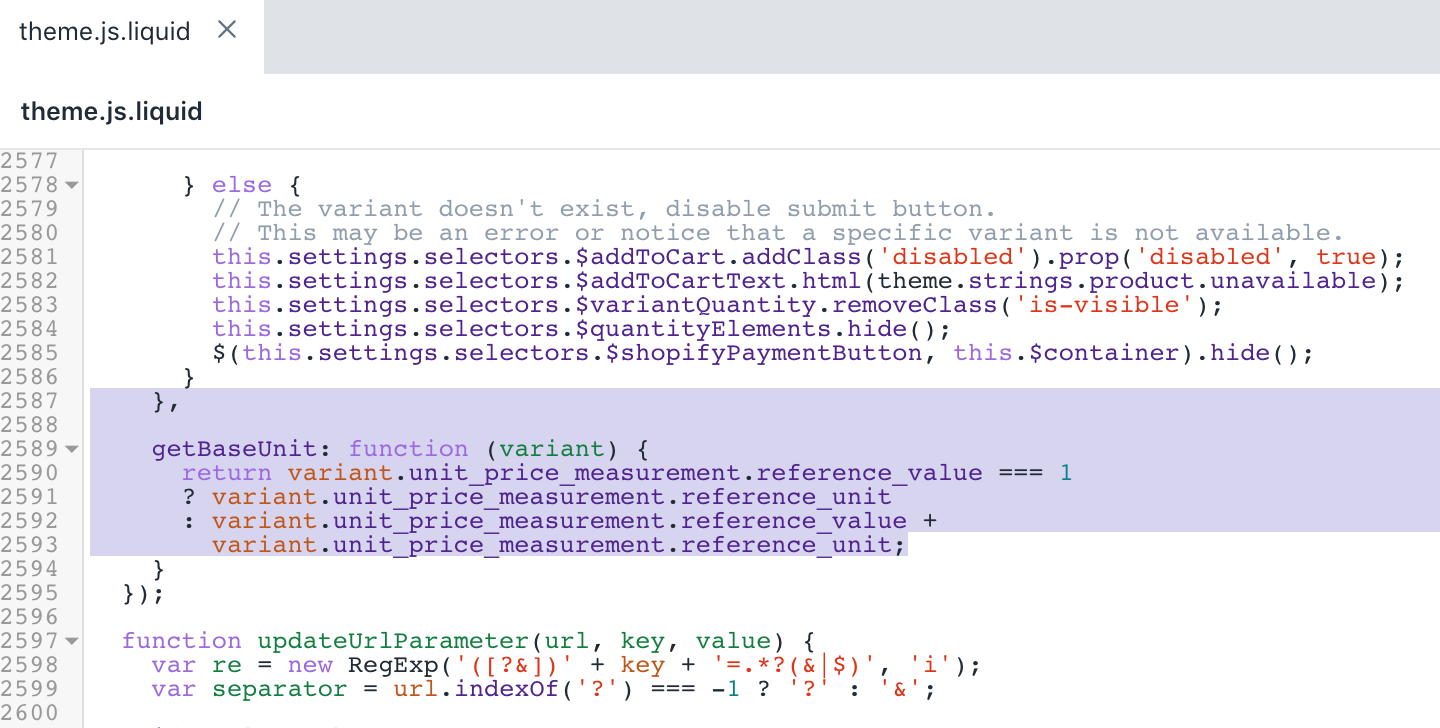
- Usa elacceso directo del teclado Búsquedapara ubicar la línea
$(this.settings.selectors.$shopifyPaymentButton, this.$container).hide();en el archivo:
}else{// The variant doesn't exist, disable submit button.// This may be an error or notice that a specific variant is not available.this.settings.selectors.$addToCart.addClass('disabled').prop('disabled',true);this.settings.selectors.$addToCartText.html(theme.strings.product.unavailable);this.settings.selectors.$variantQuantity.removeClass('is-visible');this.settings.selectors.$quantityElements.hide();$(this.settings.selectors.$shopifyPaymentButton,this.$container).hide();}- Agrega el siguiente código debajo del fragmento del paso 11:
},getBaseUnit:function(变体){return变体.unit_price_measurement.reference_value===1?变体.unit_price_measurement.reference_unit:变体.unit_price_measurement.reference_value+变体.unit_price_measurement.reference_unit;Después de editado, el resultado debería tener el siguiente aspecto:
- Haz clic enGuardarpara confirmar tus cambios.
Editar el archivo de idioma de tu tema
Ubica y expande la carpetaRegionesy luego selecciona el archivo
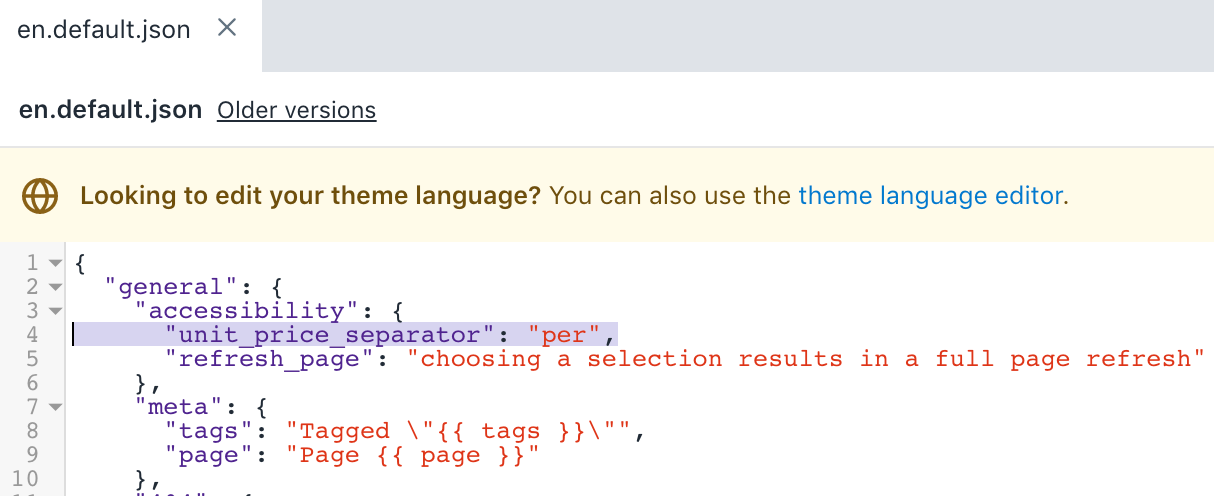
en.default.json.Usa elacceso directo del teclado Búsquedapara ubicar la línea que contiene
"refresh_page"en el archivo:
"accessibility":{"refresh_page":"choosing a selection results in a full page refresh"},- Agrega el código arriba
"refresh_page"del paso 2:
"unit_price_separator":"per",Después de editado, el resultado debería tener el siguiente aspecto:
- Usa elacceso directo del teclado Búsquedapara ubicar la línea que contiene
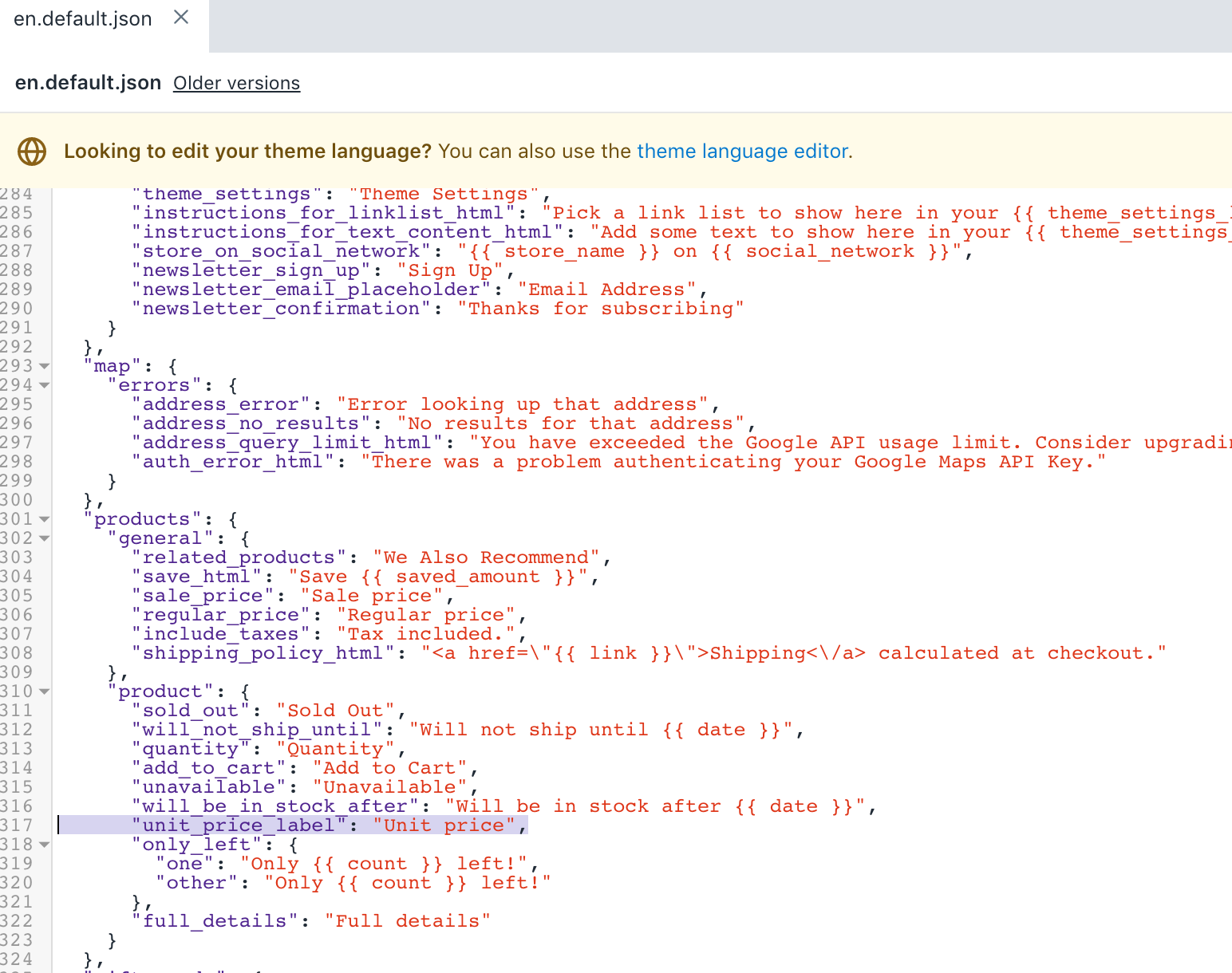
"will_be_in_stock_after"en el archivo:
"product":{"sold_out":"Sold Out","will_not_ship_until":"Will not ship until ","quantity":"Quantity","add_to_cart":"Add to Cart","unavailable":"Unavailable","will_be_in_stock_after":"Will be in stock after ","only_left":{"one":"Only left!","other":"Only left!"},"full_details":"Full details"}- Agrega el siguiente código después de
"will_be_in_stock_after"del paso 5:
"unit_price_label":"Unit price",Después de editado, el resultado debería tener el siguiente aspecto:
- Haz clic enGuardarpara confirmar tus cambios.
(Opcional) Agregar traducciones para otros idiomas
Ve a la páginaTemasen tu panel de control de Shopify.
SeleccionaAcción > Editar idiomas.
Haz clic enCambiar el idioma del temay luego selecciona el idioma que deseas editar. Esto solo es posible en tu tema publicado.
Busca
Unit Priceen la barra de entrada.Actualiza el campo delSeparador de precio unitariobajoGeneral / Accesibilidad.
Actualiza el campoEtiqueta de precio unitariobajoProductos / Producto.
Haz clic enGuardar.
Mostrar precios单位arios en tus notificaciones de pedidos
Si has agregado precios unitarios a tu producto pero los precios unitarios no aparecen en las notificaciones de confirmación de pedido, quizá debas actualizar la plantilla de notificación de pedido.
Pasos
Desde tu panel de control de Shopify, ve aConfiguración>Notificaciones.
Haz clic enConfirmación de pedido.
Agrega el siguiente fragmento de código a la plantilla:
{%-ifline_item.unit_price_measurement-%}{{line_item.unit_price|money}}{%-ifline_item.unit_price_measurement.reference_value!=1-%}{{-line_item.unit_price_measurement.reference_value-}}{%-endif-%}{{line_item.unit_price_measurement.reference_unit}}{%-endif-%}- Haz clic enGuardar.
¿Estás listo/a para comenzar a vender con Shopify?
Prueba gratis
- Agrega el siguiente código debajo de la etiqueta
