แสดงราคาต่อหน่วย
หากคุณขายสินค้าจำนวนมาก คุณอาจต้องแสดงราคาต่อหน่วยสำหรับสินค้าบางรายการ โดยเมื่อคุณป้อนราคาต่อหน่วยสำหรับสินค้า ระบบจะแสดงราคาต่อหน่วยในหน้าสินค้า หน้าคอลเลกชัน หน้าตะกร้าสินค้า หน้าการชำระเงิน และการแจ้งเตือนการยืนยันคำสั่งซื้อ
เพิ่มราคาต่อหน่วยให้แก่สินค้าของคุณ
จากส่วน Shopify admin ให้ไปที่สินค้า
คลิกที่ชื่อของสินค้าที่คุณต้องการเปลี่ยน
คลิกตัวเลือกสินค้าที่คุณต้องการอัปเดต
ในส่วนการกำหนดราคาให้เลือกแสดงราคาต่อหน่วยสำหรับสินค้ารายการนี้
ในช่องจำนวนรวมของสินค้าให้ป้อนจำนวนหน่วยที่สินค้าของคุณมี
ใช้เมนูดรอปดาวน์เลือกหน่วยเพื่อเลือกหน่วยวัดของตัวเลือกสินค้า ประเภทหน่วยที่คุณแสดงจะแตกต่างกันไปขึ้นอยู่กับประเภทของสินค้าที่คุณขาย ตัวอย่างเช่นหากสินค้าเป็นสบู่2ลิตรให้เลือกลิตร
ในช่องราคาต่อหน่วยให้ป้อนราคาต่อหน่วยของสินค้า
ตัวเลือกเสริม: ป้อนตัวเลขสำหรับหน่วยพื้นฐาน ตัวอย่างเช่น สำหรับสินค้าน้ำหนัก 1 กก. คุณอาจเลือกหน่วยพื้นฐานเป็น 100 ก.
คลิกที่บันทึก
จากแอป Shopifyให้ไปที่สินค้า>สินค้าทั้งหมด
จากหน้าจอสินค้าทั้งหมดให้แตะที่สินค้า
แตะตัวเลือกสินค้าที่คุณต้องการอัปเดต
ในส่วนการกำหนดราคาให้เลือกแสดงราคาต่อหน่วยสำหรับสินค้ารายการนี้
ในช่องจำนวนรวมของสินค้าให้ป้อนจำนวนหน่วยที่สินค้าของคุณมี
ใช้เมนูดรอปดาวน์เลือกหน่วยเพื่อเลือกหน่วยวัดของตัวเลือกสินค้า ประเภทหน่วยที่คุณแสดงจะแตกต่างกันไปขึ้นอยู่กับประเภทของสินค้าที่คุณขาย ตัวอย่างเช่นหากสินค้าเป็นสบู่2ลิตรให้เลือกลิตร
ในช่องราคาต่อหน่วยให้ป้อนราคาต่อหน่วยของสินค้า
ตัวเลือกเสริม: เลือกหน่วยพื้นฐาน ตัวอย่างเช่นสำหรับสินค้าน้ำหนัก 1 กก. คุณอาจเลือกหน่วยพื้นฐานของ 100 ก.
แตะที่บันทึก
จากแอป Shopifyให้ไปที่สินค้า>สินค้าทั้งหมด
จากหน้าจอสินค้าทั้งหมดให้แตะที่สินค้า
แตะตัวเลือกสินค้าที่คุณต้องการอัปเดต
ในส่วนการกำหนดราคาให้เลือกแสดงราคาต่อหน่วยสำหรับสินค้ารายการนี้
ในช่องจำนวนรวมของสินค้าให้ป้อนจำนวนหน่วยที่สินค้าของคุณมี
ใช้เมนูดรอปดาวน์เลือกหน่วยเพื่อเลือกหน่วยวัดของตัวเลือกสินค้า ประเภทหน่วยที่คุณแสดงจะแตกต่างกันไปขึ้นอยู่กับประเภทของสินค้าที่คุณขาย ตัวอย่างเช่นหากสินค้าเป็นสบู่2ลิตรให้เลือกลิตร
ในช่องราคาต่อหน่วยให้ป้อนราคาต่อหน่วยของสินค้า
ตัวเลือกเสริม: เลือกหน่วยพื้นฐาน ตัวอย่างเช่นสำหรับสินค้าน้ำหนัก 1 กก. คุณอาจเลือกหน่วยพื้นฐานของ 100 ก.
แตะที่บันทึก
แสดงราคาต่อหน่วยในร้านค้าออนไลน์ของคุณ
ขั้นตอนสำหรับการปรับแต่งนี้จะแตกต่างกันไปขึ้นอยู่กับธีมของคุณ คลิกปุ่มสำหรับธีมของคุณก่อนทำตามคำแนะนำด้านล่าง:
ขั้นตอนสำหรับ Debut
ราคาต่อหน่วยมีให้บริการในธีม Debut สำหรับเวอร์ชัน 12.1.0 ขึ้น หากคุณไม่สามารถอัปเดตแอปของคุณเป็นเวอร์ชันล่าสุดได้ คุณสามารถเพิ่มการแก้ไขราคาต่อหน่วยไปยังธีม Debut เวอร์ชันก่อนหน้า
แก้ไขส่วนย่อยราคาสินค้าของคุณ
ในไดเรกทอรีส่วนย่อยให้คลิกที่ไฟล์
product-price.liquidใช้ปุ่มลัดคีย์บอร์ดสำหรับค้นหาเพื่อระบุตำแหน่งโค้ดต่อไปนี้โดยค้นหา
data-price:
{%ifavailableandcompare_at_price>price%}price--on-sale{%endif%}" data-price>
- แทนที่โค้ดดังกล่าวด้วยส่วนย่อยต่อไปนี้:
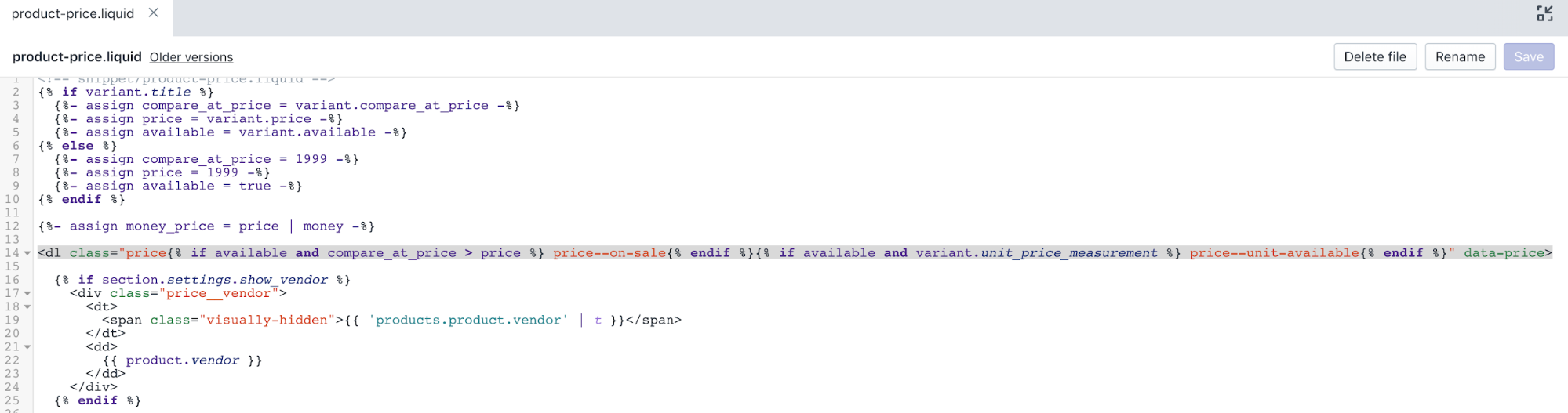
{%ifavailableandcompare_at_price>price%}price--on-sale{%endif%}{%ifavailableandvariant.unit_price_measurement%}price--unit-available{%endif%}" data-price>
หลังจากที่แก้ไขไฟล์แล้ว ควรได้ผลลัพธ์ดังต่อไปนี้:
- ใช้ปุ่มลัดคีย์บอร์ดสำหรับค้นหาเพื่อระบุตำแหน่งโค้ดต่อไปนี้โดยค้นหา
price__sale:
{{'products.product.sale_price'|t}} {{money_price}} - เพิ่มโค้ดต่อไปนี้ลงใต้แท็กปิด
{%ifvariant.unit_price_measurement%} {{'products.product.unit_price_label'|t}} {%-captureunit_price_separator-%}{{'general.accessibility.unit_price_separator'|t}} {%-endcapture-%}{%-captureunit_price_base_unit-%}{%-ifavailableandvariant.unit_price_measurement-%}{%-ifvariant.unit_price_measurement.再保险ference_value!=1-%}{{-variant.unit_price_measurement.再保险ference_value-}}{%-endif-%}{{variant.unit_price_measurement.再保险ference_unit}}{%-endif-%}{%-endcapture-%}{{variant.unit_price|money}}{{-unit_price_separator-}}{{-unit_price_base_unit-}} {%endif%}- คลิกที่บันทึกเพื่อยืนยันการเปลี่ยนแปลง
แก้ไขหน้าตะกร้าสินค้า
ในไดเรกทอรีส่วนให้คลิกที่ไฟล์
cart-template.liquidใช้ปุ่มลัดคีย์บอร์ดสำหรับค้นหาเพื่อระบุตำแหน่งโค้ดต่อไปนี้โดยค้นหา
cart__price-wrapper:
{%-ifitem.或iginal_price!=item.final_price-%} - {{'products.product.regular_price'|t}}
-
{{item.或iginal_price|money}} - {{'products.product.sale_price'|t}}
- {{item.final_price|money}}
{%-else-%}{{item.或iginal_price|money}}{%-endif-%}- แทนที่โค้ดดังกล่าวด้วยส่วนย่อยต่อไปนี้:
{%-ifitem.或iginal_price!=item.final_price-%}- {{'products.product.regular_price'|t}}
-
{{item.或iginal_price|money}} - {{'products.product.sale_price'|t}}
- {{item.final_price|money}}
{%-else-%}- {{'products.product.regular_price'|t}}
- {{item.或iginal_price|money}}
{%-endif-%}{%-ifitem.unit_price_measurement-%}- {{'products.product.unit_price_label'|t}}
- {%-captureunit_price_separator-%}{{'general.accessibility.unit_price_separator'|t}} {%-endcapture-%}{%-captureunit_price_base_unit-%}{%-ifitem.unit_price_measurement.再保险ference_value!=1-%}{{-item.unit_price_measurement.再保险ference_value-}}{%-endif-%}{{item.unit_price_measurement.再保险ference_unit}}{%-endcapture-%}{{item.unit_price|money}}{{-unit_price_separator-}}{{-unit_price_base_unit-}}
{%-endif-%}
หลังจากที่แก้ไขไฟล์แล้ว ไฟล์cart-template.liquidควรจะอยู่ในรูปแบบดังต่อไปนี้:

- คลิกที่บันทึกเพื่อยืนยันการเปลี่ยนแปลง
แก้ไขหน้าคอลเลกชันของคุณ
ในไดเรกทอรีส่วนให้คลิกที่ไฟล์
collection.liquidใช้ปุ่มลัดคีย์บอร์ดสำหรับค้นหาเพื่อระบุตำแหน่งโค้ดต่อไปนี้โดยค้นหา
grid-view-item__title:
{%include'product-price'%}- แทนที่โค้ดดังกล่าวด้วยส่วนย่อยต่อไปนี้:
{%include'product-price',variant:nil%}หลังจากที่แก้ไขไฟล์แล้ว ไฟล์collection.liquidควรจะอยู่ในรูปแบบดังต่อไปนี้:
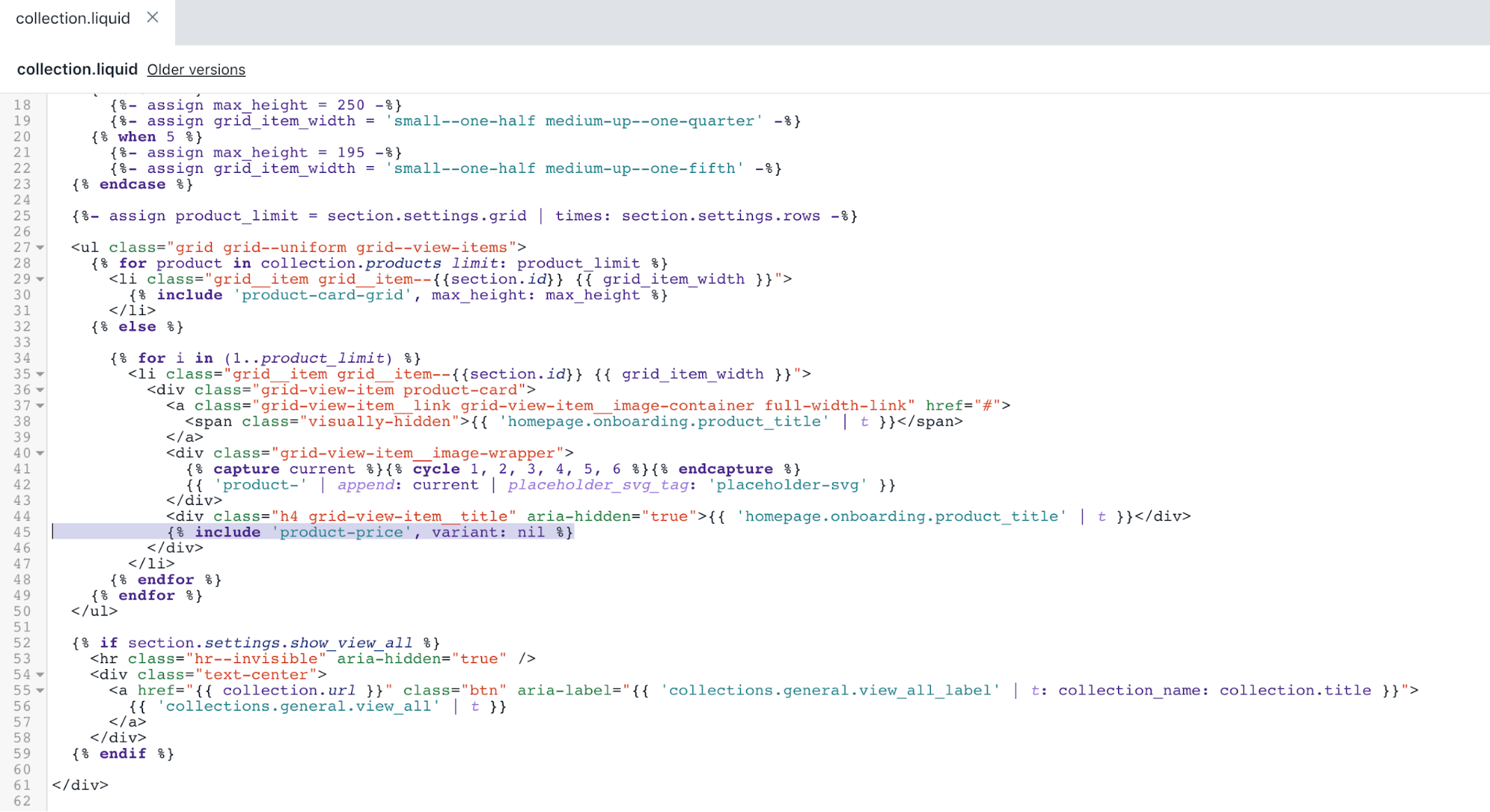
- คลิกที่บันทึกเพื่อยืนยันการเปลี่ยนแปลง
แก้ไขกริดบัตรสินค้าของคุณ
ในไดเรกทอรีส่วนย่อยให้คลิกที่ไฟล์
product-card-grid.liquidใช้ปุ่มลัดคีย์บอร์ดสำหรับค้นหาเพื่อระบุตำแหน่งโค้ดต่อไปนี้โดยค้นหา
grid-view-item__title:
{%include'product-price',variant:product%}- แทนที่โค้ดดังกล่าวด้วยส่วนย่อยต่อไปนี้:
{%include'product-price',variant:product.selected_or_first_available_variant%}หลังจากที่แก้ไขไฟล์แล้ว ไฟล์product-card-grid.liquidควรจะอยู่ในรูปแบบดังต่อไปนี้:

- คลิกที่บันทึกเพื่อยืนยันการเปลี่ยนแปลง
แก้ไขรายการบัตรสินค้าของคุณ
ในไดเรกทอรีส่วนย่อยให้คลิกที่ไฟล์
product-card-list.liquidใช้ปุ่มลัดคีย์บอร์ดสำหรับค้นหาเพื่อระบุตำแหน่งโค้ดต่อไปนี้โดยค้นหา
{% if product.available %}:
{%include'product-price',variant:product%}- แทนที่โค้ดดังกล่าวด้วยส่วนย่อยต่อไปนี้:
{%include'product-price',variant:product.selected_or_first_available_variant%}หลังจากที่แก้ไขไฟล์แล้ว ไฟล์product-card-list.liquidควรจะอยู่ในรูปแบบดังต่อไปนี้:
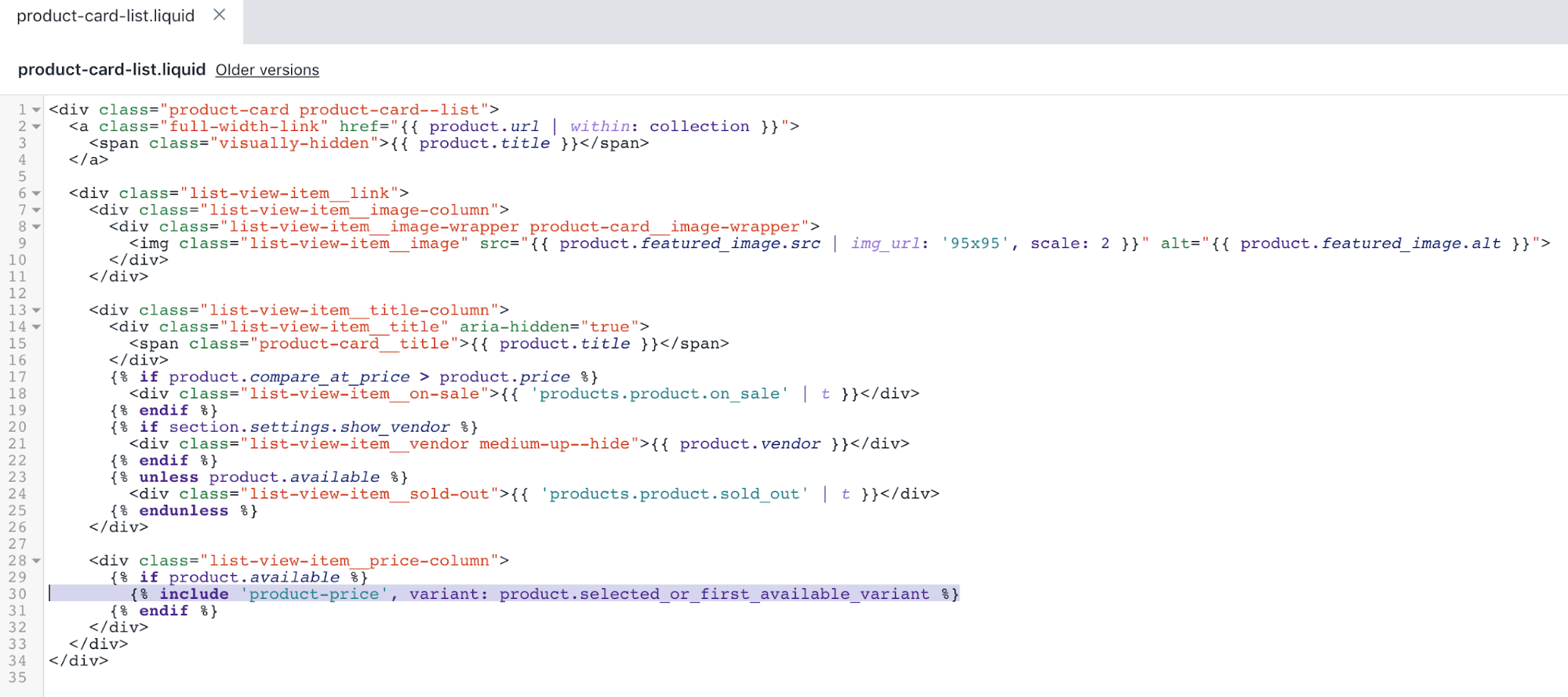
- คลิกที่บันทึกเพื่อยืนยันการเปลี่ยนแปลง
แก้ไขหน้าคำสั่งซื้อของคุณ
ในไดเรกทอรีเทมเพลตให้คลิกที่ไฟล์
customers/order.liquidใช้ปุ่มลัดคีย์บอร์ดสำหรับค้นหาเพื่อระบุตำแหน่งโค้ดต่อไปนี้โดยค้นหา
data-label="{{ 'customer.order.price' | t }}":
{%-ifline_item.或iginal_price!=line_item.final_price-%} - {{'products.product.regular_price'|t}}
-
{{line_item.或iginal_price|money}} - {{'products.product.sale_price'|t}}
- {{line_item.final_price|money}}
{%-else-%}{{line_item.或iginal_price|money}}{%-endif-%}- แทนที่โค้ดดังกล่าวด้วยส่วนย่อยต่อไปนี้:
{%-ifline_item.或iginal_price!=line_item.final_price-%}- {{'products.product.regular_price'|t}}
-
{{line_item.或iginal_price|money}} - {{'products.product.sale_price'|t}}
- {{line_item.final_price|money}}
{%-else-%}- {{'products.product.regular_price'|t}}
- {{line_item.或iginal_price|money}}
{%-endif-%}{%-ifline_item.unit_price_measurement-%}- {{'products.product.unit_price_label'|t}}
- {%-captureunit_price_separator-%}{{'general.accessibility.unit_price_separator'|t}} {%-endcapture-%}{%-captureunit_price_base_unit-%}{%-ifline_item.unit_price_measurement.再保险ference_value!=1-%}{{-line_item.unit_price_measurement.再保险ference_value-}}{%-endif-%}{{line_item.unit_price_measurement.再保险ference_unit}}{%-endcapture-%}{{line_item.unit_price|money}}{{-unit_price_separator-}}{{-unit_price_base_unit-}}
{%-endif-%}
หลังจากที่แก้ไขไฟล์แล้ว ไฟล์customers/order.liquidควรจะอยู่ในรูปแบบดังต่อไปนี้:

- คลิกที่บันทึกเพื่อยืนยันการเปลี่ยนแปลง
แก้ไขสไตล์ธีมของคุณ
ในไดเรกทอรีองค์ประกอบให้คลิกที่ไฟล์
theme.scss.liquidใช้ปุ่มลัดคีย์บอร์ดสำหรับค้นหาเพื่อระบุตำแหน่งโค้ดต่อไปนี้โดยค้นหา
.price__vendor {:
.price__vendor{color:$color-body-text;font-size:0.9em;font-weight:$font-weight-body;text-transform:uppercase;letter-spacing:1px;margin:5px010px;width:100%;@includeflex-basis(100%);}- ใส่ส่วนย่อยต่อไปนี้ที่ด้านล่างของรหัสจากขั้นตอนที่ 2:
.price__unit{@includeflex-basis(100%);display:none;.price--unit-available&{display:block;}}.price-unit-price{color:$color-body-text;font-size:0.8em;}หลังจากที่แก้ไขไฟล์แล้ว ไฟล์theme.scss.liquidควรจะอยู่ในรูปแบบดังต่อไปนี้:

- คลิกที่บันทึกเพื่อยืนยันการเปลี่ยนแปลง
แก้ไขโค้ดธีม javascript ของคุณ
ในไดเรกทอรีองค์ประกอบให้คลิกที่ไฟล์
theme.jsใช้ปุ่มลัดคีย์บอร์ดสำหรับค้นหาเพื่อระบุตำแหน่งโค้ดต่อไปนี้:
salePrice:'[data-sale-price]'- ใส่ส่วนย่อยต่อไปนี้ที่ด้านบนของรหัสจากขั้นตอนที่ 2:
unitPrice:'[data-unit-price]',unitPriceBaseUnit:'[data-unit-price-base-unit]',หลังจากที่แก้ไขไฟล์แล้ว ควรได้ผลลัพธ์ดังต่อไปนี้:
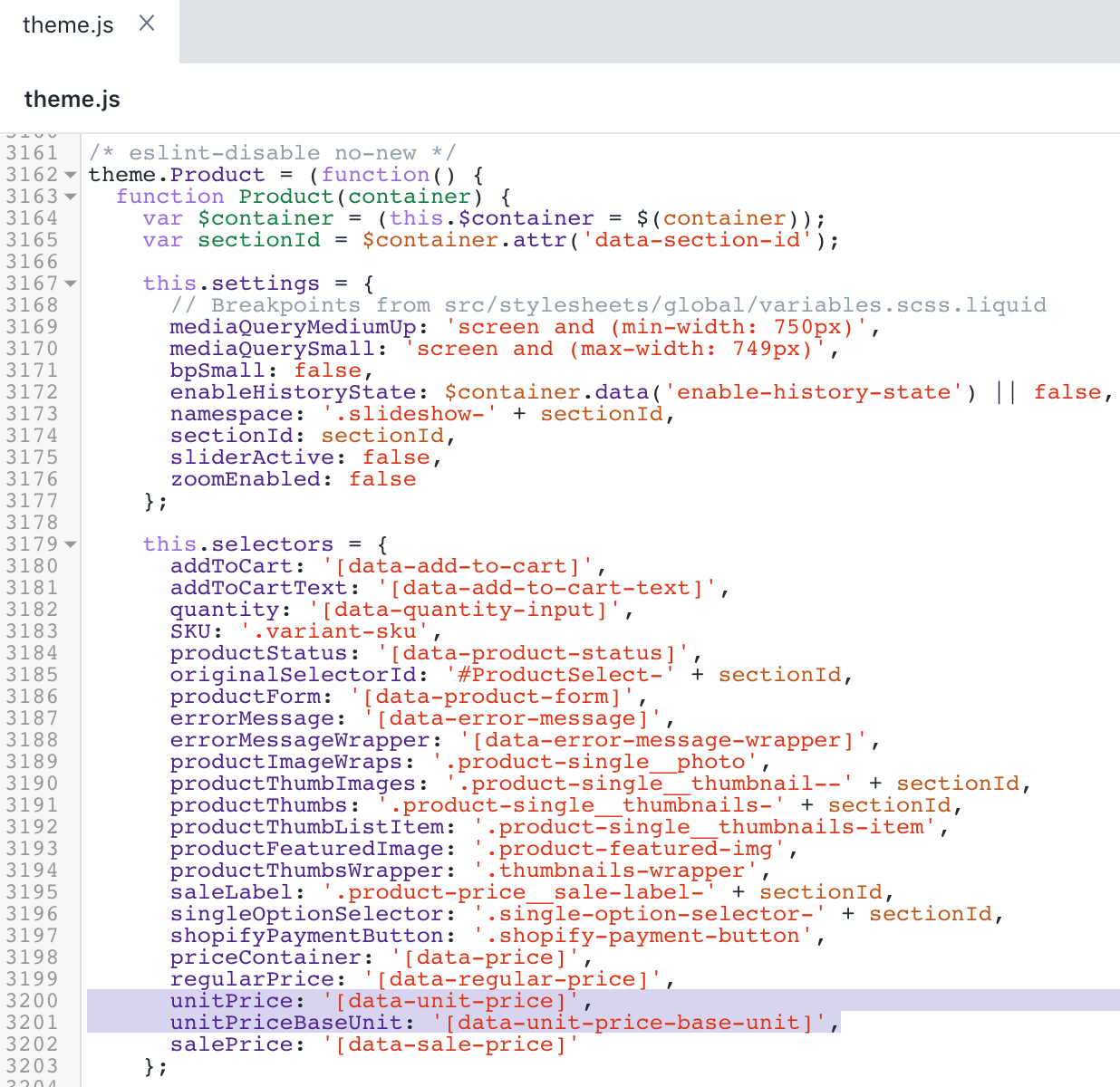
- ใช้ปุ่มลัดคีย์บอร์ดสำหรับค้นหาเพื่อระบุตำแหน่งโค้ดต่อไปนี้:
productOnSale:'price--on-sale',- เพิ่มส่วนย่อยต่อไปนี้หลังโค้ดจากขั้นตอนที่ 4:
productUnitAvailable:'price--unit-available',หลังจากที่แก้ไขไฟล์แล้ว ควรได้ผลลัพธ์ดังต่อไปนี้:

- ใช้ปุ่มลัดคีย์บอร์ดสำหรับค้นหาเพื่อระบุตำแหน่งโค้ดต่อไปนี้:
varliveRegionText='[Availability] [Regular] [$$] [Sale] [$]';- แทนที่โค้ดดังกล่าวด้วยส่วนย่อยต่อไปนี้:
varliveRegionText='[Availability] [Regular] [$$] [Sale] [$]. [UnitPrice] [$$$]';- ใช้ปุ่มลัดคีย์บอร์ดสำหรับค้นหาเพื่อระบุตำแหน่งโค้ดต่อไปนี้:
varsalePrice='';- ใส่ส่วนย่อยต่อไปนี้ที่ด้านล่างของรหัสจากขั้นตอนที่ 8:
varunitLabel='';varunitPrice='';if(variant.unit_price_measurement){unitLabel=theme.strings.unitPrice;unitPrice=theme.Currency.formatMoney(variant.unit_price,theme.moneyFormat)+''+theme.strings.unitPriceSeparator+''+this._getBaseUnit(variant);}- ใช้ปุ่มลัดคีย์บอร์ดสำหรับค้นหาเพื่อระบุตำแหน่งโค้ดต่อไปนี้:
.再保险place('[$]',salePrice)- เพิ่มส่วนย่อยดังต่อไปนี้ใต้โค้ดจากขั้นตอนที่ 10:
.再保险place('[UnitPrice]',unitLabel).再保险place('[$$$]',unitPrice)หลังจากที่แก้ไขไฟล์แล้ว ควรได้ผลลัพธ์ดังต่อไปนี้:
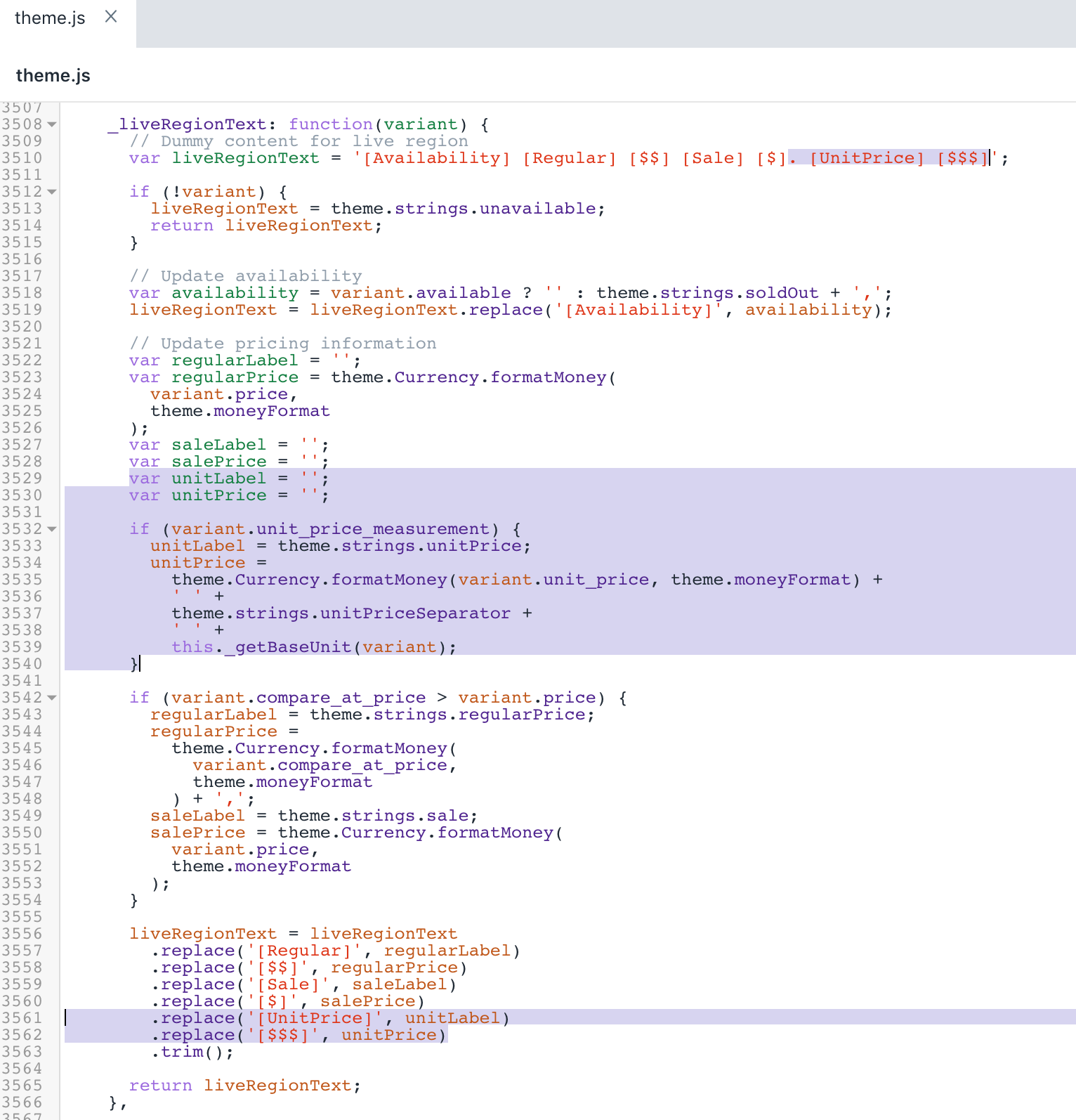
- ใช้ปุ่มลัดคีย์บอร์ดสำหรับค้นหาเพื่อระบุตำแหน่งโค้ดต่อไปนี้:
_updatePrice:function(evt){- เพิ่มส่วนย่อยต่อไปนี้หน้าโค้ดจากขั้นตอนที่ 12:
_getBaseUnit:function(variant){再保险turnvariant.unit_price_measurement.再保险ference_value===1?variant.unit_price_measurement.再保险ference_unit:variant.unit_price_measurement.再保险ference_value+variant.unit_price_measurement.再保险ference_unit;},- ใช้ปุ่มลัดคีย์บอร์ดสำหรับค้นหาเพื่อระบุตำแหน่งโค้ดต่อไปนี้:
var$salePrice=$(this.selectors.salePrice,$priceContainer);- เพิ่มส่วนย่อยดังต่อไปนี้ใต้โค้ดจากขั้นตอนที่ 14:
var$unitPrice=$(this.selectors.unitPrice,$priceContainer);var$unitPriceBaseUnit=$(this.selectors.unitPriceBaseUnit,$priceContainer);- ใช้ปุ่มลัดคีย์บอร์ดสำหรับค้นหาเพื่อระบุตำแหน่งโค้ดต่อไปนี้:
.再保险moveClass(this.classes.productOnSale)- เพิ่มส่วนย่อยดังต่อไปนี้ใต้โค้ดจากขั้นตอนที่ 16:
.再保险moveClass(this.classes.productUnitAvailable)- ใช้ปุ่มลัดคีย์บอร์ดสำหรับค้นหาเพื่อระบุตำแหน่งโค้ดต่อไปนี้:
else{// Regular price$regularPrice.html(theme.Currency.formatMoney(variant.price,theme.moneyFormat));}- เพิ่มส่วนย่อยดังต่อไปนี้ใต้โค้ดจากขั้นตอนที่ 18:
// Unit priceif(variant.unit_price_measurement){$unitPrice.html(theme.Currency.formatMoney(variant.unit_price,theme.moneyFormat));$unitPriceBaseUnit.html(this._getBaseUnit(variant));$priceContainer.addClass(this.classes.productUnitAvailable);}หลังจากที่แก้ไขไฟล์แล้ว ควรได้ผลลัพธ์ดังต่อไปนี้:

- คลิกที่บันทึกเพื่อยืนยันการเปลี่ยนแปลง
แก้ไขคำแปลภาษาอังกฤษของคุณ
ในไดเรกทอรีตำแหน่งที่ตั้งให้คลิกที่ไฟล์
en.default.jsonใช้ปุ่มลัดคีย์บอร์ดสำหรับค้นหาเพื่อระบุตำแหน่งโค้ดต่อไปนี้:
"selection_help":"press the space key then arrow keys to make a selection"- ใส่ส่วนย่อยต่อไปนี้ที่ด้านบนของรหัสจากขั้นตอนที่ 2:
"unit_price_separator":"per",หลังจากที่แก้ไขไฟล์แล้ว ควรได้ผลลัพธ์ดังต่อไปนี้:
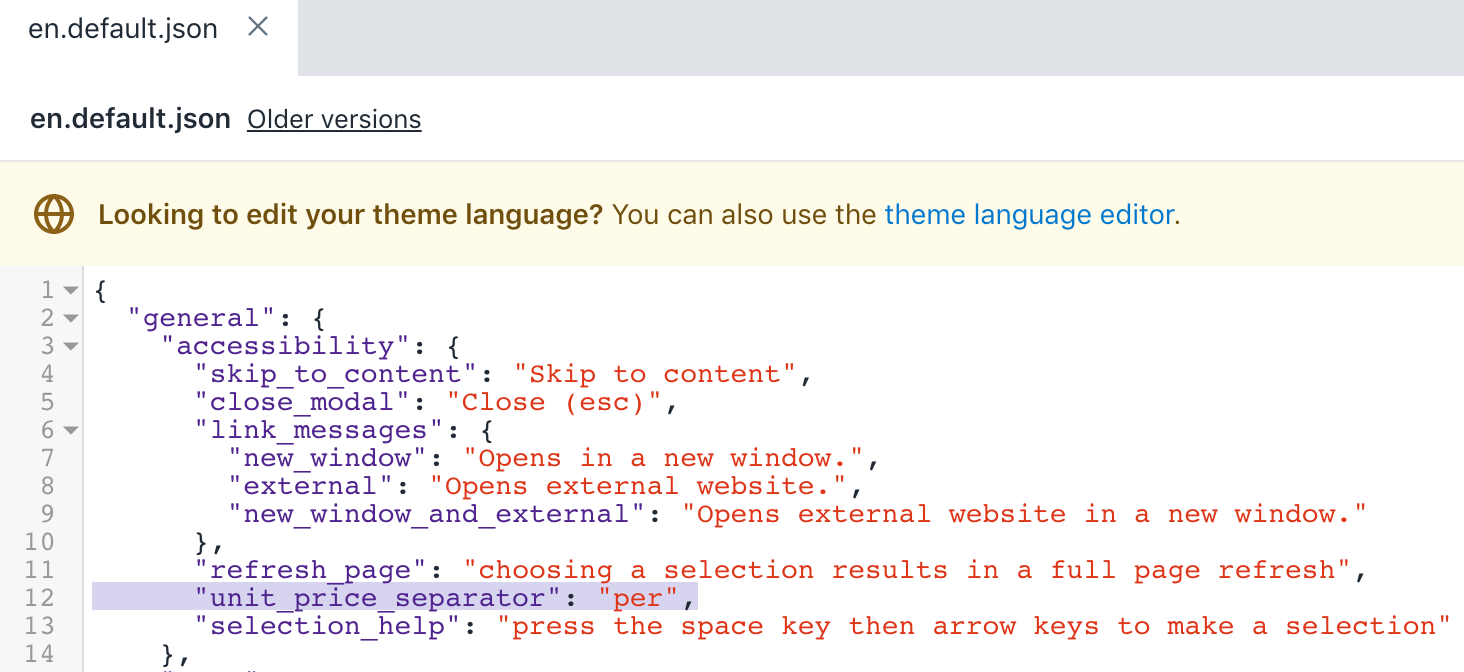
- ใช้ปุ่มลัดคีย์บอร์ดสำหรับค้นหาเพื่อระบุตำแหน่งโค้ดต่อไปนี้:
"include_taxes":"Tax included.",- ใส่ส่วนย่อยต่อไปนี้ที่ด้านล่างของรหัสจากขั้นตอนที่ 4:
"unit_price_label":"Unit price",หลังจากที่แก้ไขไฟล์แล้ว ควรได้ผลลัพธ์ดังต่อไปนี้:
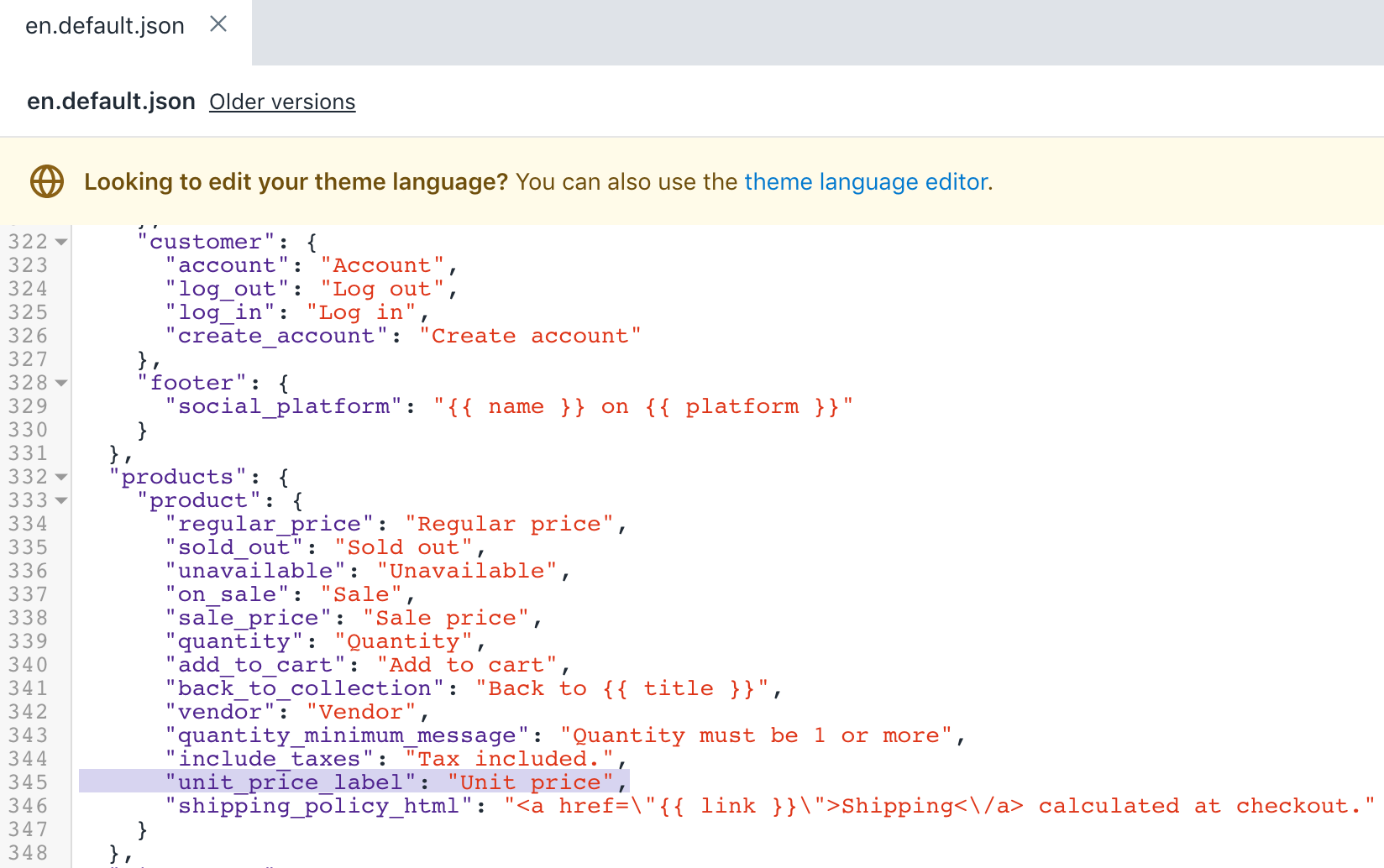
- คลิกที่บันทึกเพื่อยืนยันการเปลี่ยนแปลง
แก้ไขเลย์เอาต์ธีมของคุณ
ในไดเรกทอรีเลย์เอาต์ให้คลิกที่ไฟล์
theme.liquidใช้ปุ่มลัดคีย์บอร์ดสำหรับค้นหาเพื่อระบุตำแหน่งโค้ดต่อไปนี้:
再保险gularPrice:{{'products.product.regular_price'|t|json}},- ใส่ส่วนย่อยต่อไปนี้ที่ด้านล่างของรหัสจากขั้นตอนที่ 2:
unitPrice:{{'products.product.unit_price_label'|t|json}}, unitPriceSeparator:{{'general.accessibility.unit_price_separator'|t|json}},หลังจากที่แก้ไขไฟล์แล้ว ไฟล์theme.liquidควรจะอยู่ในรูปแบบดังต่อไปนี้:
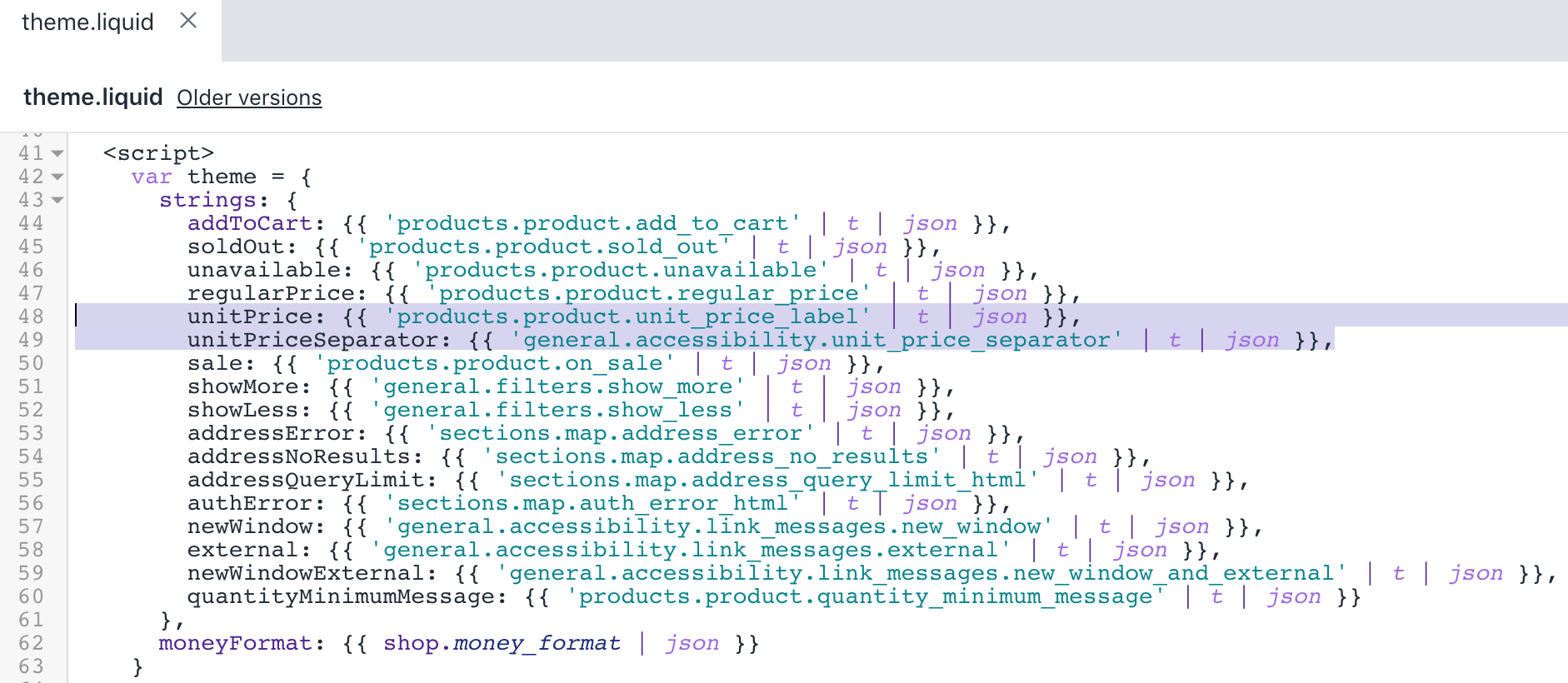
- คลิกที่บันทึกเพื่อยืนยันการเปลี่ยนแปลง
(ไม่บังคับ) เพิ่มคำแปลสำหรับภาษาอื่นๆ
ไปที่หน้าธีมในส่วน Shopify admin
คลิกที่การดำเนินการ > แก้ไขภาษา
คลิกที่เปลี่ยนภาษาธีมจากนั้นเลือกภาษาที่คุณต้องการแก้ไข ทำได้เฉพาะในธีมที่คุณเผยแพร่เท่านั้น
ป้อน
Unit Priceในช่องค้นหาอัปเดตช่องตัวคั่นราคาซึ่งอยู่ในห้วข้อทั่วไป/การเข้าถึง
อัปเดตช่องป้ายราคาซึ่งอยู่ในหัวข้อผลิตภัณฑ์/ผลิตภัณฑ์
คลิกที่บันทึก
ขั้นตอนสำหรับ Brooklyn
ราคาต่อหน่วยมีให้บริการในธีม Brooklyn สำหรับเวอร์ชัน 13.1.0 ขึ้นไป หากคุณไม่สามารถอัปเดตธีมของคุณเป็นเวอร์ชันล่าสุดได้ คุณสามารถเพิ่มการปรับแต่งราคาต่อหน่วยไปยังธีม Brooklyn เวอร์ชันก่อนหน้า
เพิ่มส่วนย่อยราคาสินค้า
ในไดเรกทอรีส่วนย่อยให้คลิกเพิ่มส่วนย่อยใหม่
ป้อน
product-priceในช่องชื่อคัดลอกและวางโค้ดต่อไปนี้ลงในไฟล์
{%ifvariant.unit_price_measurement%}price-container--unit-available{%endif%}" data-price-container>{%-ifvariant.compare_at_price>variant.price-%}{{'products.general.regular_price'|t}} {{variant.compare_at_price|money}} {{'products.general.sale_price'|t}}{%-else-%}{{'products.general.regular_price'|t}} {%-endif-%}{%ifvariant.compare_at_price>variant.price%}on-sale{%endif%}" itemprop="price" content="{{variant.price|divided_by:100.00}}">{{variant.price|money}} {%-captureunit_price_separator-%} {{'general.accessibility.unit_price_separator'|t}} {%-endcapture-%}{%-captureunit_price_base_unit-%}{%-ifvariant.unit_price_measurement-%}{%-ifvariant.unit_price_measurement.再保险ference_value!=1-%}{{-variant.unit_price_measurement.再保险ference_value-}}{%-endif-%}{{variant.unit_price_measurement.再保险ference_unit}}{%-endif-%}{%-endcapture-%} {{'products.general.unit_price'|t}} {{variant.unit_price|money}}{{-unit_price_separator-}}{{-unit_price_base_unit-}} - คลิกที่บันทึกเพื่อยืนยันการเปลี่ยนแปลง
แก้ไขหน้าสินค้าแนะนำของคุณ
ในไดเรกทอรีส่วนให้คลิกที่ไฟล์
featured-product.liquidใช้ปุ่มลัดคีย์บอร์ดสำหรับค้นหาเพื่อระบุตำแหน่งโค้ดต่อไปนี้โดยค้นหา
itemprop="offers":
{%comment%}(可选)show the 'compare at' or original price of the product.{%endcomment%}{%ifcompare_at_price>price%}{%unlesscurrent_variant.available%}aria-hidden="true"{%endunless%}>{{'products.general.regular_price'|t}} {{compare_at_price|money}} {{'products.general.sale_price'|t}}{%else%}{%unlesscurrent_variant.available%}aria-hidden="true"{%endunless%}>{{'products.general.regular_price'|t}} {%endif%}{%ifcompare_at_price>price%}on-sale{%endif%}" itemprop="price" content="{{price|divided_by:100.00}}"{%unlesscurrent_variant.available%}aria-hidden="true"{%endunless%}>{{price|money}} - แทนที่โค้ดดังกล่าวด้วยส่วนย่อยต่อไปนี้:
{%include'product-price',variant:current_variant%}หลังจากที่แก้ไขไฟล์แล้ว ไฟล์featured-product.liquidควรจะอยู่ในรูปแบบดังต่อไปนี้:

- คลิกที่บันทึกเพื่อยืนยันการเปลี่ยนแปลง
แก้ไขหน้าสินค้าของคุณ
ในไดเรกทอรีส่วนให้คลิกที่ไฟล์
product-template.liquidใช้ปุ่มลัดคีย์บอร์ดสำหรับค้นหาเพื่อระบุตำแหน่งโค้ดต่อไปนี้โดยค้นหา
itemprop="offers":
{%comment%}(可选)show the 'compare at' or original price of the product.{%endcomment%}{%ifcurrent_variant.compare_at_price>current_variant.price%}{%unlesscurrent_variant.available%}aria-hidden="true"{%endunless%}>{{'products.general.regular_price'|t}} {{current_variant.compare_at_price|money}} {{'products.general.sale_price'|t}}{%else%}{%unlesscurrent_variant.available%}aria-hidden="true"{%endunless%}>{{'products.general.regular_price'|t}} {%endif%}{%ifcurrent_variant.compare_at_price>current_variant.price%}on-sale{%endif%}" itemprop="price" content="{{current_variant.price|divided_by:100.00}}"{%unlesscurrent_variant.available%}aria-hidden="true"{%endunless%}>{{current_variant.price|money}} - แทนที่โค้ดดังกล่าวด้วยส่วนย่อยต่อไปนี้:
{%include'product-price',variant:current_variant%}หลังจากที่แก้ไขไฟล์แล้ว ไฟล์product-template.liquidควรจะอยู่ในรูปแบบดังต่อไปนี้:
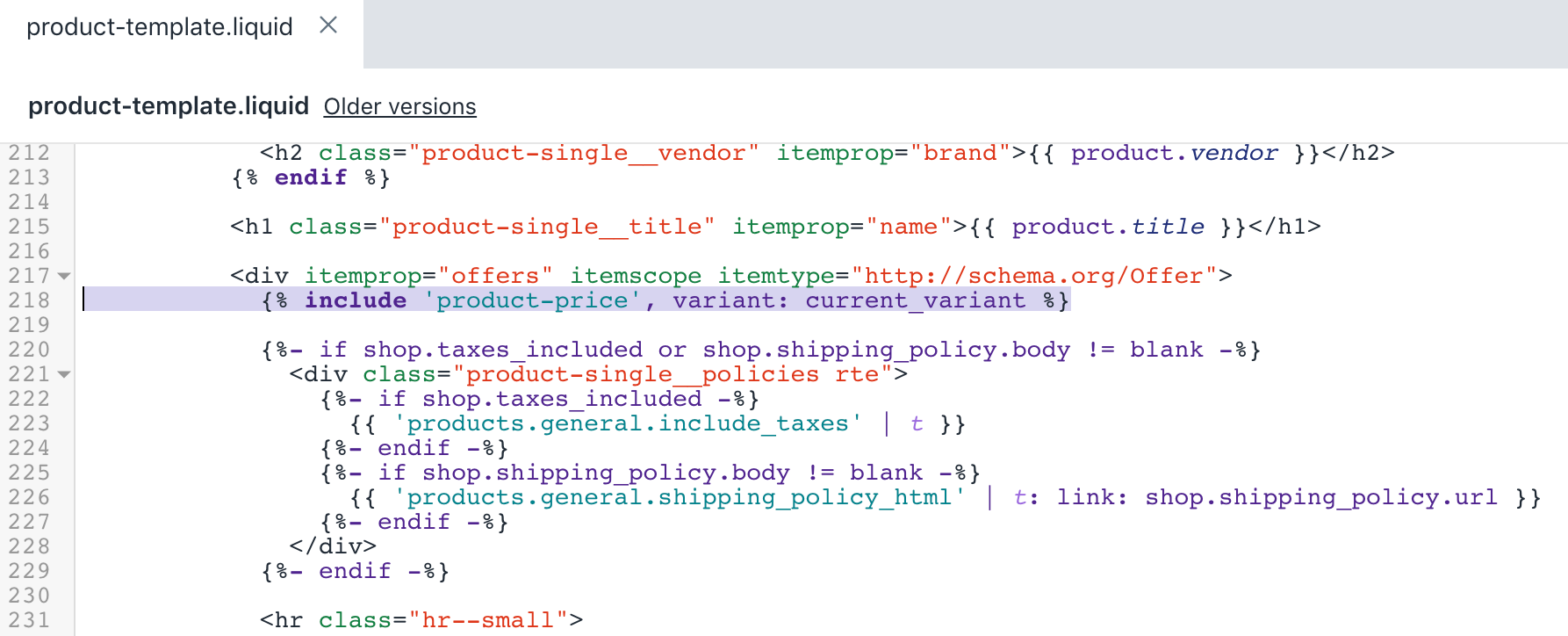
- คลิกที่บันทึกเพื่อยืนยันการเปลี่ยนแปลง
แก้ไขตะกร้าสินค้า AJAX ของคุณ
ในไดเรกทอรีส่วนย่อยให้คลิกที่ไฟล์
ajax-cart-template.liquidใช้ปุ่มลัดคีย์บอร์ดสำหรับค้นหาเพื่อระบุตำแหน่งโค้ดต่อไปนี้โดยค้นหา
{{{price}}}:
{{#ifdiscountsApplied}}{%endraw%}{{'products.general.regular_price'|t}}{%raw%} {{{price}}} {%endraw%}{{'products.general.sale_price'|t}}{%raw%} {{{discountedPrice}}} {{else}} {{{price}}} {{/if}}- เพิ่มโค้ดต่อไปนี้ลงใต้โค้ด
{{/if}}จากขั้นตอนที่ 2:
{{#ifunitPrice}}{%endraw%}{{'products.general.unit_price'|t}}{%raw%} {%endraw%}{%-captureunit_price_separator-%} {{'general.accessibility.unit_price_separator'|t}} {%-endcapture-%}{%raw%}{{{ unitPrice.price }}}{{%endraw%}{{-unit_price_separator-}}{%raw%}{{#if unitPrice.addRefererenceValue }}{{{ unitPrice.reference_value }}}{{/if}}{{{ unitPrice.reference_unit }}} {{/if}}หลังจากที่แก้ไขไฟล์แล้ว ไฟล์ajax-cart-template.liquidควรจะอยู่ในรูปแบบดังต่อไปนี้:

- คลิกที่บันทึกเพื่อยืนยันการเปลี่ยนแปลง
แก้ไขสินค้าในกริดสินค้าของคุณ
ในไดเรกทอรีส่วนย่อยให้คลิกที่ไฟล์
product-grid-template.liquidใช้ปุ่มลัดคีย์บอร์ดสำหรับค้นหาเพื่อระบุตำแหน่งโค้ดต่อไปนี้โดยค้นหา
capture img_id_class:
{%captureimg_id_class%}ProductImage-{{product.featured_image.id}}{%endcapture%}{%captureimg_wrapper_id%}ProductImageWrapper-{{product.featured_image.id}}{%endcapture%}{%-assignimg_url=product.featured_image|img_url:'1x1'|再保险place:'_1x1.','_{width}x.'-%}- เพิ่มส่วนย่อยต่อไปนี้ลงก่อนหน้าโค้ดจากขั้นตอนที่ 2:
{%-assignvariant=product.selected_or_first_available_variant-%}หลังจากที่แก้ไขไฟล์แล้ว ควรได้ผลลัพธ์ดังต่อไปนี้:
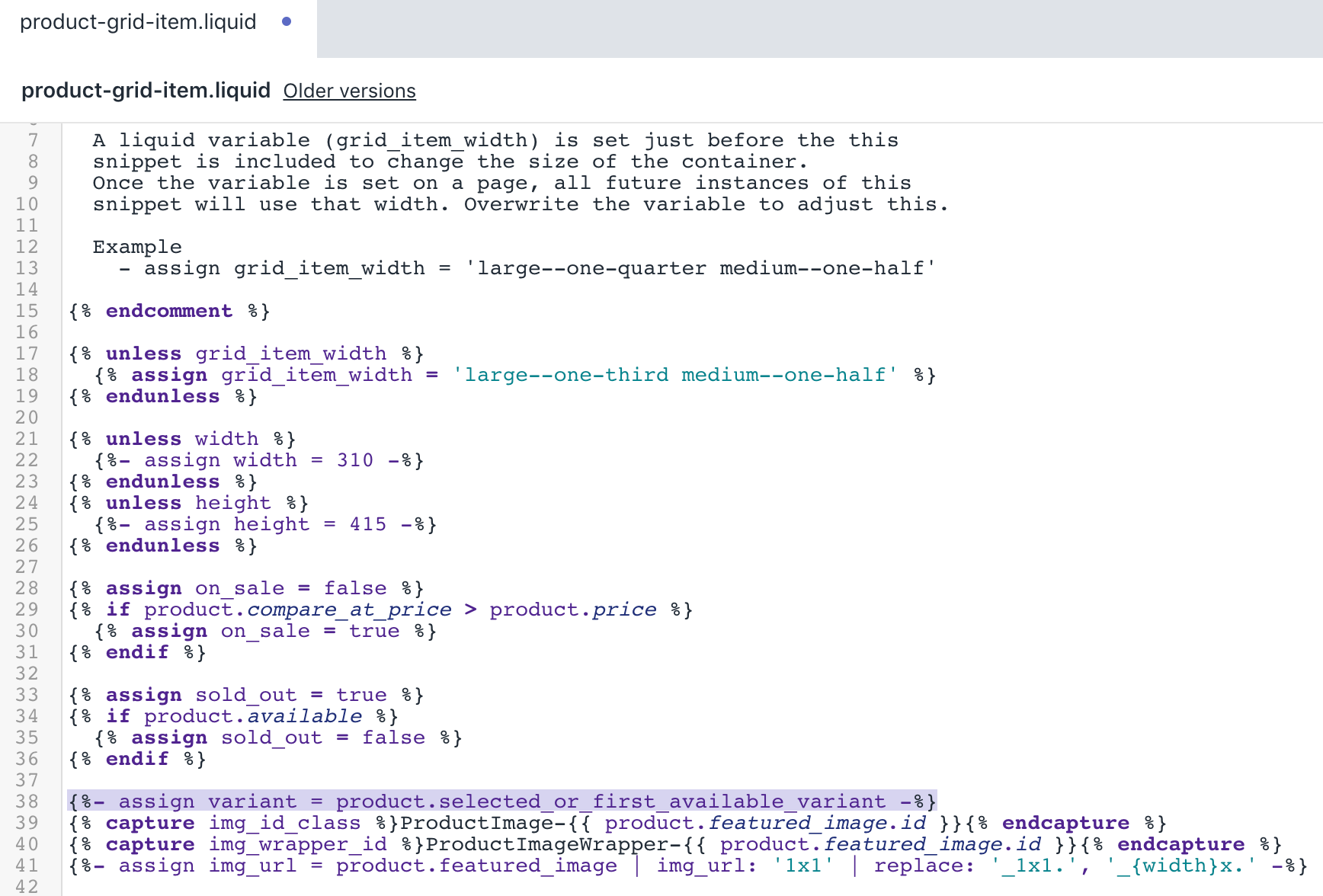
- ใช้ปุ่มลัดคีย์บอร์ดสำหรับค้นหาเพื่อระบุตำแหน่งโค้ดต่อไปนี้โดยค้นหา
{{ product.price | money_without_trailing_zeros }}:
{%ifon_sale%}{{'products.general.sale_price'|t}}{%else%}{{'products.general.regular_price'|t}}{%endif%}{%ifproduct.price_varies%}{{product.price_min|money_without_trailing_zeros}} + {%else%}{{product.price|money_without_trailing_zeros}}{%endif%}- เพิ่มโค้ดต่อไปนี้ลงใต้โค้ด:
{%-ifproduct.price_varies==falseandvariant.unit_price_measurement-%}{%-captureunit_price_separator-%} {{'general.accessibility.unit_price_separator'|t}} {%-endcapture-%}{%-captureunit_price_base_unit-%}{%-ifvariant.unit_price_measurement.再保险ference_value!=1-%}{{-variant.unit_price_measurement.再保险ference_value-}}{%-endif-%}{{variant.unit_price_measurement.再保险ference_unit}}{%-endcapture-%} {{'products.general.unit_price'|t}} {{variant.unit_price|money}}{{-unit_price_separator-}}{{-unit_price_base_unit-}}{%-endif-%}หลังจากที่แก้ไขไฟล์แล้ว ควรได้ผลลัพธ์ดังต่อไปนี้:
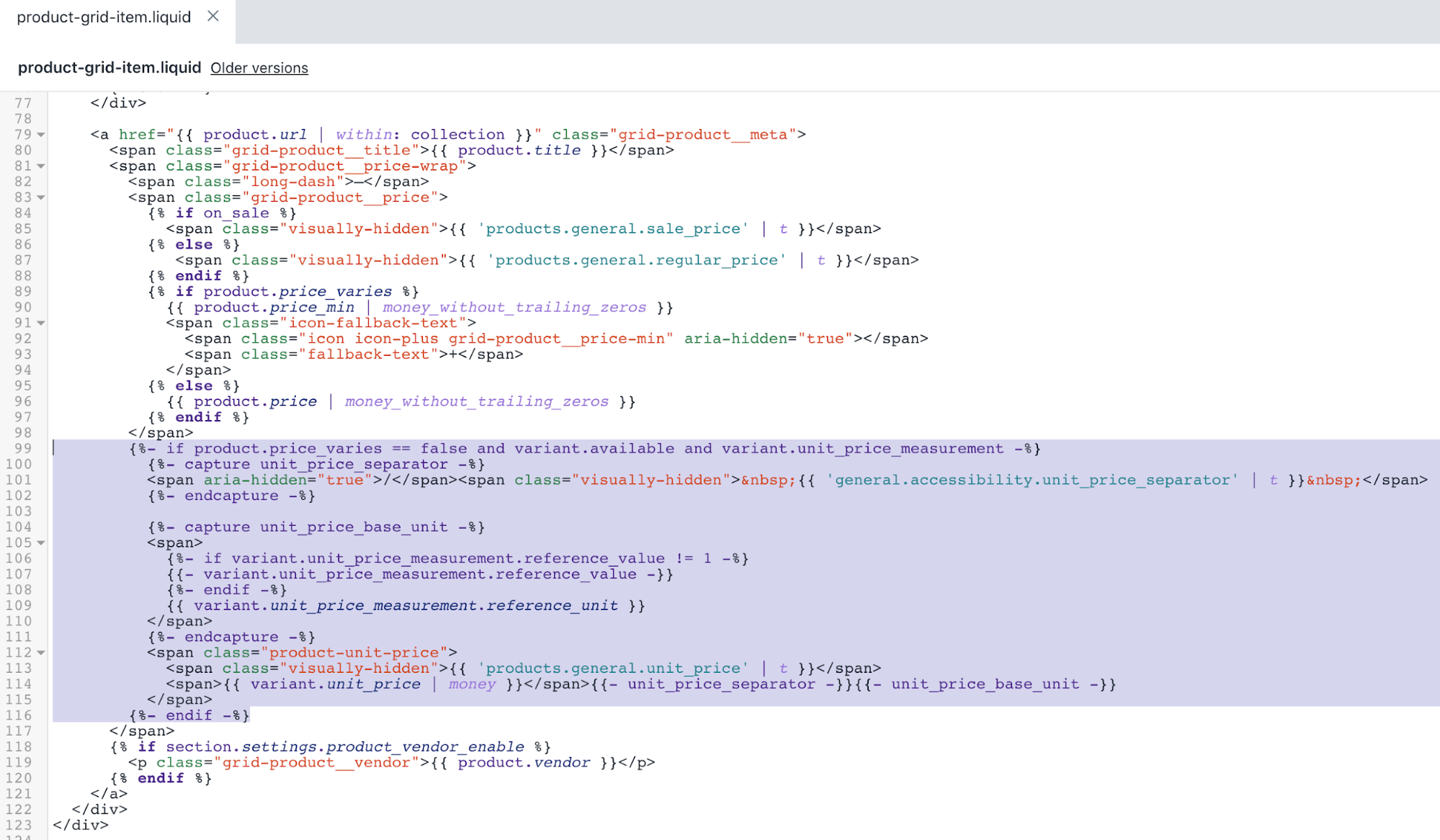
- คลิกที่บันทึกเพื่อยืนยันการเปลี่ยนแปลง
แก้ไขหน้าตะกร้าสินค้า
ในไดเรกทอรีเทมเพลตให้คลิกที่ไฟล์
cart.liquidใช้ปุ่มลัดคีย์บอร์ดสำหรับค้นหาเพื่อระบุตำแหน่งโค้ดต่อไปนี้โดยค้นหา
:
{%-ifitem.或iginal_line_price!=item.final_line_price-%}{{'products.general.regular_price'|t}} {{item.或iginal_line_price|money}} {{'products.general.sale_price'|t}} {{item.final_line_price|money}}{%-else-%}{{item.或iginal_line_price|money}}{%-endif-%}หมายเหตุ: หากคุณมีธีมเวอร์ชันเก่า คุณอาจไม่สามารถค้นหาส่วนย่อยนี้ได้ ในกรณีเช่นนี้ให้เพิ่มโค้ดจากขั้นตอนที่ 3 ลงที่ใต้โค้ด
- ใส่ส่วนย่อยต่อไปนี้ที่ด้านล่างของรหัสจากขั้นตอนที่ 2:
{%-ifitem.unit_price_measurement-%}{{'products.general.unit_price'|t}} {%-captureunit_price_separator-%} {{'general.accessibility.unit_price_separator'|t}} {%-endcapture-%}{%-captureunit_price_base_unit-%}{%-ifitem.unit_price_measurement.再保险ference_value!=1-%}{{-item.unit_price_measurement.再保险ference_value-}}{%-endif-%}{{item.unit_price_measurement.再保险ference_unit}}{%-endcapture-%}{{item.unit_price|money}}{{-unit_price_separator-}}{{-unit_price_base_unit-}}{%-endif-%}หลังจากที่แก้ไขไฟล์แล้ว ไฟล์cart.liquidควรจะอยู่ในรูปแบบดังต่อไปนี้:
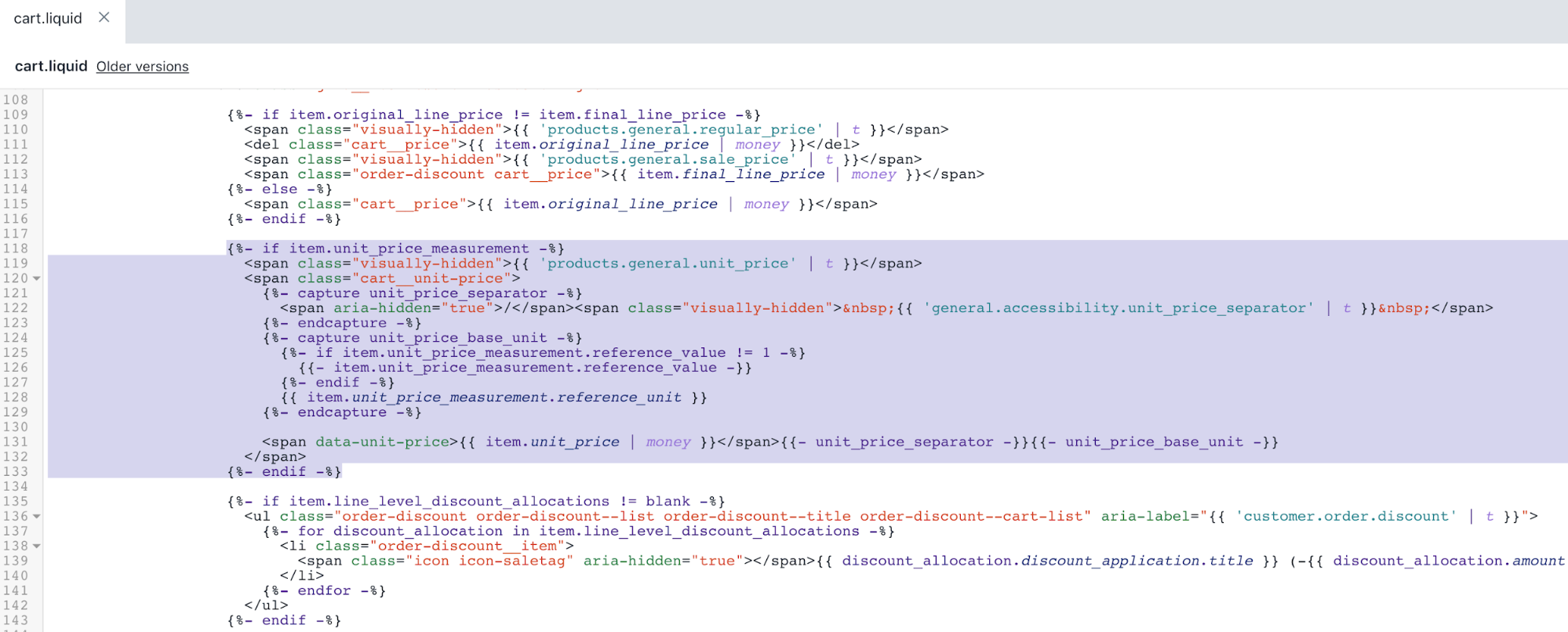
- คลิกที่บันทึกเพื่อยืนยันการเปลี่ยนแปลง
แก้ไขหน้าคำสั่งซื้อของคุณ
ในไดเรกทอรีเทมเพลตให้คลิกที่ไฟล์
customers/order.liquidใช้ปุ่มลัดคีย์บอร์ดสำหรับค้นหาเพื่อระบุตำแหน่งโค้ดต่อไปนี้โดยค้นหา
{{line_item。或iginal_price | money }}:
{{'customer.order.price'|t}}">{%-ifline_item.或iginal_price!=line_item.final_price-%}{{'products.general.regular_price'|t}} {{line_item.或iginal_price|money}} {{'products.general.sale_price'|t}} {{line_item.final_price|money}}{%-else-%}{{line_item.或iginal_price|money}}{%-endif-%} - เพิ่มส่วนย่อยต่อไปนี้ลงก่อนหน้าโค้ด
จากขั้นตอนที่ 2:
{%-ifline_item.unit_price_measurement-%}{{'products.general.unit_price'|t}} {%-captureunit_price_separator-%} {{'general.accessibility.unit_price_separator'|t}} {%-endcapture-%}{%-captureunit_price_base_unit-%}{%-ifline_item.unit_price_measurement.再保险ference_value!=1-%}{{-line_item.unit_price_measurement.再保险ference_value-}}{%-endif-%}{{line_item.unit_price_measurement.再保险ference_unit}}{%-endcapture-%}{{line_item.unit_price|money}}{{-unit_price_separator-}}{{-unit_price_base_unit-}}{%-endif-%}หลังจากที่แก้ไขไฟล์แล้ว ไฟล์customers/order.liquidควรจะอยู่ในรูปแบบดังต่อไปนี้:

- คลิกที่บันทึกเพื่อยืนยันการเปลี่ยนแปลง
แก้ไขสไตล์ธีมของคุณ - ส่วนที่ 1
ในไดเรกทอรีองค์ประกอบให้คลิกที่ไฟล์
theme.scss.liquidใช้ปุ่มลัดคีย์บอร์ดสำหรับค้นหาเพื่อระบุตำแหน่งโค้ดต่อไปนี้โดยค้นหา
.ajaxcart__price {:
.ajaxcart__price{font-size:em(13px);display:block;}- ใส่ส่วนย่อยต่อไปนี้ที่ด้านล่างของรหัสจากขั้นตอนที่ 2:
.cart__unit-price{display:block;}หลังจากที่แก้ไขไฟล์แล้ว ไฟล์theme.scss.liquidควรจะอยู่ในรูปแบบดังต่อไปนี้:
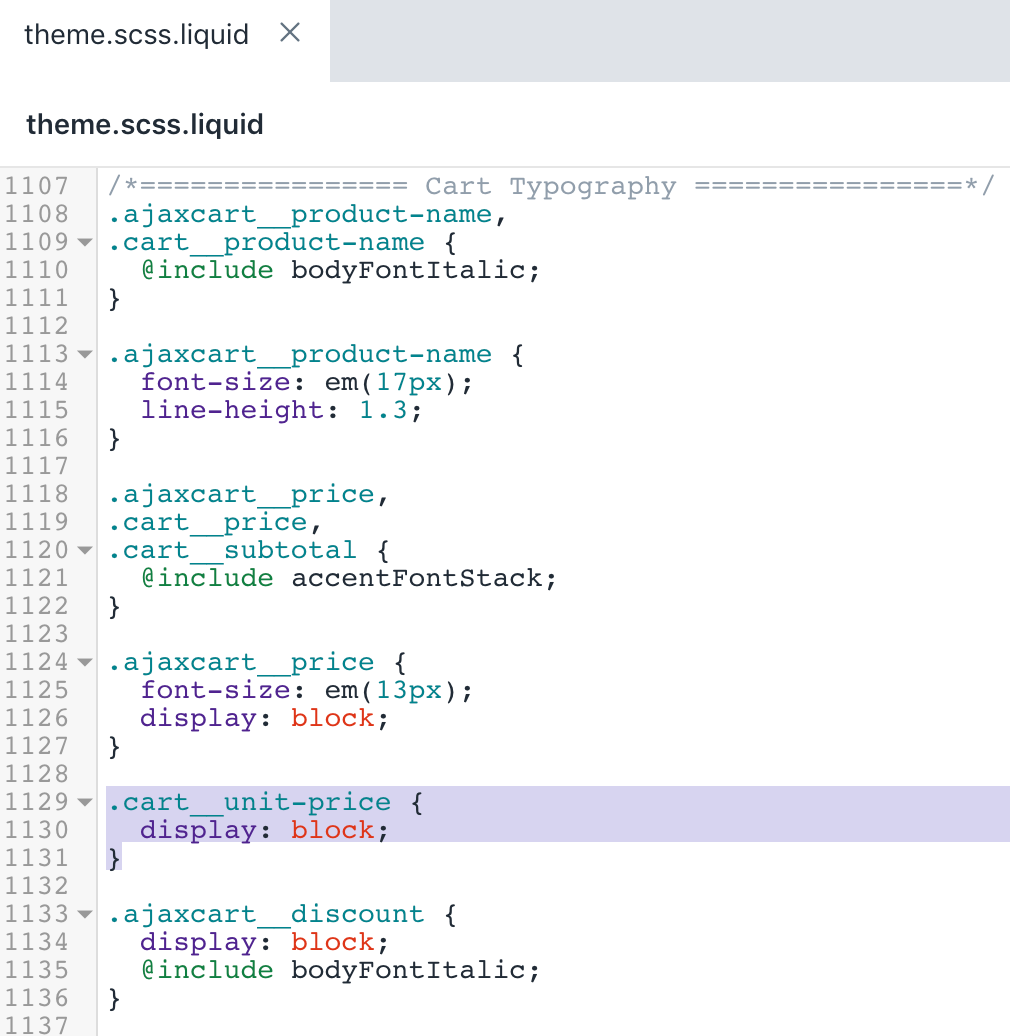
- คลิกที่บันทึกเพื่อยืนยันการเปลี่ยนแปลง
แก้ไขสไตล์ธีมของคุณ - ส่วนที่ 2
ในไดเรกทอรีองค์ประกอบให้คลิกที่ไฟล์
timber.scss.liquidใช้ปุ่มลัดคีย์บอร์ดสำหรับค้นหาเพื่อระบุตำแหน่งโค้ดต่อไปนี้โดยค้นหา
.product-single__policies {:
.product-single__policies{margin:15px025px0;}- ใส่ส่วนย่อยต่อไปนี้ที่ด้านบนของรหัสจากขั้นตอนที่ 2:
.product-single__unit{display:none;.price-container--unit-available&{display:block;}}หลังจากที่แก้ไขไฟล์แล้ว ควรได้ผลลัพธ์ดังต่อไปนี้:
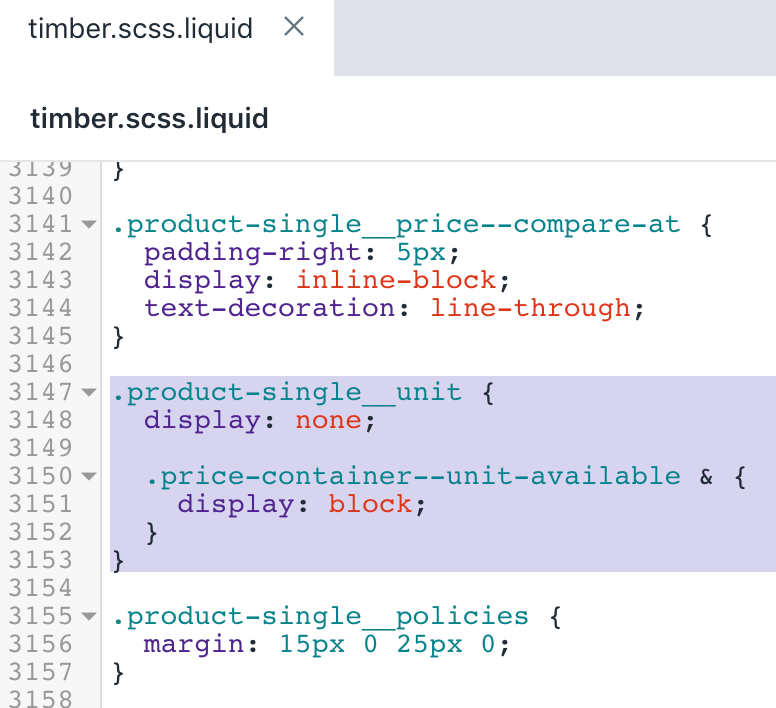
- ไปที่จุดท้ายสุดของไฟล์และเพิ่มโค้ดต่อไปนี้:
.product-unit-price{color:$colorTextBody;display:block;}หลังจากที่แก้ไขไฟล์แล้ว ควรได้ผลลัพธ์ดังต่อไปนี้:
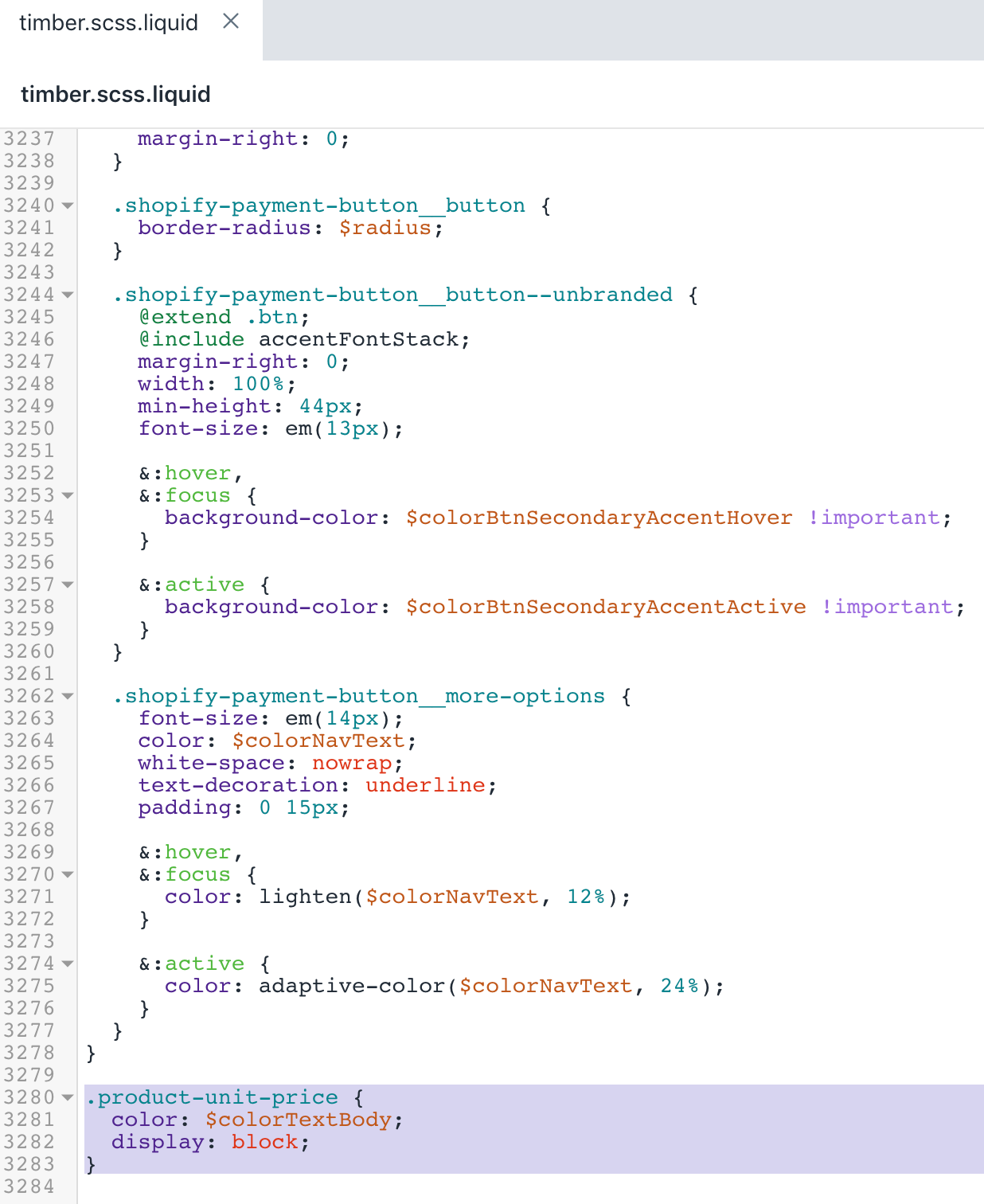
- คลิกที่บันทึกเพื่อยืนยันการเปลี่ยนแปลง
แก้ไขโค้ดธีม JavaScript ของคุณ
ในไดเรกทอรีองค์ประกอบให้คลิกที่ไฟล์
theme.js.liquidใช้ปุ่มลัดคีย์บอร์ดสำหรับค้นหาเพื่อระบุตำแหน่งโค้ดต่อไปนี้:
varprodImg;- ใส่ส่วนย่อยต่อไปนี้ที่ด้านล่างของรหัสจากขั้นตอนที่ 2:
varunitPrice=null;หลังจากที่แก้ไขไฟล์แล้ว ควรได้ผลลัพธ์ดังต่อไปนี้:
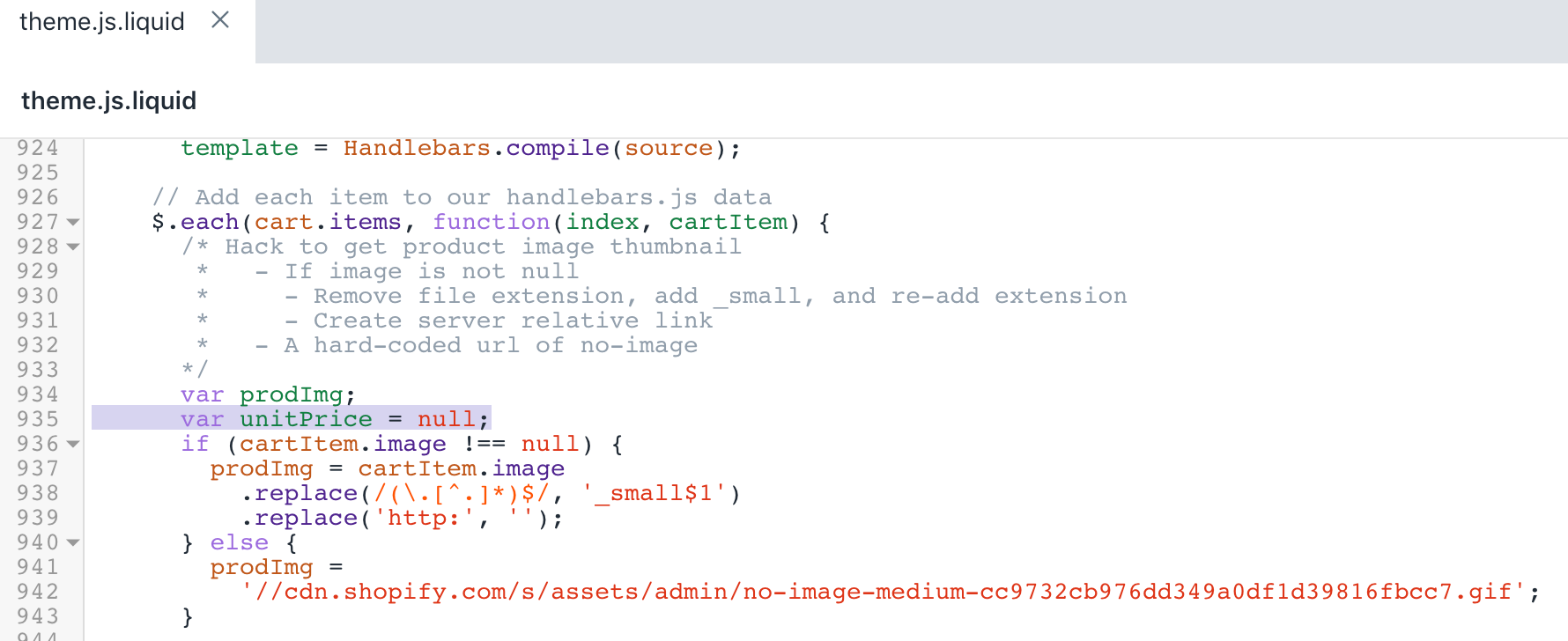
- ใช้ปุ่มลัดคีย์บอร์ดสำหรับค้นหาเพื่อระบุตำแหน่งโค้ดต่อไปนี้:
// Create item's data object and add to 'items' array- เพิ่มส่วนย่อยต่อไปนี้ลงเหนือโค้ดจากขั้นตอนที่ 4:
if(cartItem.unit_price_measurement){unitPrice={addRefererenceValue:cartItem.unit_price_measurement.再保险ference_value!==1,price:theme.Currency.formatMoney(cartItem.unit_price,设置.moneyFormat),再保险ference_value:cartItem.unit_price_measurement.再保险ference_value,再保险ference_unit:cartItem.unit_price_measurement.再保险ference_unit};}หลังจากที่แก้ไขไฟล์แล้ว ควรได้ผลลัพธ์ดังต่อไปนี้:

- ใช้ปุ่มลัดคีย์บอร์ดสำหรับค้นหาเพื่อระบุตำแหน่งโค้ดต่อไปนี้:
vendor:cartItem.vendor- เพิ่มส่วนย่อยต่อไปนี้ลงเหนือโค้ดจากขั้นตอนที่ 6:
unitPrice:unitPrice,หลังจากที่แก้ไขไฟล์แล้ว ควรได้ผลลัพธ์ดังต่อไปนี้:

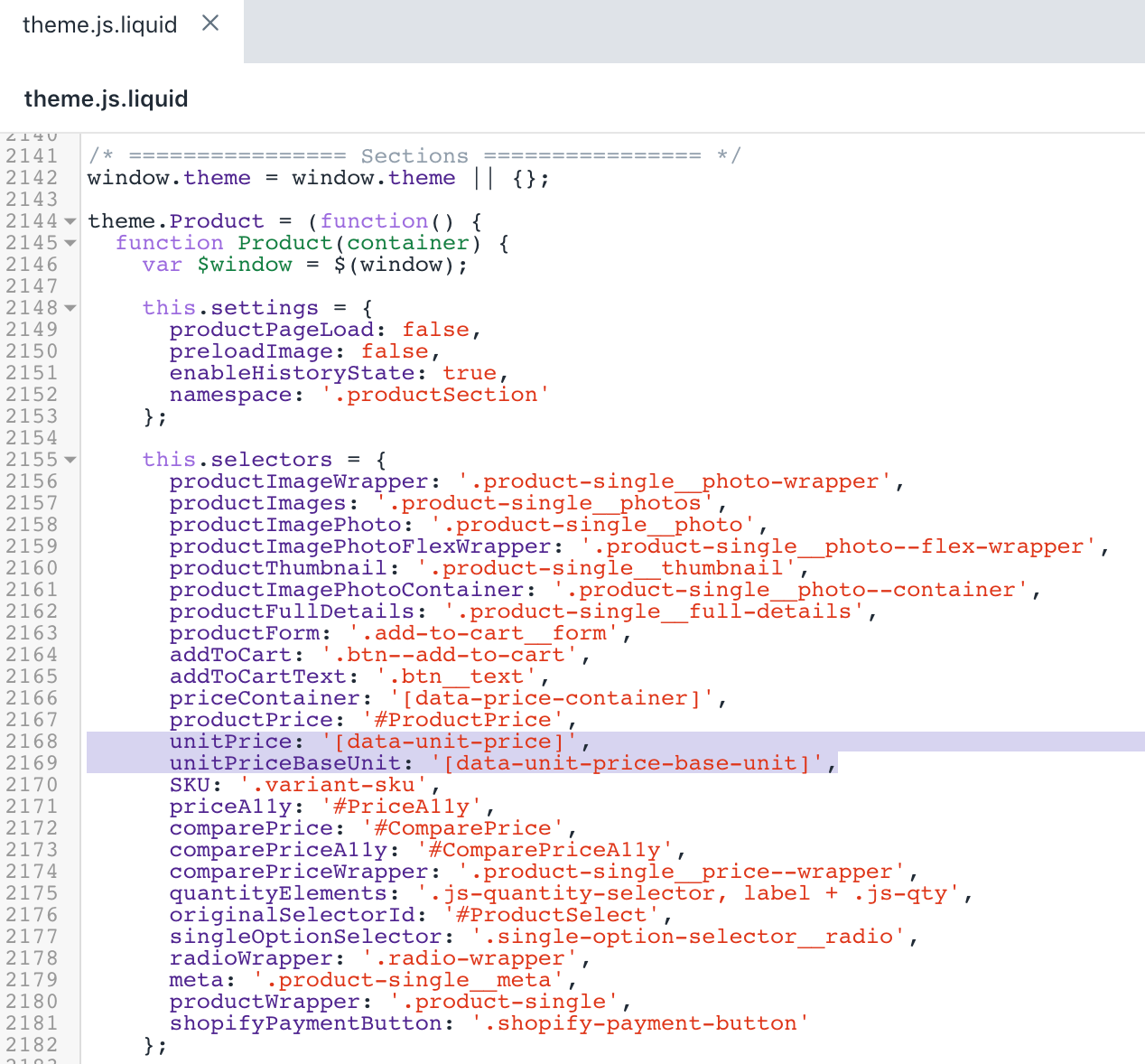
- ใช้ปุ่มลัดคีย์บอร์ดสำหรับค้นหาเพื่อระบุตำแหน่งโค้ดต่อไปนี้:
productPrice:'#ProductPrice',- ใส่ส่วนย่อยต่อไปนี้ที่ด้านล่างของรหัสจากขั้นตอนที่ 8:
unitPrice:'[data-unit-price]',unitPriceBaseUnit:'[data-unit-price-base-unit]',หลังจากที่แก้ไขไฟล์แล้ว ควรได้ผลลัพธ์ดังต่อไปนี้:
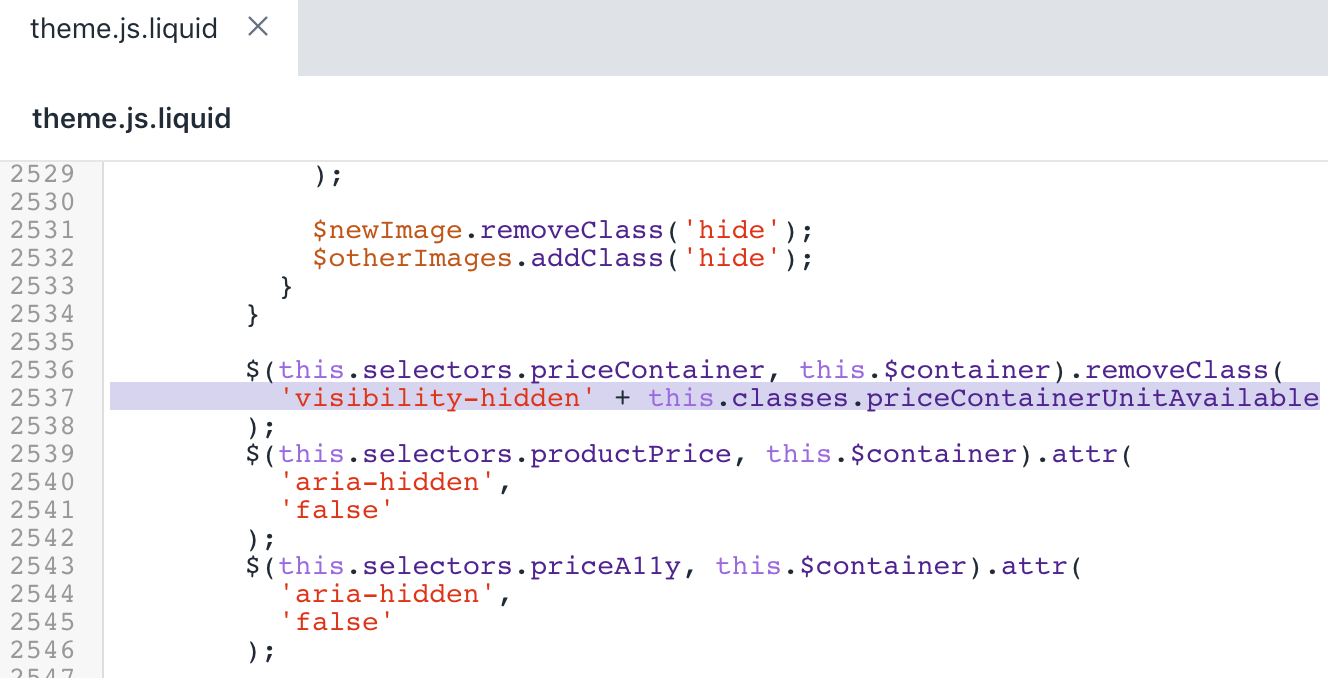
- ใช้ปุ่มลัดคีย์บอร์ดสำหรับค้นหาเพื่อระบุตำแหน่งโค้ดต่อไปนี้โดยค้นหา
$(this.selectors.priceContainer, this.$container).removeClass(:
$(this.selectors.priceContainer,this.$container).再保险moveClass('visibility-hidden');- แทนที่โค้ดดังกล่าวด้วยส่วนย่อยต่อไปนี้:
$(this.selectors.priceContainer,this.$container).再保险moveClass('visibility-hidden price-container--unit-available');หลังจากที่แก้ไขไฟล์แล้ว ควรได้ผลลัพธ์ดังต่อไปนี้:
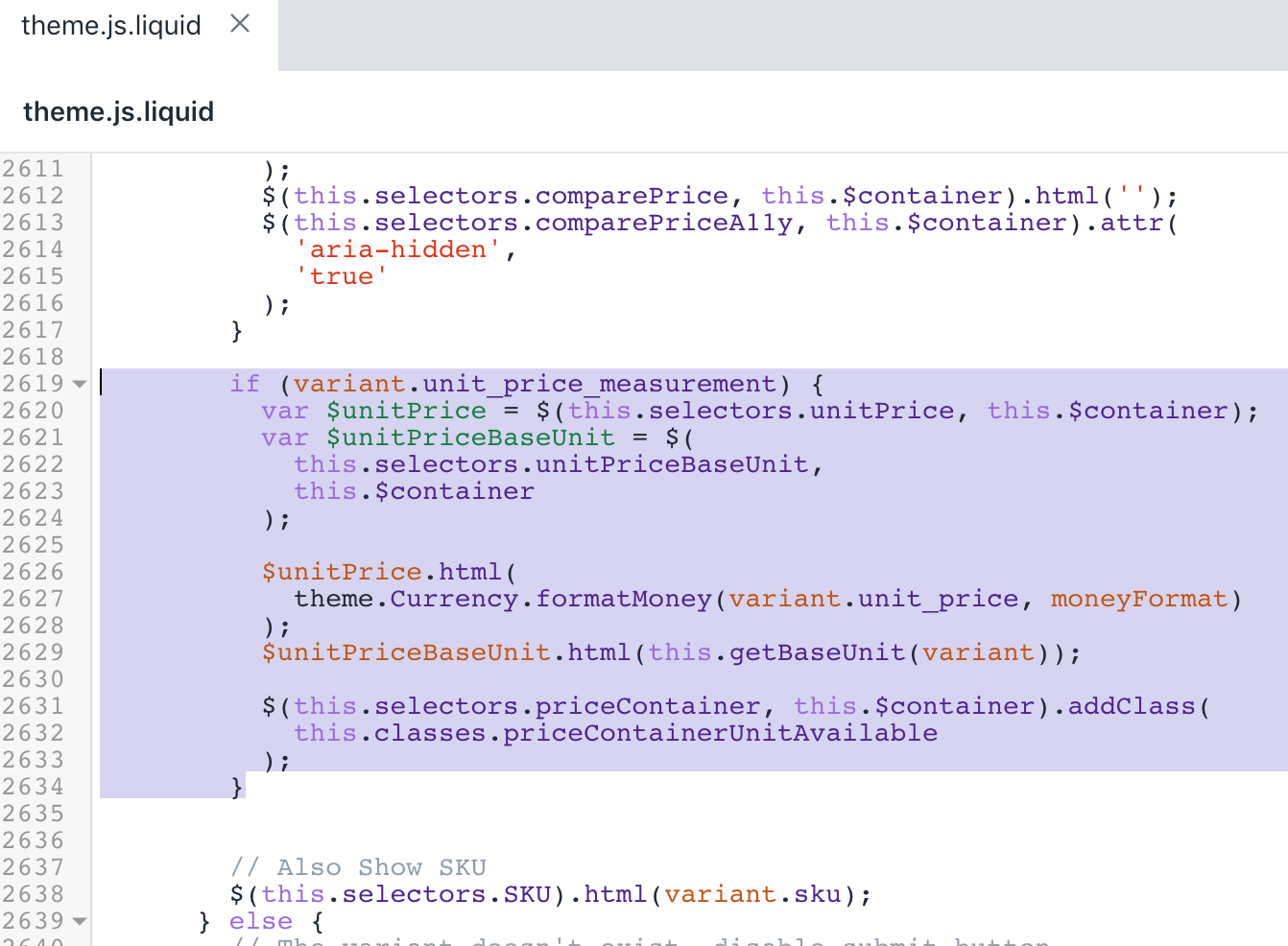
- ใช้ปุ่มลัดคีย์บอร์ดสำหรับค้นหาเพื่อระบุตำแหน่งโค้ดต่อไปนี้:
$(this.selectors.SKU).html(variant.sku);- เพิ่มส่วนย่อยต่อไปนี้ลงเหนือโค้ดจากขั้นตอนที่ 12:
if(variant.unit_price_measurement){var$unitPrice=$(this.selectors.unitPrice,this.$container);var$unitPriceBaseUnit=$(this.selectors.unitPriceBaseUnit,this.$container);$unitPrice.html(theme.Currency.formatMoney(variant.unit_price,moneyFormat));$unitPriceBaseUnit.html(this.getBaseUnit(variant));$(this.selectors.priceContainer,this.$container).addClass('price-container--unit-available');}หลังจากที่แก้ไขไฟล์แล้ว ควรได้ผลลัพธ์ดังต่อไปนี้:
- ใช้ปุ่มลัดคีย์บอร์ดสำหรับค้นหาเพื่อระบุตำแหน่งโค้ดต่อไปนี้โดยค้นหา
this.destroyImageCarousel();:
onUnload:function(){this.$container.off(this.设置.namespace);this.destroyImageCarousel();}- เพิ่มส่วนย่อยต่อไปนี้ลงเหนือโค้ดจากขั้นตอนที่ 14:
getBaseUnit:function(variant){再保险turnvariant.unit_price_measurement.再保险ference_value===1?variant.unit_price_measurement.再保险ference_unit:variant.unit_price_measurement.再保险ference_value+variant.unit_price_measurement.再保险ference_unit;},หลังจากที่แก้ไขไฟล์แล้ว ควรได้ผลลัพธ์ดังต่อไปนี้:

- คลิกที่บันทึกเพื่อยืนยันการเปลี่ยนแปลง
แก้ไขคำแปลภาษาอังกฤษของคุณ
ในไดเรกทอรีตำแหน่งที่ตั้งให้คลิกที่ไฟล์
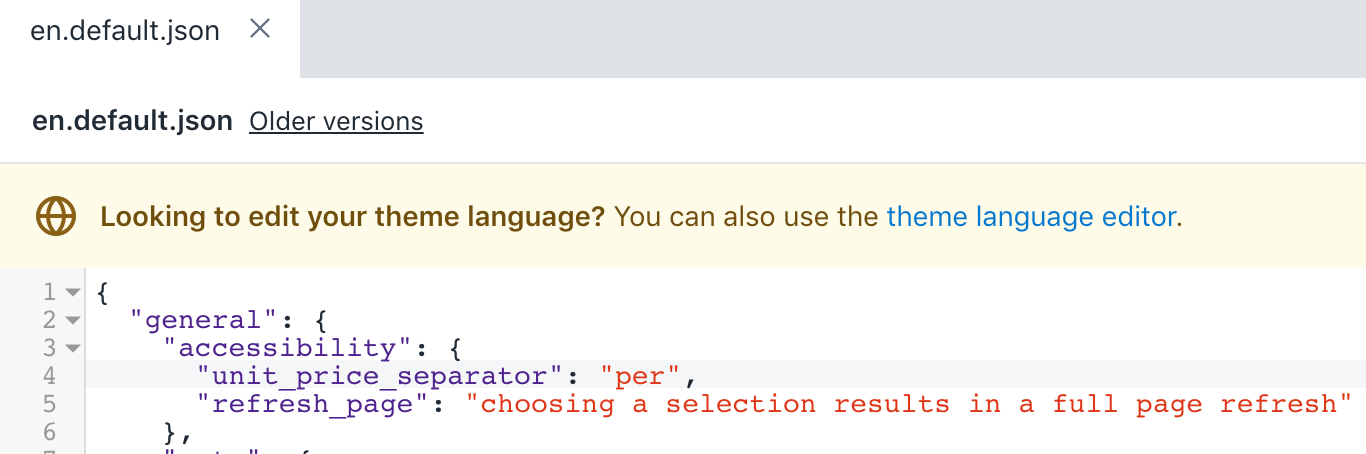
en.default.jsonใช้ปุ่มลัดคีย์บอร์ดสำหรับค้นหาเพื่อระบุตำแหน่งโค้ดต่อไปนี้:
"refresh_page":"choosing a selection results in a full page refresh"- ใส่ส่วนย่อยต่อไปนี้ที่ด้านบนของรหัสจากขั้นตอนที่ 2:
"unit_price_separator":"per",หลังจากที่แก้ไขไฟล์แล้ว ควรได้ผลลัพธ์ดังต่อไปนี้:
- ใช้ปุ่มลัดคีย์บอร์ดสำหรับค้นหาเพื่อระบุตำแหน่งโค้ดต่อไปนี้:
"include_taxes":"Tax included.",- ใส่ส่วนย่อยต่อไปนี้ที่ด้านล่างของรหัสจากขั้นตอนที่ 4:
"unit_price":"Unit price",หลังจากที่แก้ไขไฟล์แล้ว ควรได้ผลลัพธ์ดังต่อไปนี้:
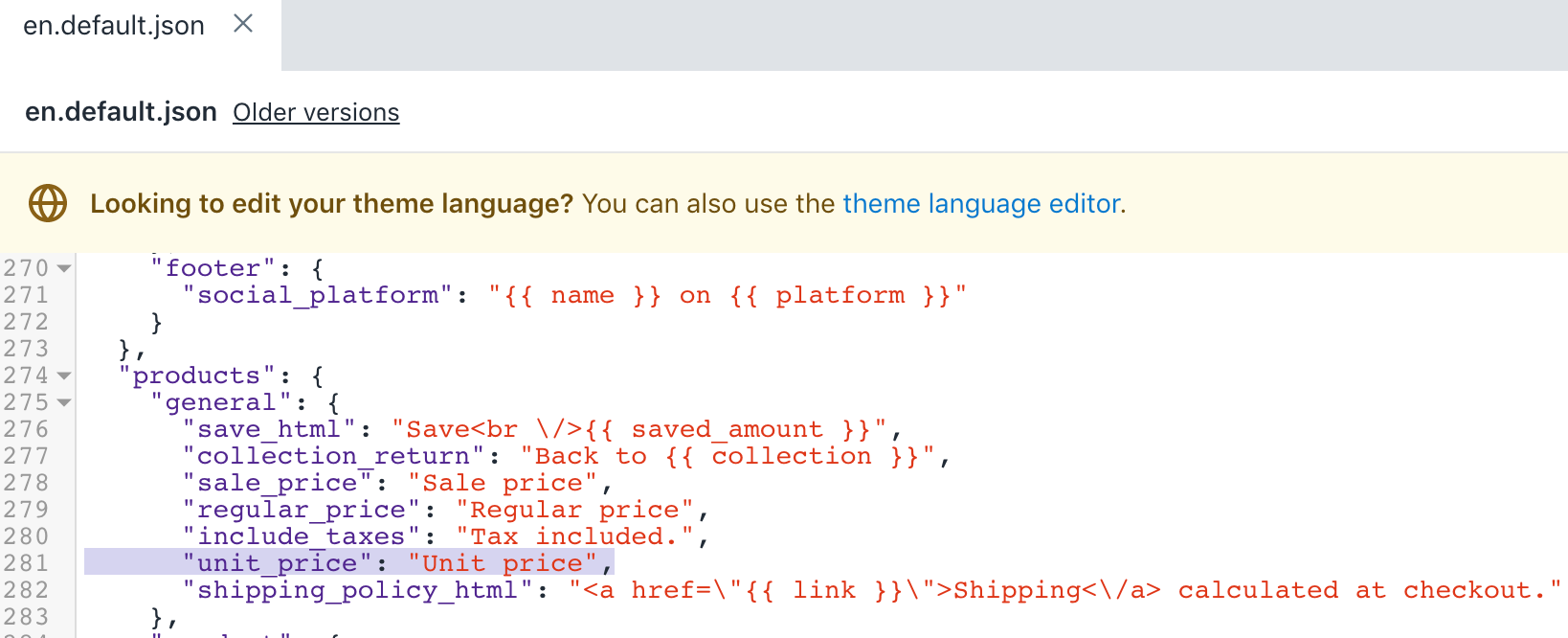
- คลิกที่บันทึกเพื่อยืนยันการเปลี่ยนแปลง
(ไม่บังคับ) เพิ่มคำแปลภาษาอื่นๆ
ไปที่หน้าธีมในส่วน Shopify admin
คลิกที่การดำเนินการ > แก้ไขภาษา
คลิกที่เปลี่ยนภาษาของธีมจากนั้นเลือกภาษาที่คุณต้องการแก้ไข ทำได้เฉพาะในธีมที่คุณเผยแพร่เท่านั้น
ป้อน
Unit Priceในช่องค้นหาอัปเดตช่องตัวคั่นราคาซึ่งอยู่ในห้วข้อทั่วไป/การเข้าถึง
อัปเดตข้อมูลในช่องใบจ่าหน้าราคาต่อหน่วยซึ่งอยู่ภายใต้หัวข้อสินค้า/ทั่วไป
คลิกที่บันทึก
ขั้นตอนสำหรับ Minimal
ราคาต่อหน่วยมีอยู่ในธีม Minimal สำหรับเวอร์ชัน 11.2.0 ขึ้นไป หากคุณไม่สามารถอัปเดตแอปของคุณเป็นเวอร์ชันล่าสุดได้ คุณสามารถเพิ่มการแก้ไขราคาต่อหน่วยไปยังธีม Minimal เวอร์ชันก่อนหน้า
อัปเดตส่วนย่อยของคุณ
ค้นหาและเข้าไปยังโฟลเดอร์ส่วนย่อย
เลือกเพิ่มส่วนย่อยใหม่
ป้อนชื่อ
product-unit-priceคัดลอกและวางโค้ดต่อไปนี้ลงใน
product-unit-price.liquid
{%-unlessavailable-%}{%-ifvariant.title-%}{%-assignavailable=variant.available-%}{%-else-%}{%-assignavailable=true-%}{%-endif-%}{%-endunless-%}{%unlessavailableandvariant.unit_price_measurement%}hide{%endunless%}{%ifwrapper_class!=blank%}{{wrapper_class}}{%endif%}" data-unit-price-container>{%-captureunit_price_separator-%}{{'general.accessibility.unit_price_separator'|t}}{%-endcapture-%}{%-captureunit_price_base_unit-%}{%-ifavailableandvariant.unit_price_measurement-%}{%-ifvariant.unit_price_measurement.再保险ference_value!=1-%}{{-variant.unit_price_measurement.再保险ference_value-}}{%-endif-%}{{variant.unit_price_measurement.再保险ference_unit}}{%-endif-%}{%-endcapture-%}{{'products.product.unit_price_label'|t}} {{variant.unit_price|money}}{{-unit_price_separator-}}{{-unit_price_base_unit-}}คลิกที่บันทึก
ค้นหาและแก้ไขไฟล์
product-grid-item.liquidแทนที่บรรทัดนี้:
{%captureprice%}{{featured.price|money}}{%endcapture%}ด้วยบรรทัดนี้:
{%-assignprice=featured.price|money-%}- ใช้แป้นลัดสำหรับค้นหาเพื่อค้นหา
{{ price }}และเพิ่มโค้ดนี้ด้านล่าง:
{%-assignvariant=featured.selected_or_first_available_variant-%}{%-ifvariant.availableandvariant.unit_price_measurement-%}{%include'product-unit-price',variant:variant,wrapper_class:'grid-link__unit-price'%}{%-endif-%}หลังจากที่แก้ไขไฟล์แล้ว ไฟล์product-grid-item.liquidควรจะอยู่ในรูปแบบดังต่อไปนี้:

คลิกที่บันทึกเพื่อยืนยันการเปลี่ยนแปลง
ค้นหาและแก้ไขไฟล์
search-result.liquidใช้แป้นลัดสำหรับค้นหาเพื่อค้นหา
{% if item.object_type == 'product' %}และเพิ่มโค้ดต่อไปนี้ในบรรทัดด้านล่าง:
{%-assignvariant=item.selected_or_first_available_variant-%}- จากนั้น ให้ใช้แป้นลัดสำหรับค้นหาเพื่อค้นหาส่วนย่อยสองรายการต่อไปนี้:
{{item.compare_at_price_max|money}}และ
{{'products.product.regular_price'|t}} {{item.price|money}}- เพิ่มบล็อกโค้ดต่อไปนี้ที่ด้านล่างของโค้ดส่วนย่อยสองส่วนแต่ละโค้ดที่ระบุไว้ในขั้นตอนก่อนหน้านี้:
{%-ifvariant.availableandvariant.unit_price_measurement-%}{%include'product-unit-price',variant:variant%}{%-endif-%}หลังจากที่แก้ไขไฟล์แล้ว ไฟล์search-result.liquidควรจะอยู่ในรูปแบบดังต่อไปนี้:
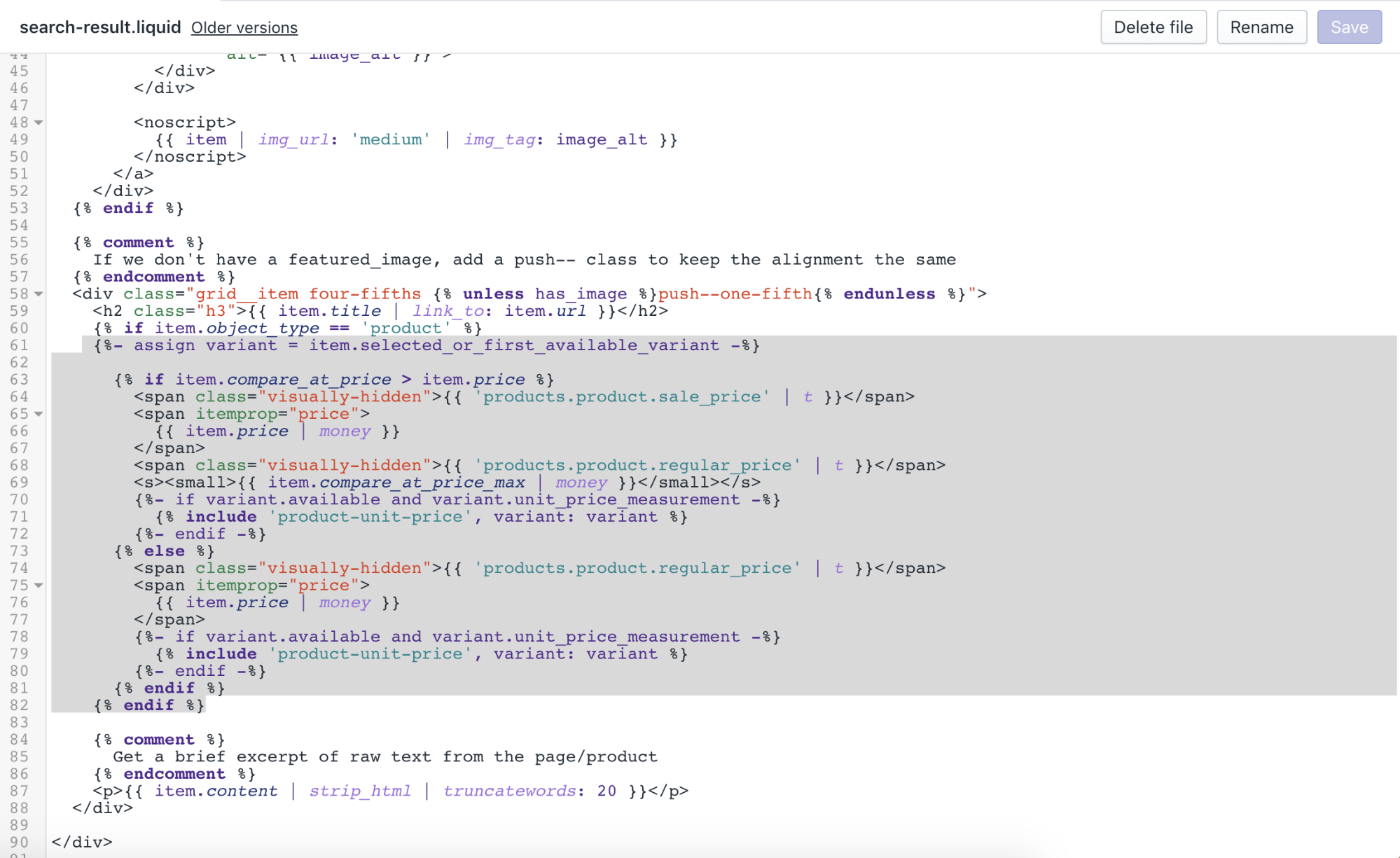
- คลิกที่บันทึกเพื่อยืนยันการเปลี่ยนแปลง
อัปเดตสไตล์ของคุณ
ค้นหาและขยายโฟลเดอร์สินทรัพย์
แก้ไขไฟล์
theme.scss.liquidใช้แป้นลัดสำหรับค้นหาเพื่อค้นหาโค้ดกลุ่มนี้:
.grid-link__title,.grid-link__meta{position:再保险lative;margin-bottom:5px;- ใส่บล็อกโค้ดต่อไปนี้ใต้โค้ดส่วนย่อยที่คุณตั้งไว้ในขั้นตอนก่อนหน้า:
font-family:$headerFontStack;- ใช้แป้นลัดสำหรับค้นหาเพื่อค้นหาชิ้นส่วนรหัสต่อไปนี้:
.grid-link__sale_price{opacity:0.95;filter:alpha(opacity=95);}- ใส่บล็อกโค้ดต่อไปนี้ใต้โค้ดส่วนย่อยที่คุณตั้งไว้ในขั้นตอนก่อนหน้า:
.grid-link__unit-price{font-size:1em;}- ใช้แป้นลัดสำหรับค้นหาเพื่อค้นหาชิ้นส่วนรหัสต่อไปนี้:
.order-discount--list{margin:0.8em00.6em1.3em;list-style:none;padding:0;}- ใส่บล็อกโค้ดต่อไปนี้ใต้โค้ดส่วนย่อยที่คุณตั้งไว้ในขั้นตอนก่อนหน้า:
.order-discount--price{margin-bottom:0;}- ใช้แป้นลัดสำหรับค้นหาเพื่อค้นหาชิ้นส่วนรหัสต่อไปนี้:
.cart__product-title{display:inline-block;- ใส่บล็อกโค้ดต่อไปนี้ใต้โค้ดส่วนย่อยที่คุณตั้งไว้ในขั้นตอนก่อนหน้า:
font-weight:$bodyFontWeightBold;หลังจากที่แก้ไขไฟล์แล้ว ไฟล์theme.scss.liquidควรจะอยู่ในรูปแบบดังต่อไปนี้:
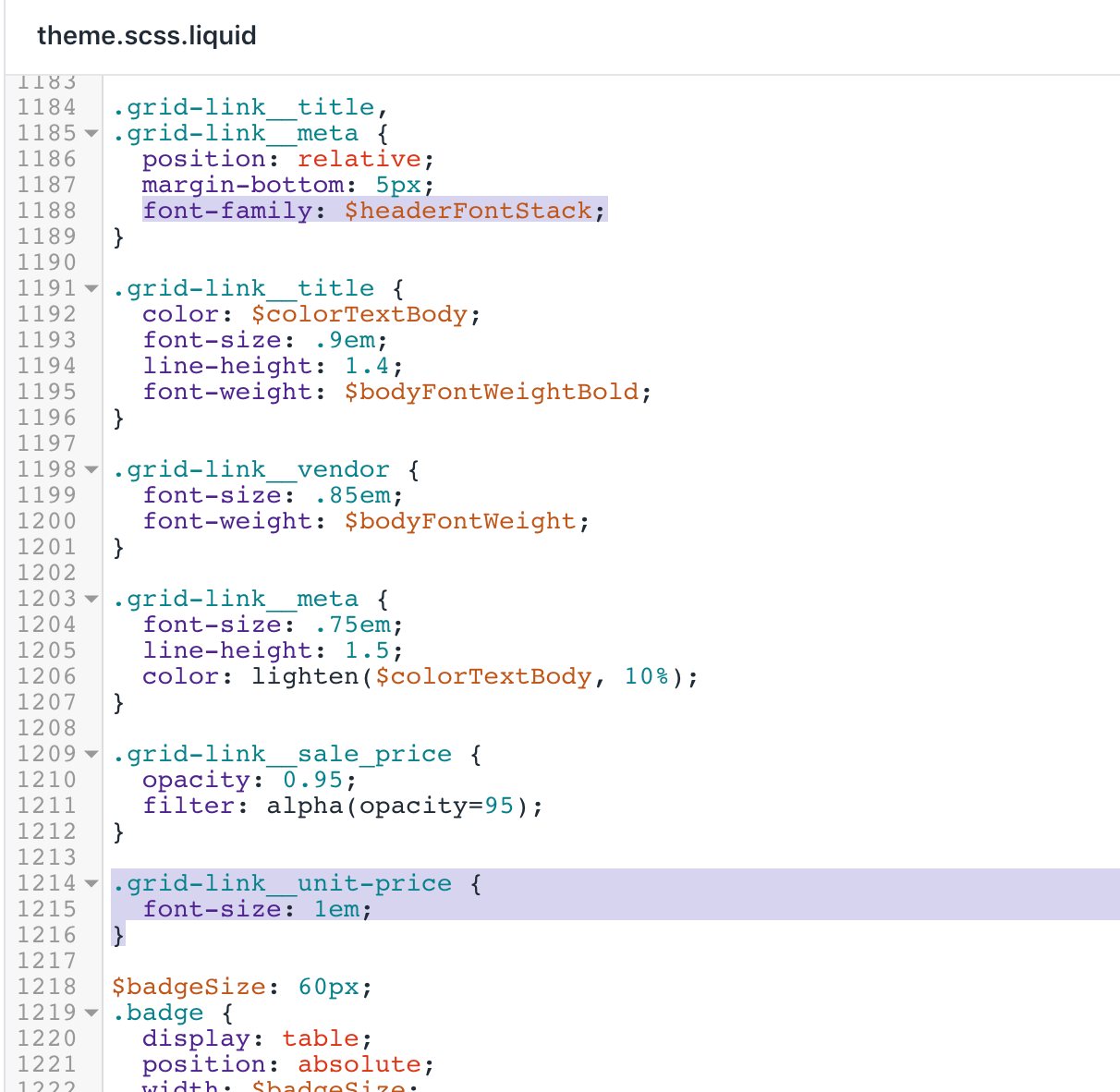
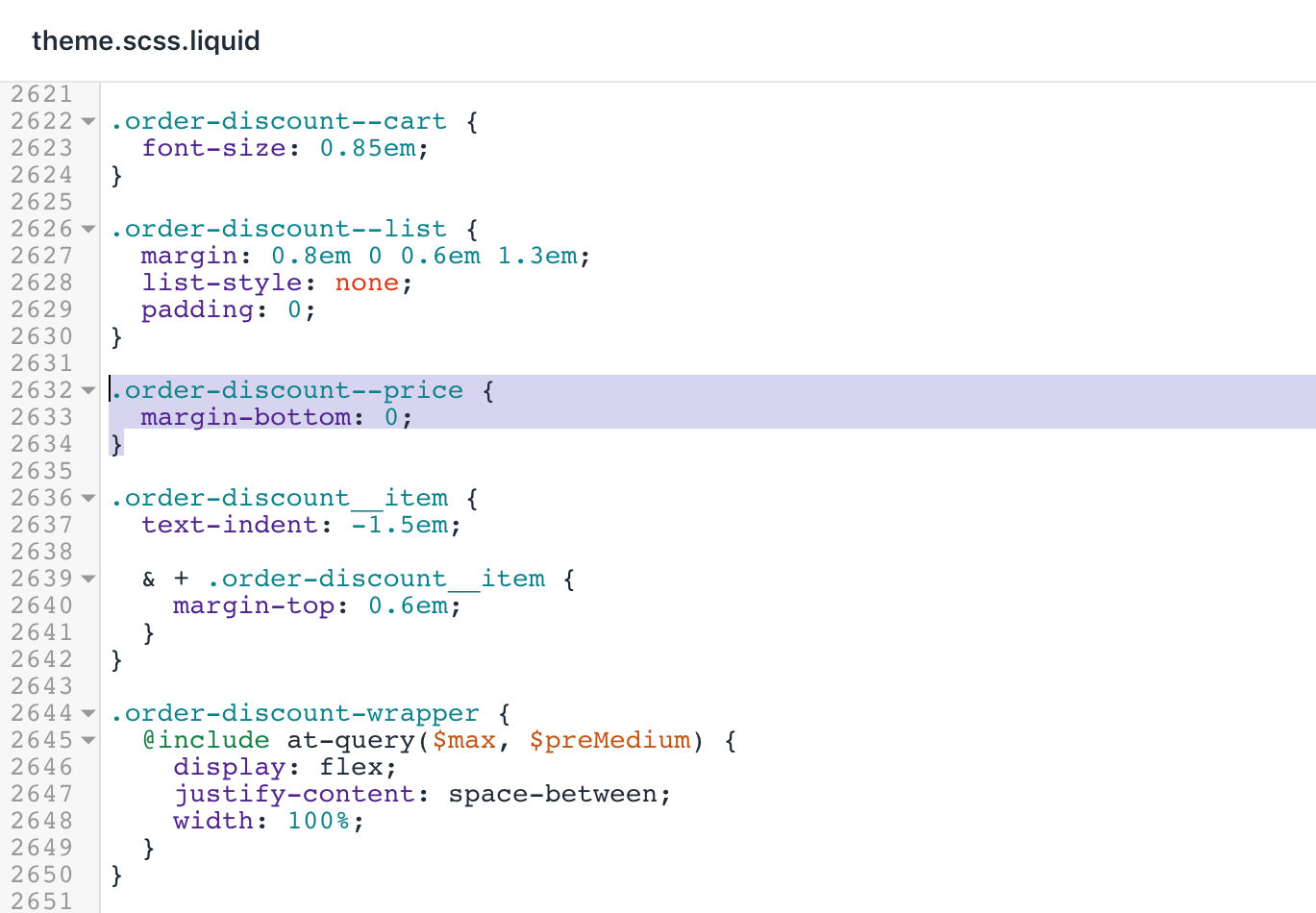

คลิกที่บันทึกเพื่อยืนยันการเปลี่ยนแปลง
ค้นหาและแก้ไขไฟล์
timber.scss.liquidใช้แป้นลัดสำหรับค้นหาเพื่อค้นหาโค้ดนี้:
.quantity-selector{display:inline-block;}}- ใส่บล็อกโค้ดต่อไปนี้ใต้โค้ดส่วนย่อยที่คุณตั้งไว้ในขั้นตอนก่อนหน้า:
.product-single__title{font-weight:$bodyFontWeightBold;}- ใส่โค้ดนี้ที่ส่วนท้ายของไฟล์:
.product-unit-price{color:rgba($colorTextBody,0.6);display:block;font-family:$headerFontStack;font-size:em(12px);}หลังจากที่แก้ไขไฟล์แล้ว ไฟล์timber.scss.liquidควรจะอยู่ในรูปแบบดังต่อไปนี้:

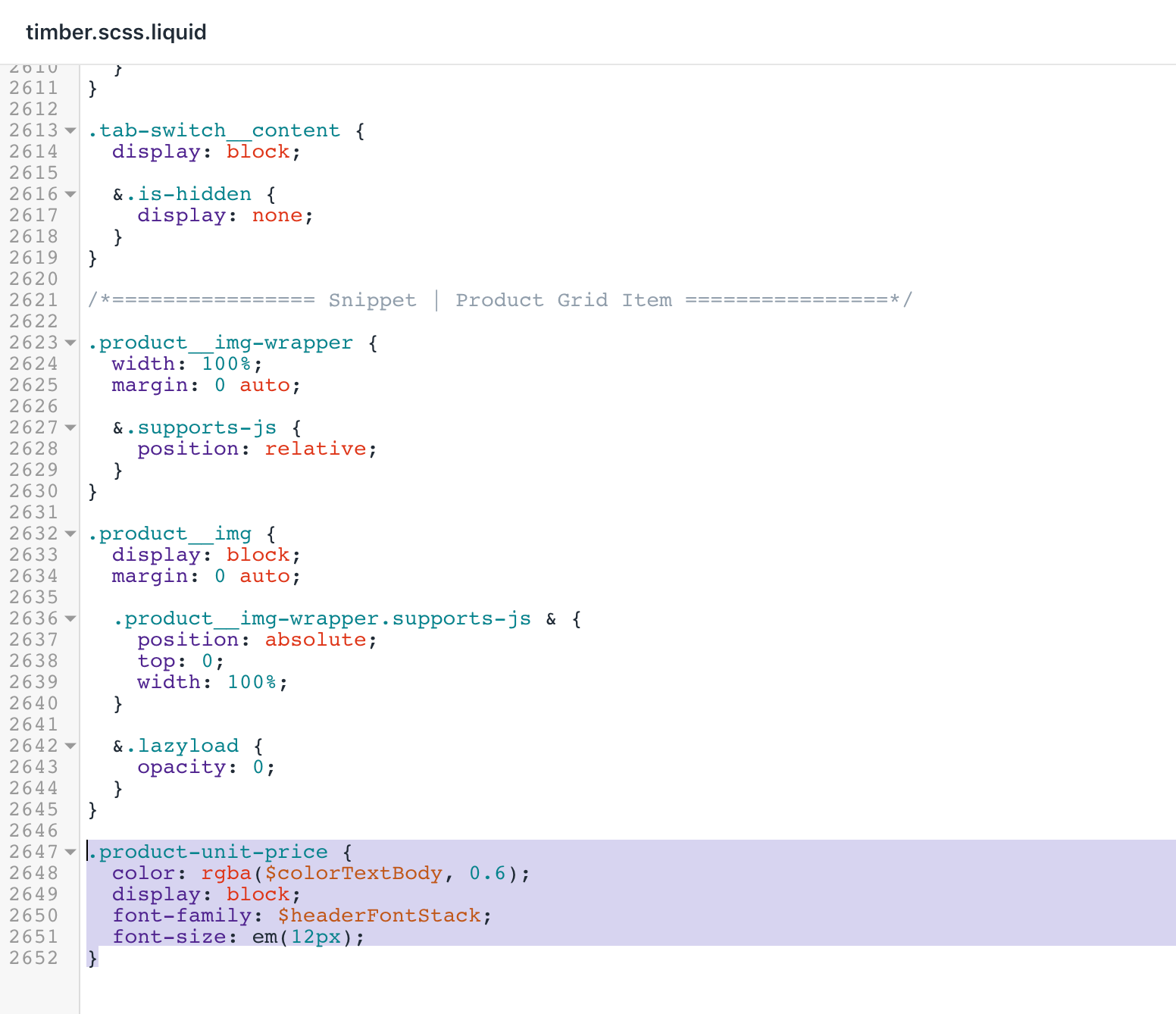
- คลิกที่บันทึกเพื่อยืนยันการเปลี่ยนแปลง
อัปเดตเทมเพลตของคุณ
ค้นหาและขยายโฟลเดอร์เทมเพลต
ค้นหาและแก้ไขไฟล์
customers/order.liquidใช้แป้นลัดสำหรับค้นหาเพื่อหาโค้ดดังกล่าว:
{%-else-%}{{line_item.或iginal_price|money}}{%-endif-%}- เพิ่มโค้ดนี้ลงด้านล่างโค้ดจากขั้นตอนที่ 3:
{%-ifline_item.unit_price_measurement-%}{%include'product-unit-price',variant:line_item,available:true%}{%-endif-%}หลังจากที่แก้ไขไฟล์แล้ว ไฟล์customers/order.liquidควรจะอยู่ในรูปแบบดังต่อไปนี้:

- คลิกที่บันทึกเพื่อยืนยันการเปลี่ยนแปลง
อัปเดต JavaScript ของคุณ
ค้นหาและแก้ไขโค้ด
theme.jsในทรัพย์สินใช้แป้นลัดสำหรับค้นหาเพื่อค้นหาบรรทัดที่มี
.shopify-payment-buttonแล้วแทนที่ด้วย:
$shopifyPaymentButton:$('.shopify-payment-button',this.$container),$unitPrice:$('[data-unit-price]',this.$container),$unitPriceBaseUnit:$('[data-unit-price-base-unit]',this.$container),$unitPriceContainer:$('[data-unit-price-container]',this.$container)กลุ่มโค้ดดังกล่าวควรมีลักษณะดังนี้:

- ค้นหาโค้ดนี้:
else{this.selectors.$comparePrice.addClass('hide').html('');this.selectors.$comparePriceA11y.attr('aria-hidden','true');}- เพิ่มโค้ดนี้ด้านล่างโค้ดดังกล่าว:
// Unit pricethis.selectors.$unitPriceContainer.addClass('hide');if(variant.unit_price){this.selectors.$unitPrice.html(Shopify.formatMoney(variant.unit_price,theme.moneyFormat));this.selectors.$unitPriceBaseUnit.html(this.getBaseUnit(variant));this.selectors.$unitPriceContainer.再保险moveClass('hide');}ผลลัพธ์ควรมีลักษณะดังนี้:
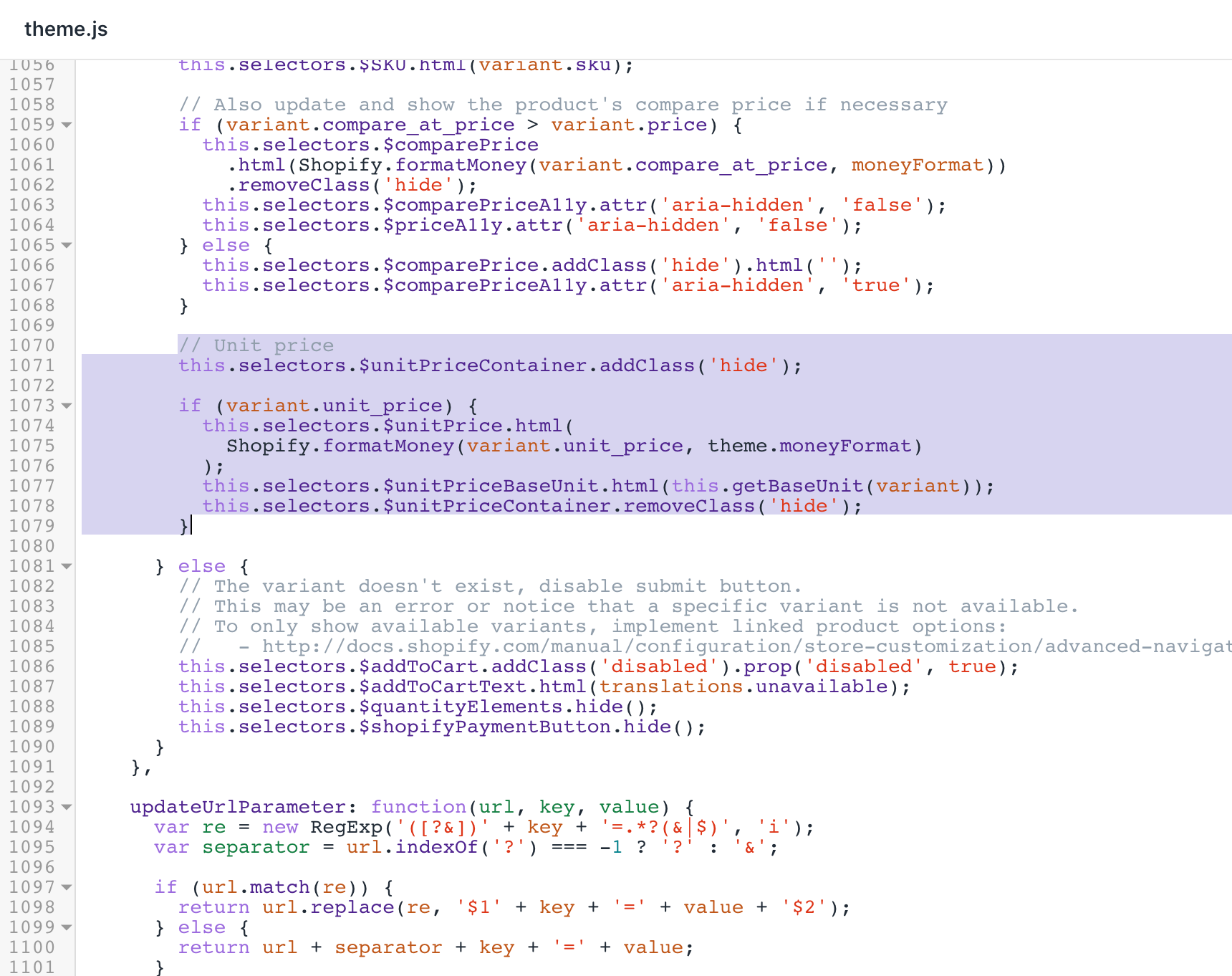
- ใช้แป้นลัดสำหรับค้นหาเพื่อค้นหาโค้ดนี้:
.attr('data-zoom')});});- ใส่บล็อกโค้ดต่อไปนี้ใต้โค้ดส่วนย่อยที่คุณตั้งไว้ในขั้นตอนก่อนหน้า:
},getBaseUnit:function(variant){再保险turnvariant.unit_price_measurement.再保险ference_value===1?variant.unit_price_measurement.再保险ference_unit:variant.unit_price_measurement.再保险ference_value+variant.unit_price_measurement.再保险ference_unit;ผลลัพธ์ควรมีลักษณะดังนี้:

- คลิกที่บันทึกเพื่อยืนยันการเปลี่ยนแปลง
อัปเดตเทมเพลตตระกร้าสินค้าของคุณ
ค้นหาและขยายโฟลเดอร์ส่วน
แก้ไขไฟล์
cart-template.liquidใช้แป้นลัดสำหรับค้นหาเพื่อค้นหาโค้ด
{{ item.final_price | money }}แทนที่บรรทัดดังกล่าวด้วยโค้ดนี้:
{{item.final_price|money}}- ค้นหาโค้ด
{%- if item.line_level_discount_allocations != blank -%}ที่เกิดขึ้นครั้งแรก:
{%-ifitem.line_level_discount_allocations!=blank-%}{{'customer.order.discount'|t}}">{%-fordiscount_allocationinitem.line_level_discount_allocations-%}- {{discount_allocation.discount_application.title}}(-{{discount_allocation.amount|money}})
{%-endfor-%}
{%-endif-%}- เพิ่มโค้ดกลุ่มนี้ที่ด้านบนของโค้ดจากขั้นตอนที่ 5:
{%-ifitem.variant.availableanditem.variant.unit_price_measurement-%}{%include'product-unit-price',variant:item,available:item.variant.available%}{%-endif-%}หลังจากที่แก้ไขไฟล์แล้ว ไฟล์cart-template.liquidควรจะอยู่ในรูปแบบดังต่อไปนี้:
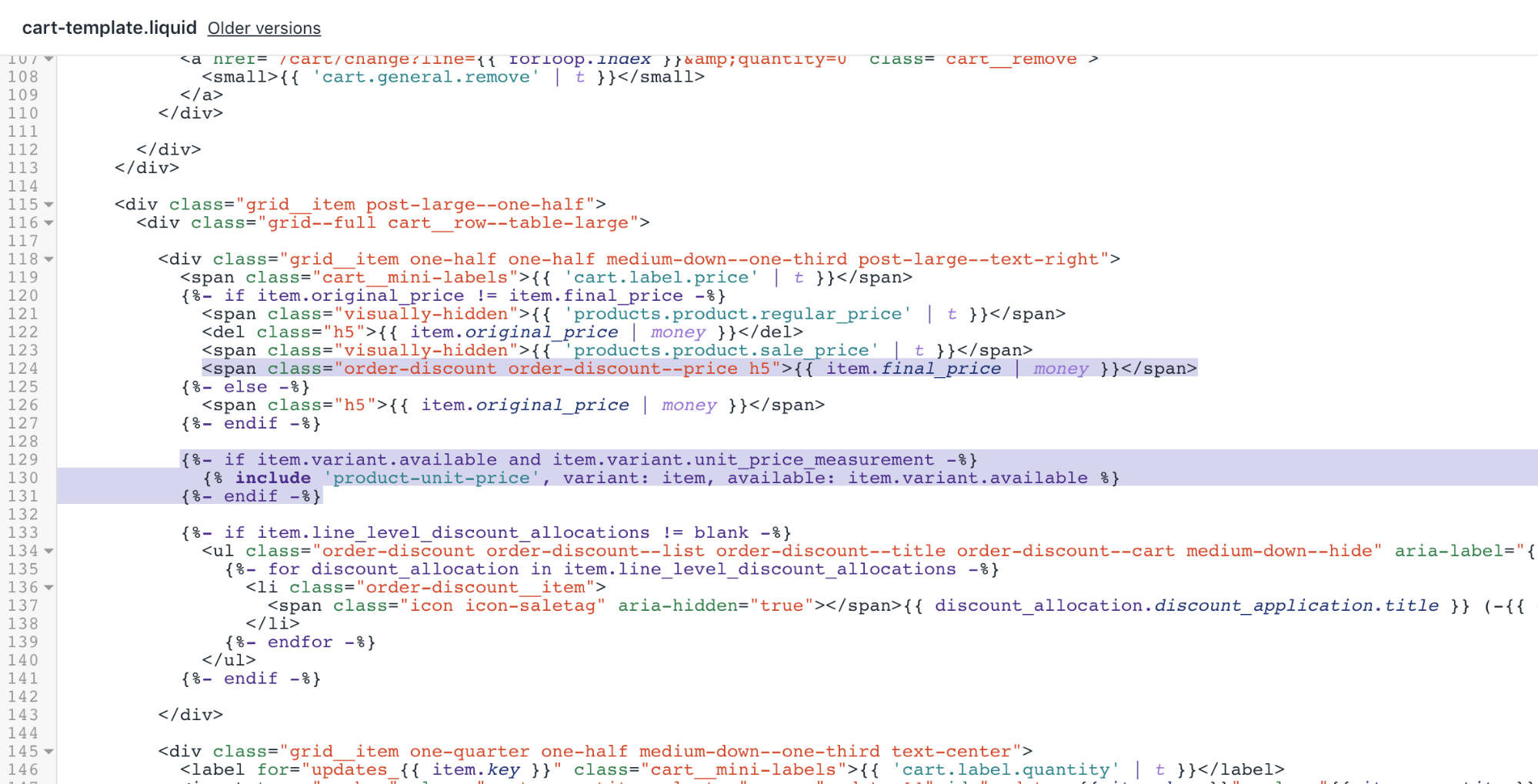
- คลิกที่บันทึกเพื่อยืนยันการเปลี่ยนแปลง
อัปเดตสินค้าแนะนำของคุณ
ค้นหาและขยายโฟลเดอร์ส่วน
แก้ไขไฟล์
featured-product.liquidใช้แป้นลัดสำหรับค้นหาเพื่อหาบรรทัดที่มีโค้ด
itemprop = "名称"แล้วแทนที่ด้วย:
{{title}}
- ค้นหาโค้ดที่มี
id="PriceA11y":
{%ifcompare_at_price>price%}{{'products.product.regular_price'|t}} { compare_at_price | money }} {%endif%}- ใส่บล็อกโค้ดต่อไปนี้ใต้โค้ดส่วนย่อยที่คุณตั้งไว้ในขั้นตอนก่อนหน้า:
{%include'product-unit-price',variant:variant,available:true%}หลังจากที่แก้ไขไฟล์แล้ว ไฟล์featured-product.liquidควรจะอยู่ในรูปแบบดังต่อไปนี้:

- คลิกที่บันทึกเพื่อยืนยันการเปลี่ยนแปลง
อัปเดตเทมเพลตผลิตภัณฑ์ของคุณ
ค้นหาและขยายโฟลเดอร์ส่วน
แก้ไขไฟล์
product-template.liquidใช้แป้นลัดสำหรับค้นหาเพื่อหาบรรทัดที่มี
itemprop = "名称"แล้วแทนที่ด้วย:
{{product.title}}
- ใช้แป้นลัดสำหรับค้นหาเพื่อหาโค้ดดังกล่าว:
{%else%} {%endif%}- เพิ่มบรรทัดด้านล่างนี้:
{%include'product-unit-price',variant:variant,available:true%}หลังจากที่แก้ไขไฟล์แล้ว ไฟล์product-template.liquidควรจะอยู่ในรูปแบบดังต่อไปนี้:

- คลิกที่บันทึกเพื่อยืนยันการเปลี่ยนแปลง
อัปเดตภาษา
ค้นหาและขยายโฟลเดอร์ตำแหน่งที่ตั้ง
เปิดและแก้ไขไฟล์
en.default.jsonใช้แป้นลัดสำหรับค้นหาเพื่อค้นหาบรรทัดที่มี
再保险fresh_pageแล้วแทนที่ด้วย:
"refresh_page":"choosing a selection results in a full page refresh","unit_price_separator":"per"ผลลัพธ์ควรมีลักษณะดังนี้:

- ค้นหาบรรทัดที่มี
full_detailsแล้วแทนที่ด้วย:
"full_details":"Full details","unit_price_label":"Unit price"ผลลัพธ์ควรมีลักษณะดังนี้:
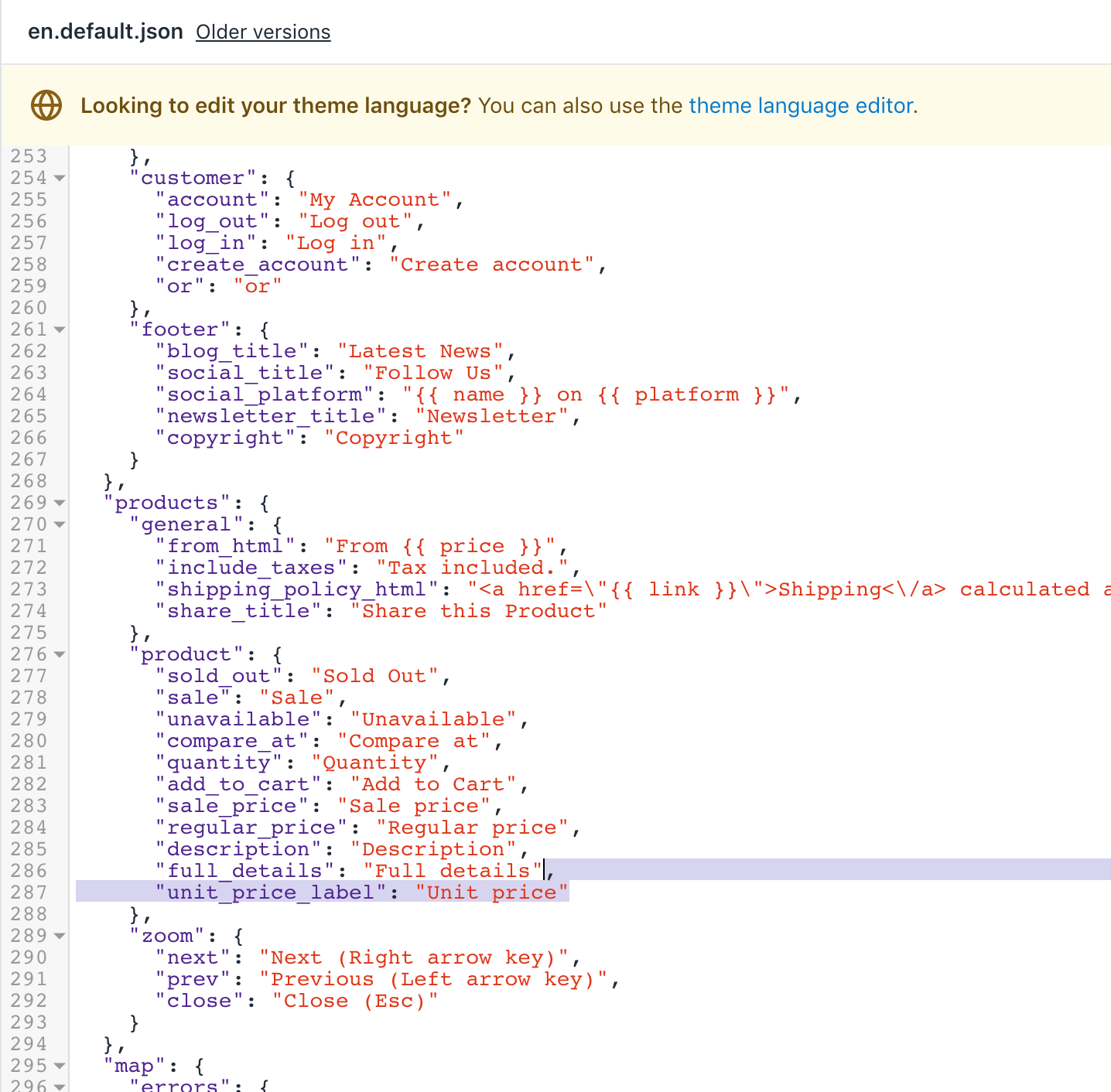
- คลิกที่บันทึกเพื่อยืนยันการเปลี่ยนแปลง
(ไม่บังคับ) เพิ่มคำแปลภาษาอื่นๆ
ไปที่หน้าธีมในส่วน Shopify admin
คลิกที่การดำเนินการ > แก้ไขภาษา
คลิกที่เปลี่ยนภาษาธีมจากนั้นเลือกภาษาที่คุณต้องการแก้ไข ทำได้เฉพาะในธีมที่คุณเผยแพร่เท่านั้น
ป้อน
Unit Priceในช่องค้นหาอัปเดตช่องตัวคั่นราคาซึ่งอยู่ในห้วข้อทั่วไป/การเข้าถึง
อัปเดตช่องป้ายราคาซึ่งอยู่ในหัวข้อผลิตภัณฑ์/ผลิตภัณฑ์
คลิกที่บันทึก
ขั้นตอนสำหรับธีม Venture
ราคาต่อหน่วยถูกเพิ่มไปยังธีม Venture สำหรับเวอร์ชัน 9.4.0 ขึ้นไป หากคุณไม่สามารถอัปเดตแอปของคุณเป็นเวอร์ชันล่าสุดได้ ให้ทำตามขั้นตอนต่อไปนี้เพื่อใช้งานการปรับแต่งราคาต่อหน่วยในธีม Venture เวอร์ชันก่อนหน้า
แก้ไขไฟล์ภาษาของธีมของคุณ
ในไดเรกทอรีตำแหน่งที่ตั้งให้คลิกที่
en.default.jsonใช้แป้นลัดสำหรับค้นหาเพื่อค้นหาบรรทัดที่มีโค้ด
再保险fresh_page:
"refresh_page":"choosing a selection results in a full page refresh"- เพิ่มโค้ดต่อไปนี้ที่ด้านบนของบรรทัดที่พบในขั้นตอนที่ 2:
"unit_price_separator":"per",หลังจากที่แก้ไขไฟล์แล้ว ควรได้ผลลัพธ์ดังต่อไปนี้:
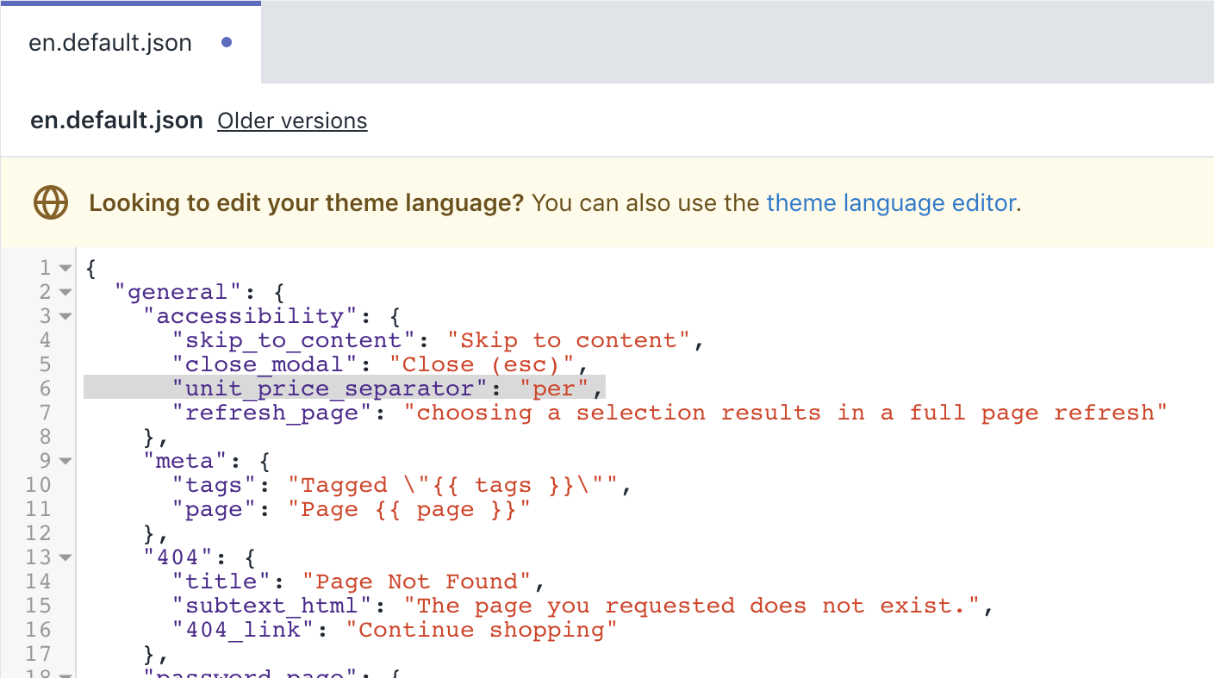
- ใช้แป้นลัดสำหรับค้นหาเพื่อค้นหาบรรทัดที่มีโค้ด
stock_unavailable:
"stock_unavailable":"The item could not be added to your cart because there are not enough in stock."- เพิ่มโค้ดต่อไปนี้ที่ด้านบนของบรรทัดที่พบในขั้นตอนที่ 4:
"unit_price_label":"Unit price",หลังจากที่แก้ไขไฟล์แล้ว ควรได้ผลลัพธ์ดังต่อไปนี้:
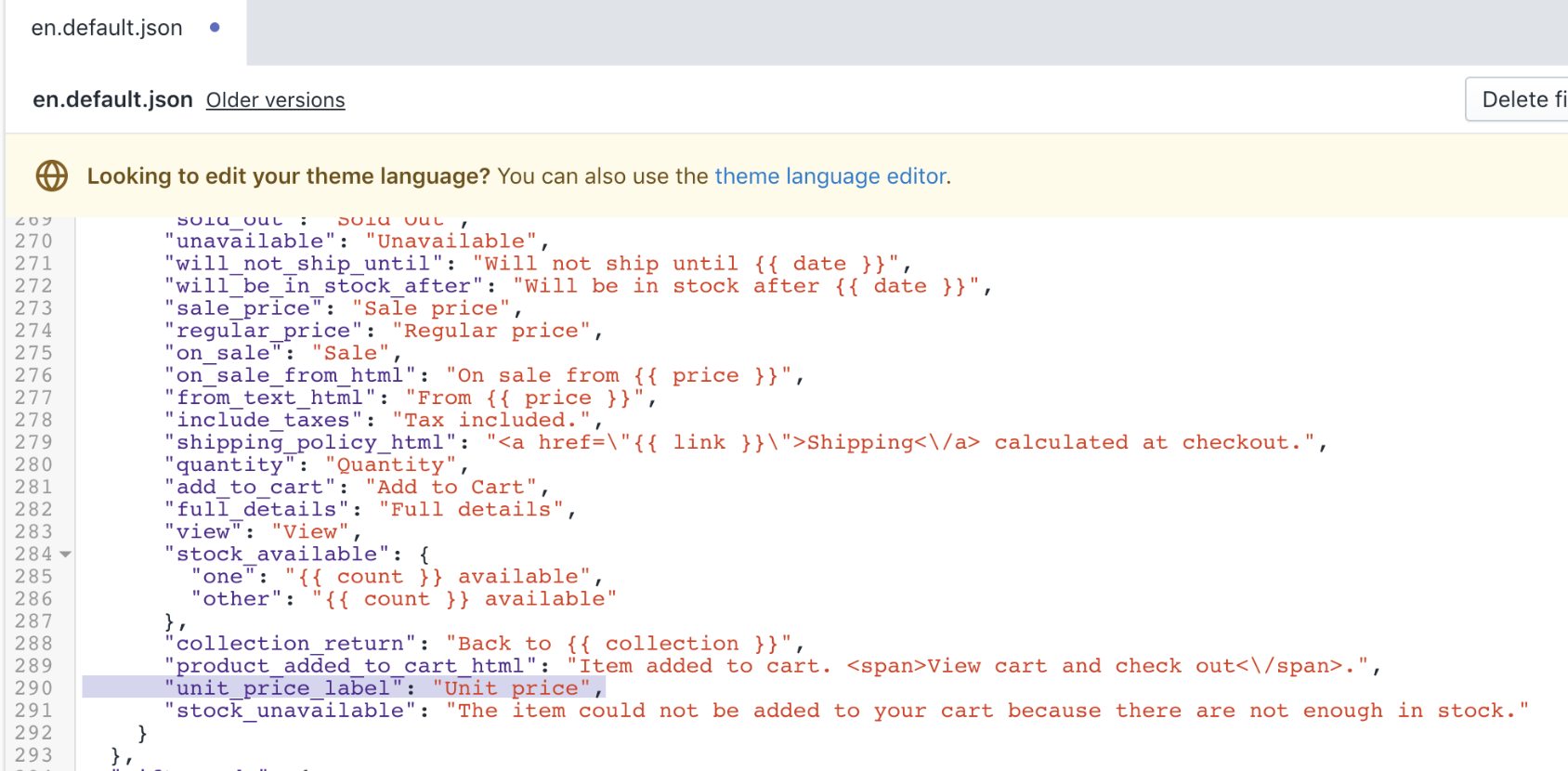
- คลิกที่บันทึกเพื่อยืนยันการเปลี่ยนแปลง
แก้ไขสไตล์ชีตของธีมของคุณ
ในไดเรกทอรีชิ้นงานให้คลิก
theme.scss.liquidใช้แป้นลัดสำหรับค้นหาเพื่อค้นหาบรรทัด
.product-single__policies {:
.product-single__policies{font-size:em($font-size-base-1);}- เพิ่มโค้ดต่อไปนี้ด้านล่างแท็กปิด
}ของบล็อกโค้ดที่พบในขั้นตอนที่ 2:
.product-unit-price{font-size:em(12);color:$color-body-text;}.product-card__unit-price{display:block;}หลังจากที่แก้ไขไฟล์แล้ว ไฟล์theme.scss.liquidควรจะอยู่ในรูปแบบดังต่อไปนี้:

- คลิกที่บันทึกเพื่อยืนยันการเปลี่ยนแปลง
เพิ่มส่วนย่อยราคาต่อหน่วยของสินค้า
ในไดเรกทอรีส่วนย่อยให้คลิกเพิ่มส่วนย่อยใหม่
ป้อนชื่อ
product-unit-priceเพิ่มรหัสต่อไปนี้ลงใน
product-unit-price.liquid:
{%ifwrapper_class!=blank%}{{wrapper_class}}{%endif%}{%unlessproduct_variant.unit_price_measurement%}hide{%endunless%}" data-unit-price-container>{%-captureunit_price_separator-%}{{'general.accessibility.unit_price_separator'|t}}{%-endcapture-%}{%-captureunit_price_base_unit-%}{%-ifproduct_variant.unit_price_measurement.再保险ference_value!=1-%}{{-product_variant.unit_price_measurement.再保险ference_value-}}{%-endif-%}{{product_variant.unit_price_measurement.再保险ference_unit}}{%-endcapture-%}{{'products.product.unit_price_label'|t}} {{product_variant.unit_price|money}}{{-unit_price_separator-}}{{-unit_price_base_unit-}}- คลิกที่บันทึกเพื่อยืนยันการเปลี่ยนแปลง
แก้ไขส่วนย่อยของบัตรสินค้าของคุณ
ในไดเรกทอรีส่วนย่อยให้คลิกที่
product-card.liquidใช้แป้นลัดสำหรับค้นหาเพื่อค้นหาบรรทัด
เพิ่มโค้ดต่อไปนี้ที่ด้านบนของบรรทัดที่พบในขั้นตอนที่ 2:
{%-assigncurrent_variant=product.selected_or_first_available_variant-%}หลังจากที่แก้ไขไฟล์แล้ว ควรได้ผลลัพธ์ดังต่อไปนี้:
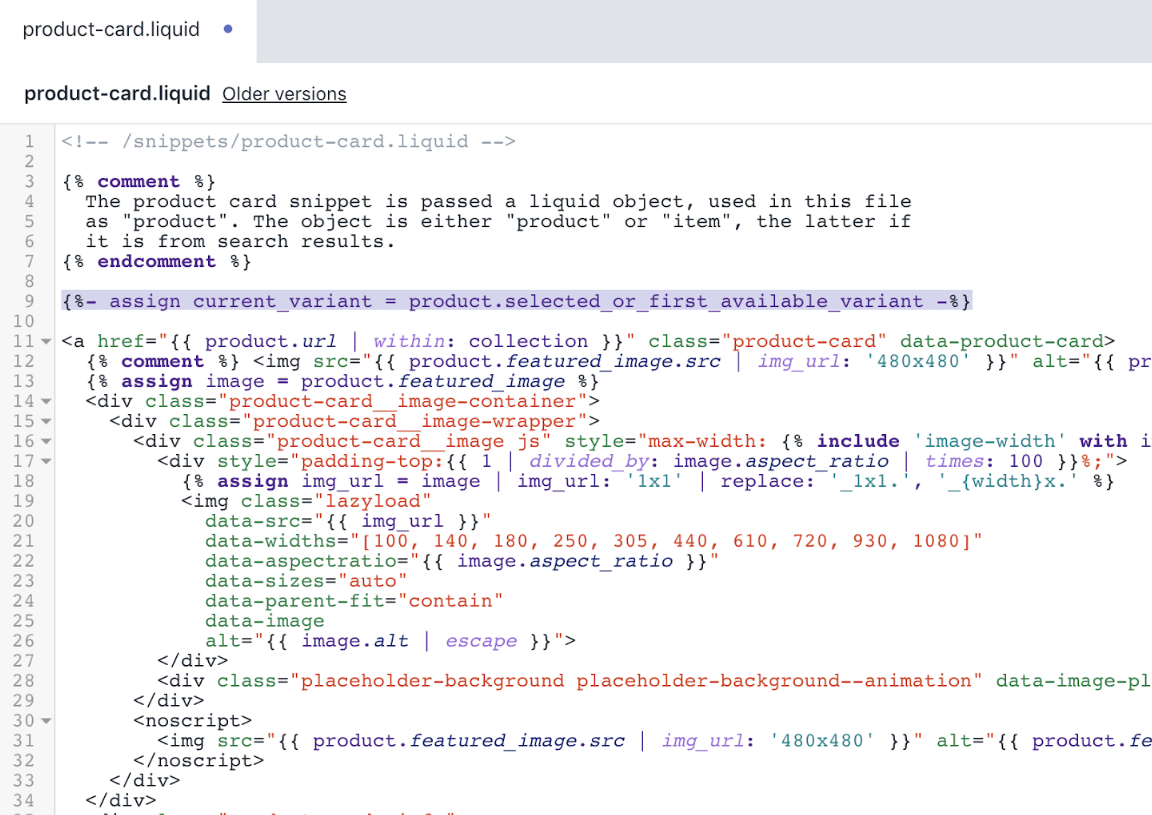
- ใช้แป้นลัดสำหรับค้นหาเพื่อค้นหาบรรทัด
{{product.compare_at_price|money_without_trailing_zeros}}{{'products.product.sale_price'|t}}{{product.price|money_without_trailing_zeros}}{%endif%}{%else%}{%comment%}Not on sale, but could still have varying prices{%endcomment%}{%ifproduct.price_varies%}{%assignprice=product.price|money_without_trailing_zeros%}{{'products.product.from_text_html'|t:price:price}}{%else%}{{'products.product.regular_price'|t}}{{product.price|money_without_trailing_zeros}}{%endif%}{%endif%}- เพิ่มรหัสต่อไปนี้ที่ด้านบนตัวปิดของแท็ก
- เพิ่มรหัสต่อไปนี้ที่ด้านบนตัวปิดของแท็ก
{%-unlessproduct.price_varies-%}{%-ifcurrent_variant.unit_price_measurement-%}{%include'product-unit-price',product_variant:current_variant,wrapper_class:"product-card__unit-price"%}{%-endif-%}{%-endunless-%}หลังจากที่แก้ไขไฟล์แล้ว ควรได้ผลลัพธ์ดังต่อไปนี้:
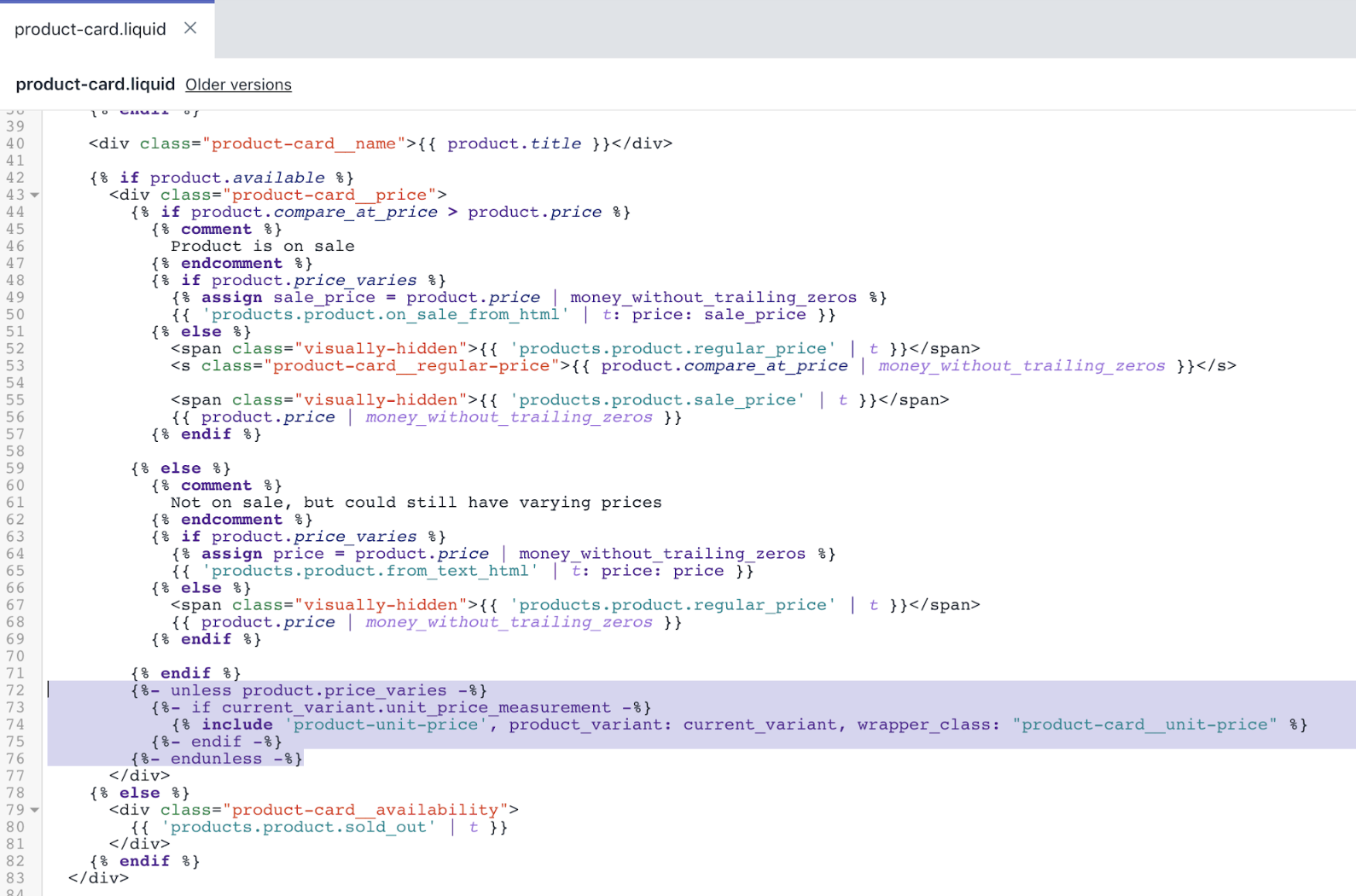
- คลิกที่บันทึกเพื่อยืนยันการเปลี่ยนแปลง
แก้ไขเทมเพลตหน้าตะกร้าสินค้าของคุณ
ในไดเรกทอรีส่วนให้คลิก
cart-template.liquidใช้แป้นลัดสำหรับค้นหาเพื่อค้นหาอินสแตนซ์แรกของ
: {%-ifitem.或iginal_line_price!=item.final_line_price-%}{{'products.product.regular_price'|t}} {{item.或iginal_line_price|money}}{{'products.product.sale_price'|t}} {{item.final_line_price|money}}{%-else-%}{{item.或iginal_line_price|money}}{%-endif-%}- เพิ่มรหัสต่อไปนี้ด้านล่างแท็ก
endifซึ่งพบได้ในขั้นตอนที่ 2:
{%-ifitem.unit_price_measurement-%}{%include'product-unit-price',product_variant:item%}{%-endif-%}หลังจากที่แก้ไขไฟล์แล้ว ควรได้ผลลัพธ์ดังต่อไปนี้:
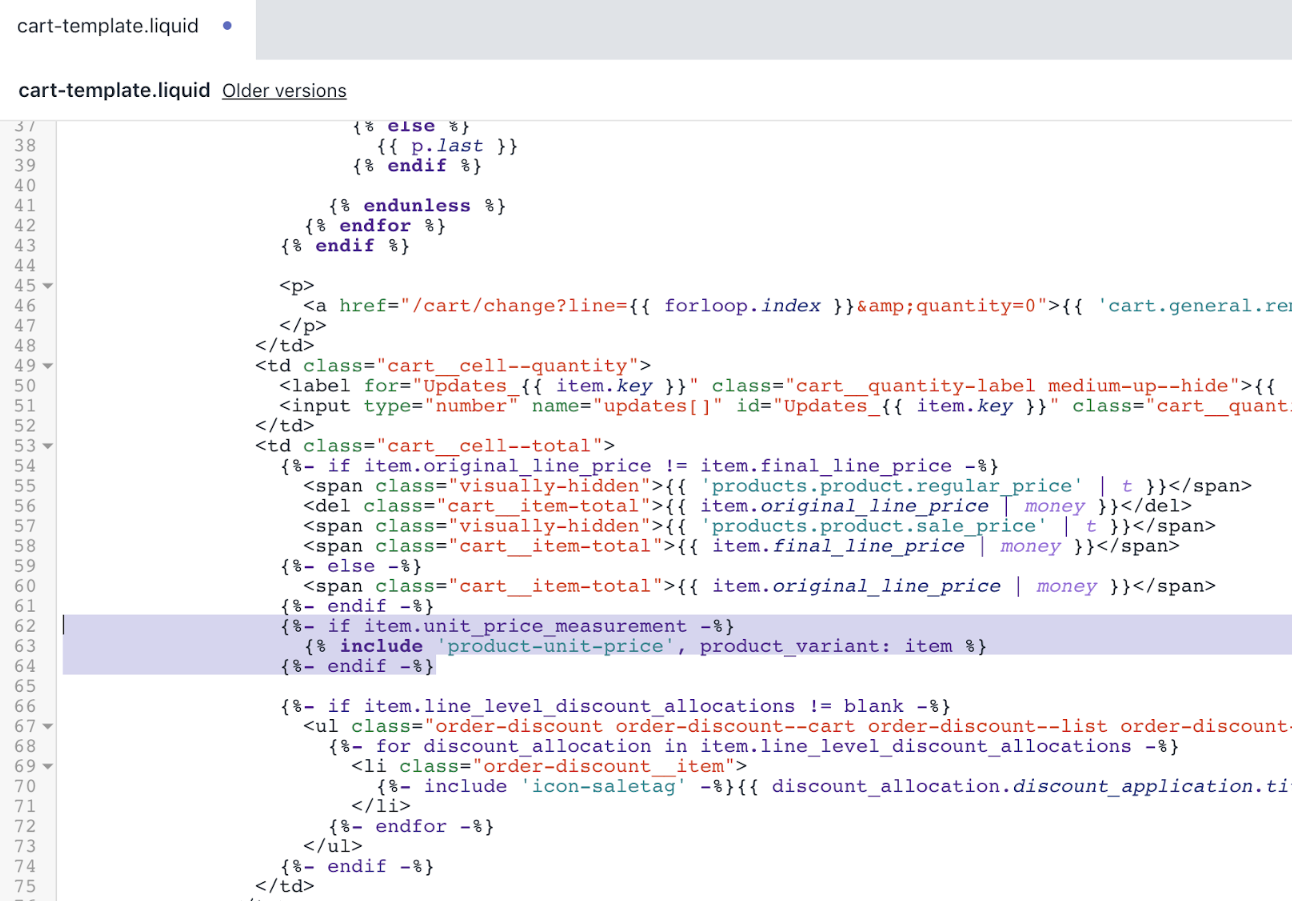
- ใช้แป้นลัดสำหรับค้นหาเพื่อค้นหาอินสแตนซ์ที่สองของ
: {{#ifdiscountsApplied}}{%endraw%}{{'products.product.regular_price'|t}}{%raw%} {{{originalLinePrice}}}{%endraw%}{{'products.product.sale_price'|t}}{%raw%} {{{linePrice}}} {{else}} {{{originalLinePrice}}} {{/if}} {{#if discountsApplied}}- {%endraw%}{{'customer.order.discount'|t}}{%raw%}"> {{#each discounts}}
- {%endraw%}{%-include'icon-saletag'-%}{%raw%}{{ this.discount_application.title }} (-{{{ this.formattedAmount }}}) {{/each}}
- เพิ่มรหัสต่อไปนี้ด้านล่างตัวปิดของแท็ก
{{/if}}ซึ่งพบได้ในขั้นตอนที่ 4:
{{#ifunitPrice}}{%endraw%}{{'products.product.unit_price_label'|t}}{%raw%} {%endraw%}{%-captureunit_price_separator-%} {{'general.accessibility.unit_price_separator'|t}} {%-endcapture-%}{%raw%}{{{ unitPrice.price }}}{%endraw%}{{-unit_price_separator-}}{%raw%}{{#if unitPrice.addRefererenceValue }}{{{ unitPrice.reference_value }}}{{/if}}{{{ unitPrice.reference_unit }}} {{/if}}หลังจากที่แก้ไขไฟล์แล้ว ควรได้ผลลัพธ์ดังต่อไปนี้:
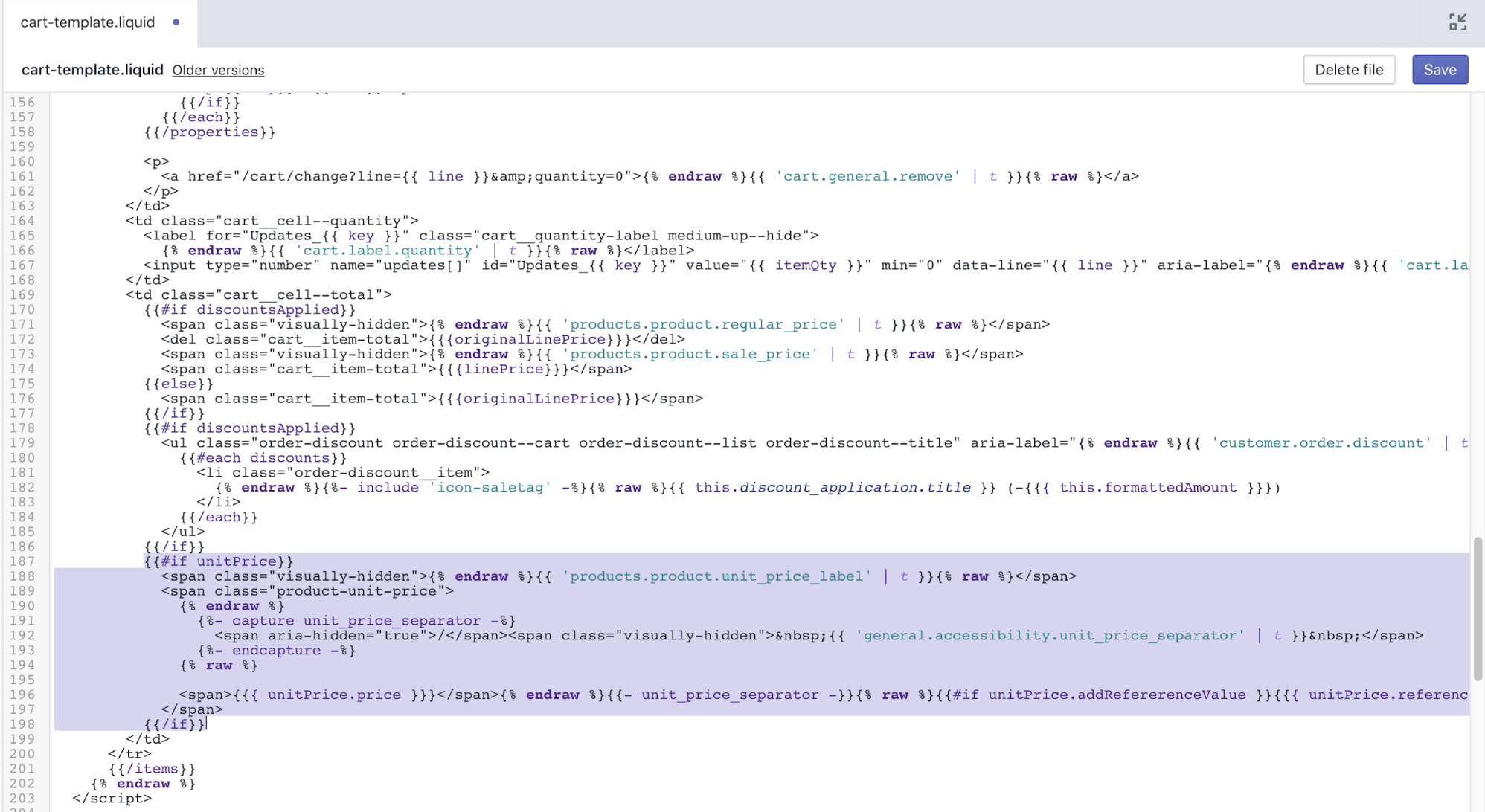
- คลิกที่บันทึกเพื่อยืนยันการเปลี่ยนแปลง
แก้ไขเทมเพลตหน้าสินค้าแนะนำของคุณ
ในไดเรกทอรีส่วนให้คลิก
featured-product.liquidใช้แป้นลัดสำหรับค้นหาเพื่อค้นหาบรรทัด
{% assign current_variant = product.selected_or_first_available_variant %}เพิ่มโค้ดต่อไปนี้ที่ด้านล่างของบรรทัดที่พบในขั้นตอนที่ 2:
{%assignvariants_with_unit_price=product.variants|where:"unit_price_measurement"%}หลังจากที่แก้ไขไฟล์แล้ว ควรได้ผลลัพธ์ดังต่อไปนี้:
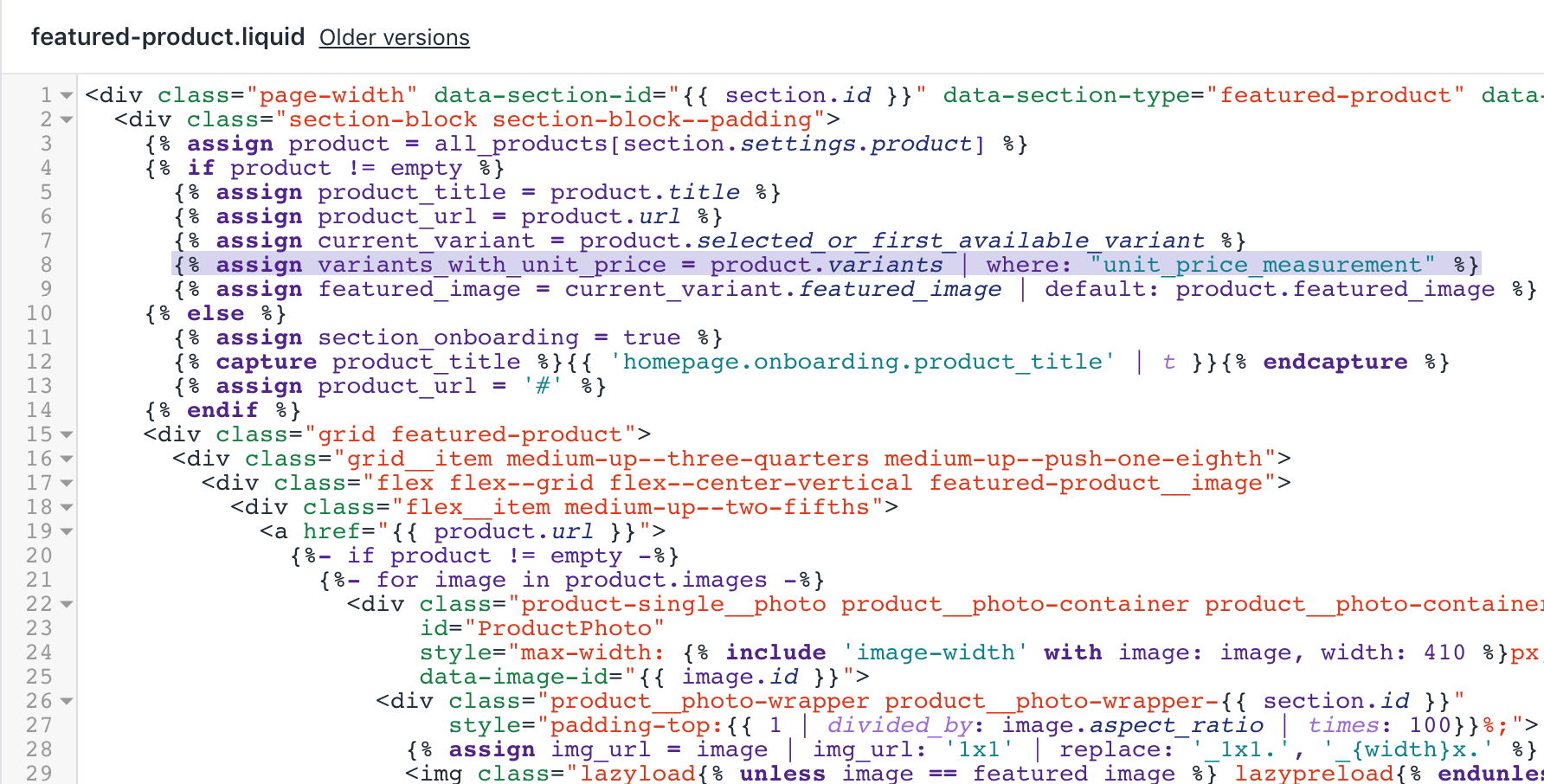
- ใช้แป้นลัดสำหรับค้นหาเพื่อค้นหาบรรทัดที่มีโค้ด
ด้านล่างแท็ก
ulนี้ให้หารหัส{% if section.settings.stock_enable %}.เพิ่มรหัสต่อไปนี้เหนือบล็อก
ifซึ่งพบได้ในขั้นตอนที่ 6:
{%-ifvariants_with_unit_price.size>0-%}- {%include'product-unit-price',product_variant:current_variant%}
{%-endif-%}หลังจากที่แก้ไขไฟล์แล้ว ควรได้ผลลัพธ์ดังต่อไปนี้:
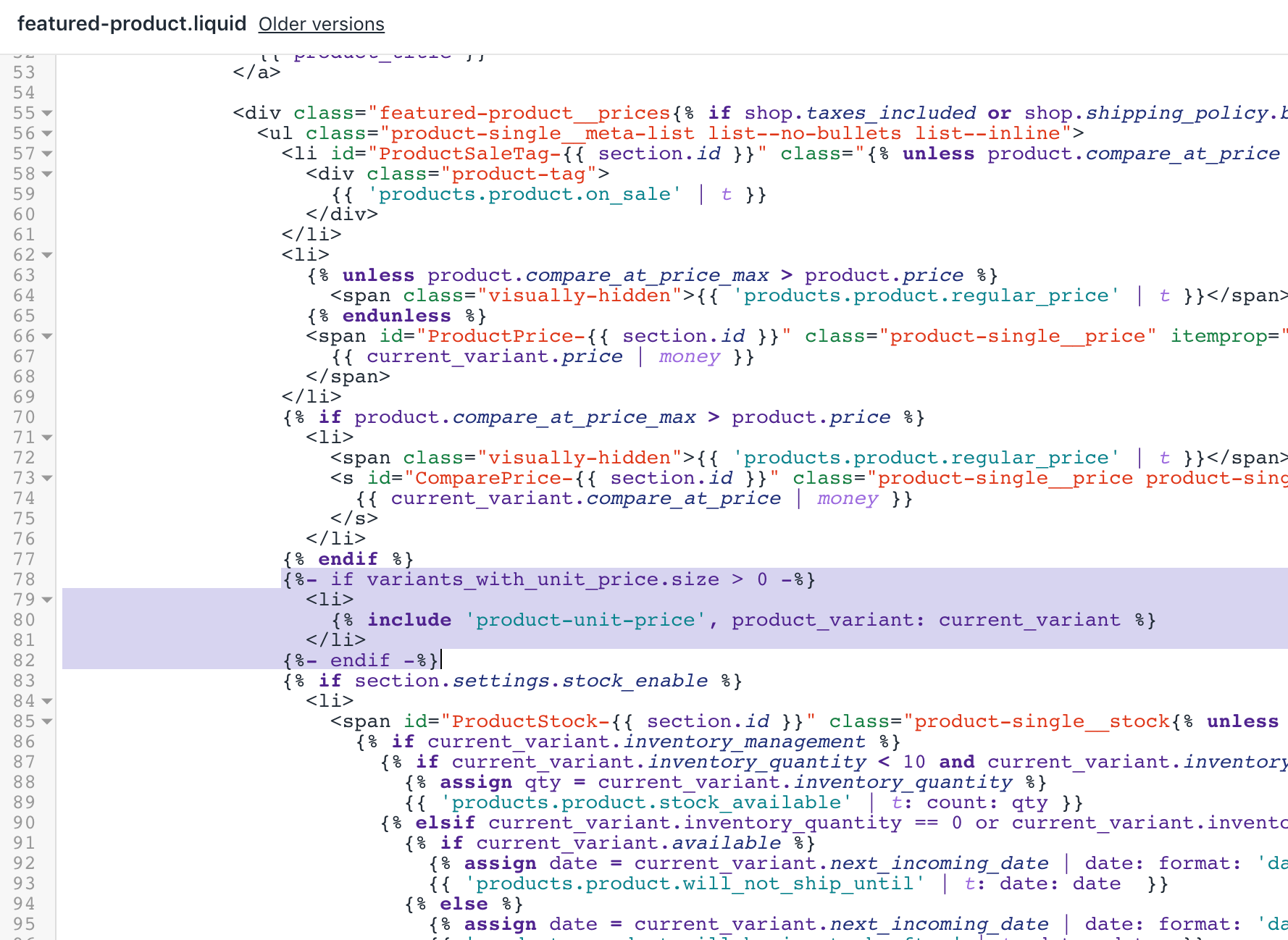
- คลิกที่บันทึกเพื่อยืนยันการเปลี่ยนแปลง
แก้ไขเทมเพลตหน้าสินค้าของคุณ
ในไดเรกทอรีส่วนให้คลิก
product-template.liquidใช้แป้นลัดสำหรับค้นหาเพื่อค้นหาบรรทัด
{% assign current_variant = product.selected_or_first_available_variant %}เพิ่มโค้ดต่อไปนี้ที่ด้านล่างของบรรทัดที่พบในขั้นตอนที่ 2:
{%assignvariants_with_unit_price=product.variants|where:"unit_price_measurement"%}หลังจากที่แก้ไขไฟล์แล้ว ควรได้ผลลัพธ์ดังต่อไปนี้:
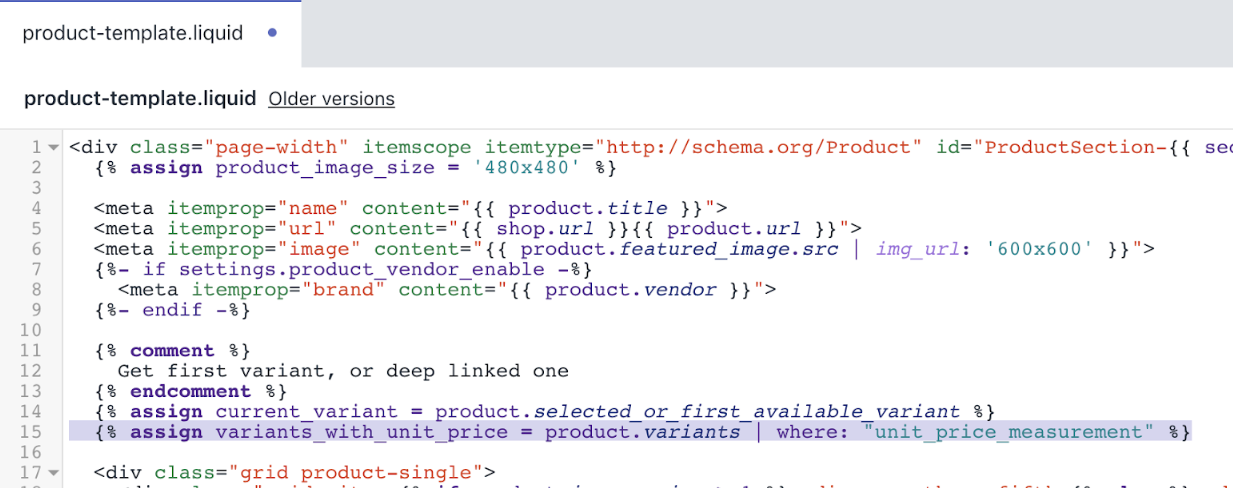
- ใช้แป้นลัดสำหรับค้นหาเพื่อค้นหาบรรทัดที่มีโค้ด
ด้านล่างแท็ก
ulนี้ให้หารหัส{% if section.settings.stock_enable %}.เพิ่มรหัสต่อไปนี้เหนือบล็อก
ifซึ่งพบได้ในขั้นตอนที่ 5:
{%-ifvariants_with_unit_price.size>0-%}- {%include'product-unit-price',product_variant:current_variant%}
{%-endif-%}หลังจากที่แก้ไขไฟล์แล้ว ควรได้ผลลัพธ์ดังต่อไปนี้:
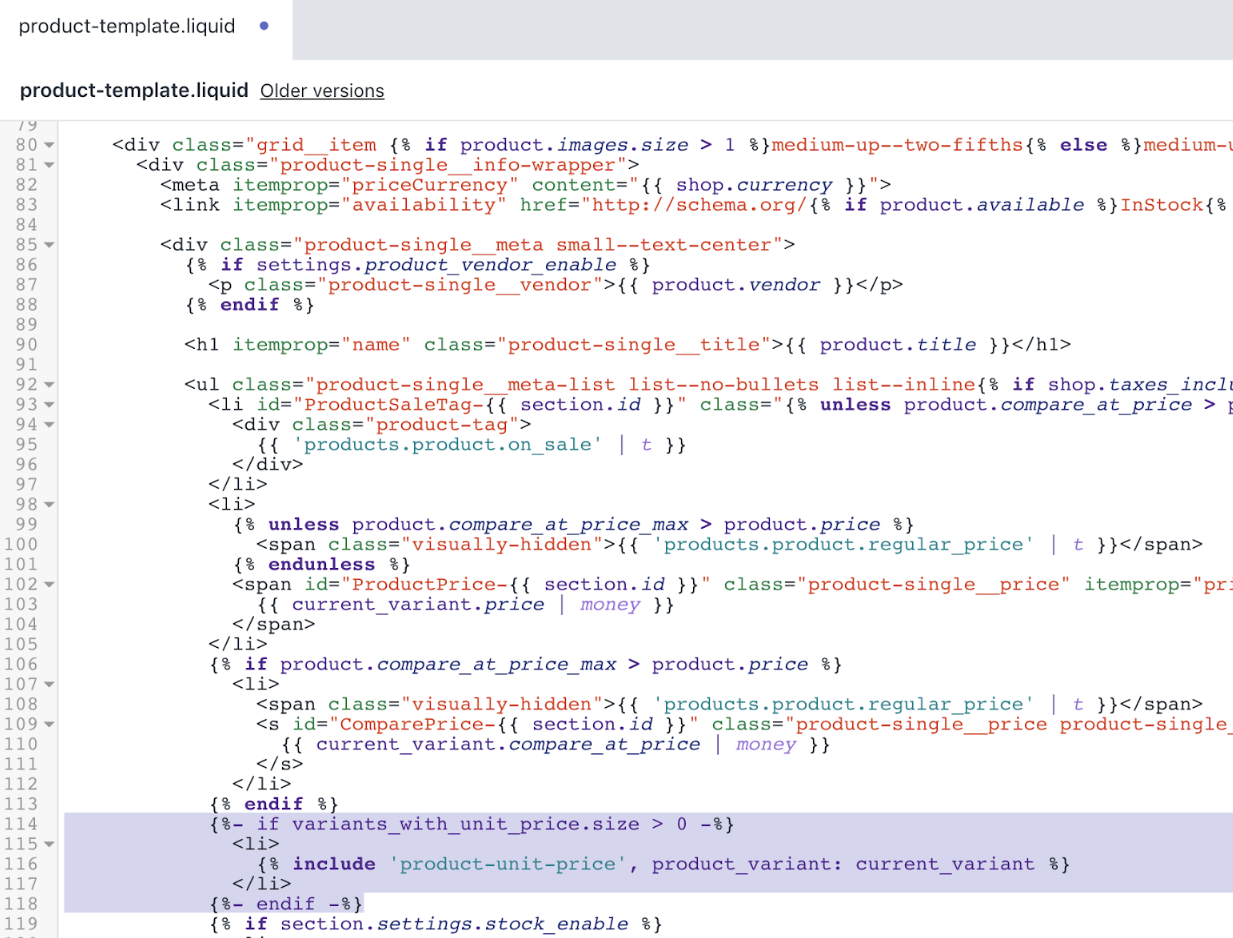
- คลิกที่บันทึกเพื่อยืนยันการเปลี่ยนแปลง
แก้ไขเทมเพลตใบสั่งซื้อของลูกค้าของคุณ
ในไดเรกทอรีเทมเพลตให้คลิก
customers/order.liquid.ใช้แป้นลัดสำหรับค้นหาเพื่อค้นหาบรรทัด
: {{'customer.order.price'|t}}">{%-ifline_item.或iginal_price!=line_item.final_price-%}{{'products.product.regular_price'|t}} {{line_item.或iginal_price|money}}{{'products.product.sale_price'|t}} {{line_item.final_price|money}}{%-else-%}{{line_item.或iginal_price|money}}{%-endif-%}- แทนที่โค้ดที่พบในขั้นตอนที่ 2 ด้วยรหัสต่อไปนี้:
{{'customer.order.price'|t}}"> {%-ifline_item.或iginal_price!=line_item.final_price-%}{{'products.product.regular_price'|t}}{%-ifline_item.unit_price_measurement-%}{%include'product-unit-price',product_variant:line_item%}{%-endif-%}{{line_item.或iginal_price|money}}{{'products.product.sale_price'|t}} {{line_item.final_price|money}}{%-else-%}{{line_item.或iginal_price|money}}{%-endif-%}หลังจากที่แก้ไขไฟล์แล้ว ไฟล์
customers/order.liquidควรจะอยู่ในรูปแบบดังต่อไปนี้: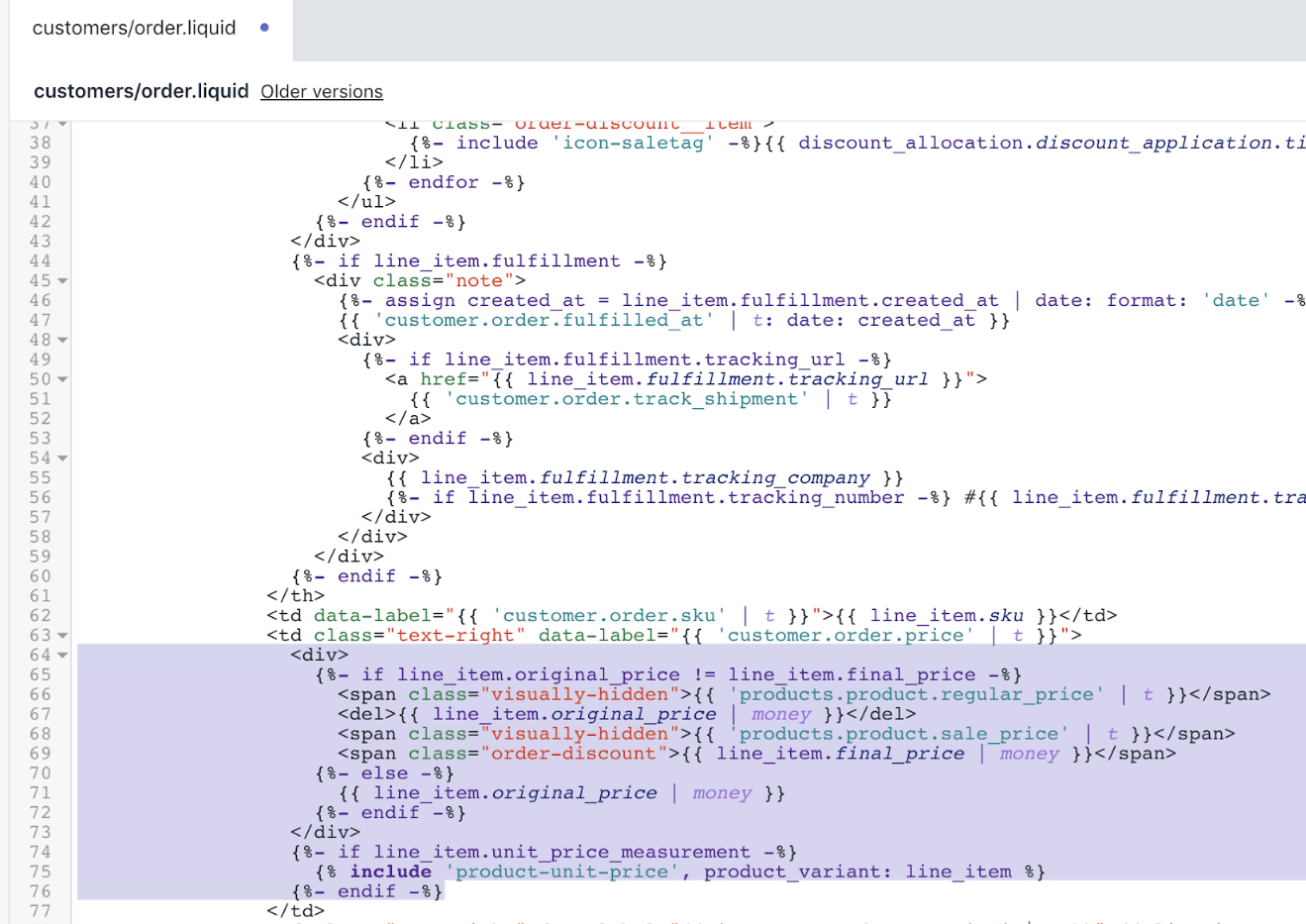
- คลิกที่บันทึกเพื่อยืนยันการเปลี่ยนแปลง
แก้ไขไฟล์ JavaScript ของธีม
ในไดเรกทอรีชิ้นงานให้คลิก
theme.jsใช้แป้นลัดสำหรับค้นหาเพื่อค้นหาบรรทัด
// Create item's data object and add to 'items' arrayเพิ่มโค้ดต่อไปนี้ที่ด้านบนของบรรทัดที่พบในขั้นตอนที่ 2:
varunitPrice=null;if(cartItem.unit_price_measurement){unitPrice={addRefererenceValue:cartItem.unit_price_measurement.再保险ference_value!==1,price:theme.Currency.formatMoney(cartItem.unit_price,theme.moneyFormat),再保险ference_value:cartItem.unit_price_measurement.再保险ference_value,再保险ference_unit:cartItem.unit_price_measurement.再保险ference_unit};}หลังจากที่แก้ไขไฟล์แล้ว ควรได้ผลลัพธ์ดังต่อไปนี้:
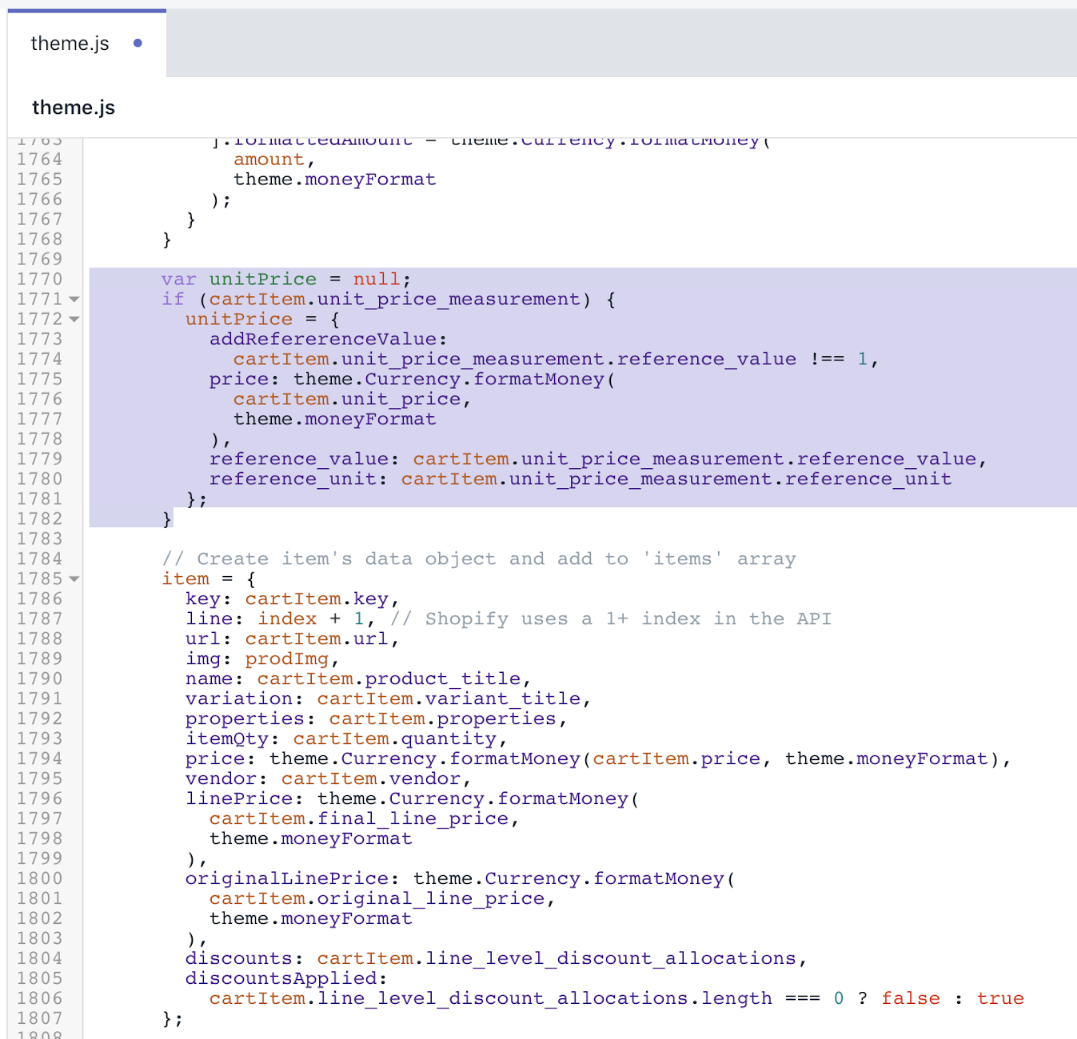
ใช้แป้นลัดสำหรับค้นหาเพื่อค้นหาบรรทัด
vendor: cartItem.vendor,เพิ่มโค้ดต่อไปนี้ที่ด้านล่างของบรรทัดที่พบในขั้นตอนที่ 4:
unitPrice:unitPrice,หลังจากที่แก้ไขไฟล์แล้ว ควรได้ผลลัพธ์ดังต่อไปนี้:
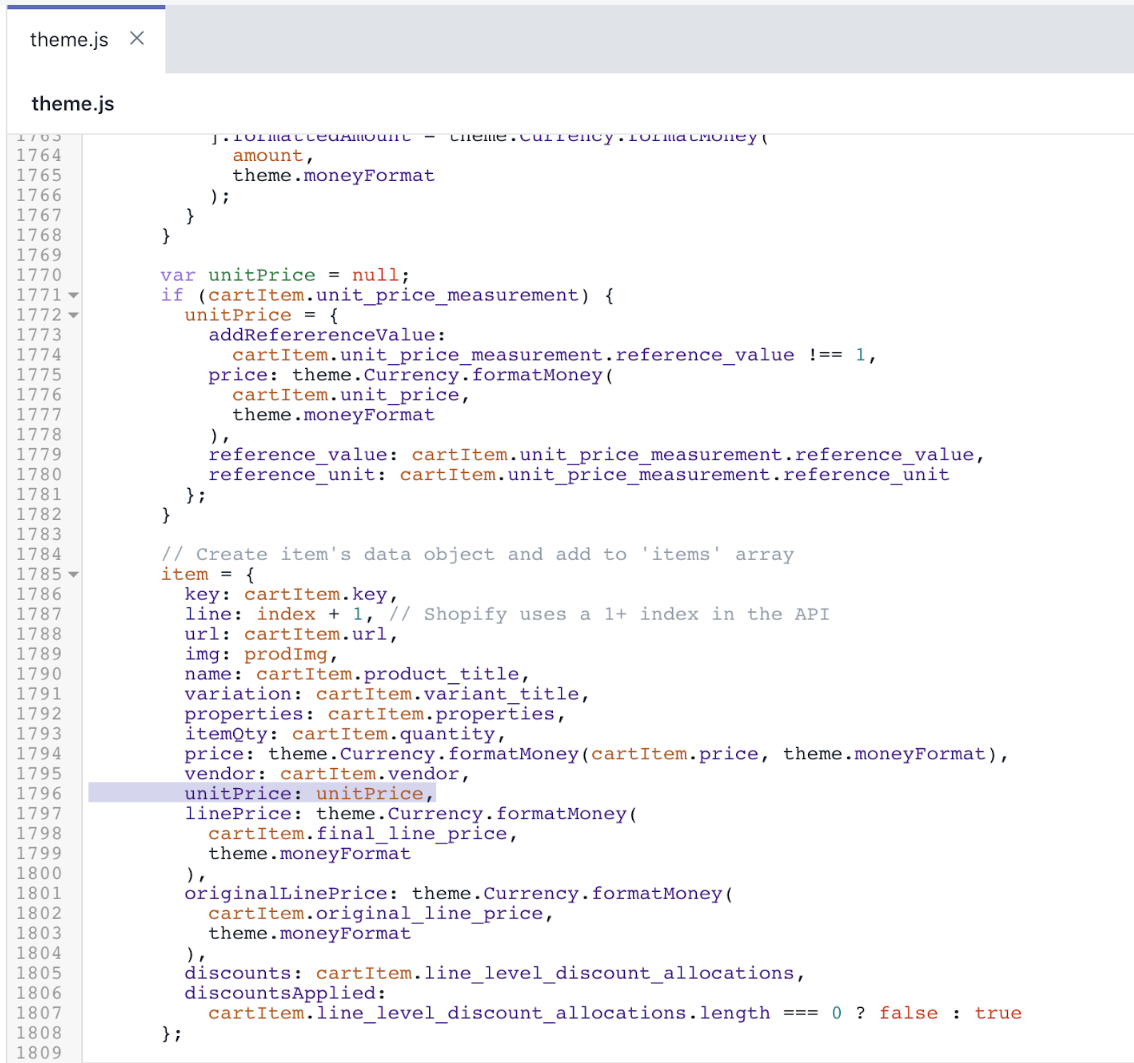
ใช้แป้นลัดสำหรับค้นหาเพื่อค้นหาบรรทัด
shopifyPaymentButton: '.shopify-payment-button'แทนที่บรรทัดที่พบในขั้นตอนที่ 6 ด้วยรหัสต่อไปนี้:
shopifyPaymentButton:'.shopify-payment-button',unitPrice:'[data-unit-price]',unitPriceBaseUnit:'[data-unit-price-base-unit]',unitPriceContainer:'[data-unit-price-container]'หลังจากที่แก้ไขไฟล์แล้ว ควรได้ผลลัพธ์ดังต่อไปนี้:
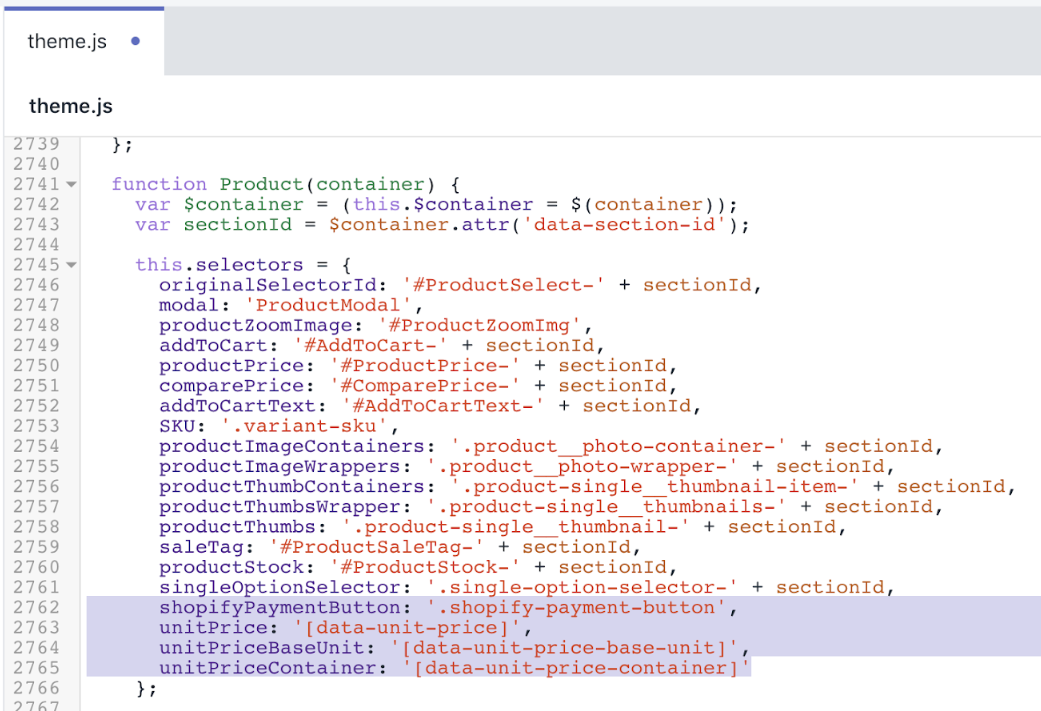
ใช้แป้นลัดสำหรับค้นหาเพื่อค้นหาบรรทัด
_updateSKU: function(evt) {เพิ่มโค้ดต่อไปนี้ที่ด้านบนของบรรทัดที่พบในขั้นตอนที่ 8:
_getBaseUnit:function(variant){再保险turnvariant.unit_price_measurement.再保险ference_value===1?variant.unit_price_measurement.再保险ference_unit:variant.unit_price_measurement.再保险ference_value+variant.unit_price_measurement.再保险ference_unit;},หลังจากที่แก้ไขไฟล์แล้ว ควรได้ผลลัพธ์ดังต่อไปนี้:
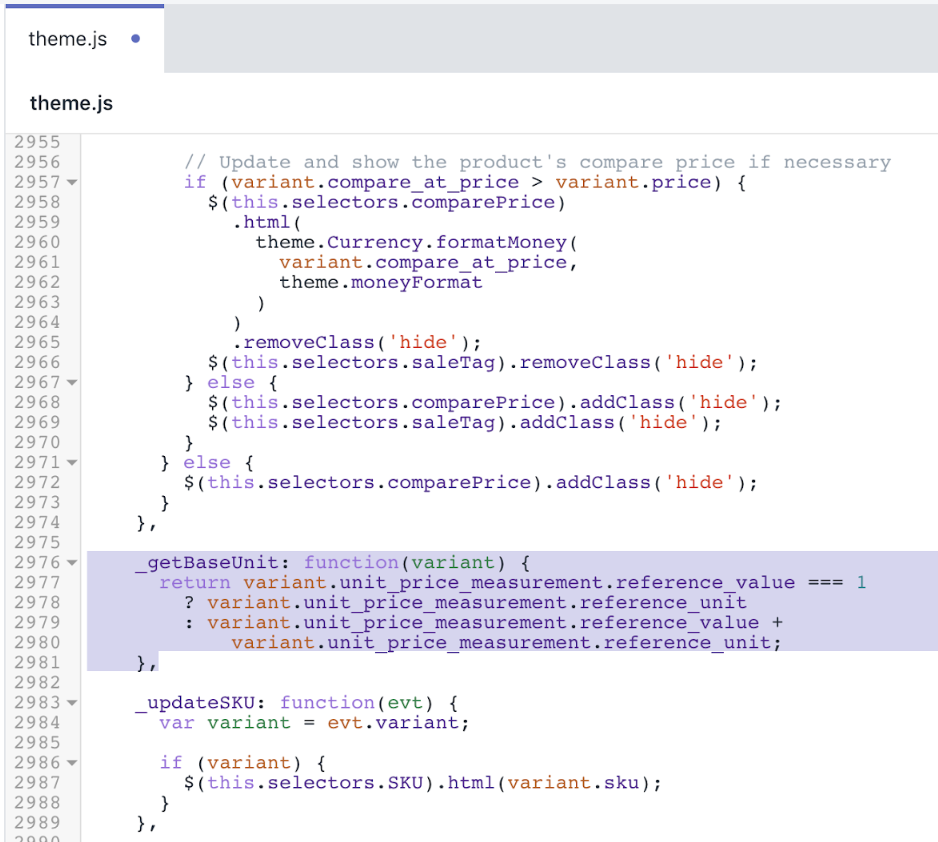
- ใช้แป้นลัดสำหรับค้นหาเพื่อค้นหาบรรทัด
this._updateIncomingInfo(variant);:
}else{// Variant is sold out, disable the submit buttoncache.$addToCart.prop('disabled',true).addClass('btn--sold-out');cache.$addToCartText.html(theme.strings.soldOut);$(this.selectors.shopifyPaymentButton,this.$container).hide();// Update when stock will be availablethis._updateIncomingInfo(variant);}- เพิ่มรหัสต่อไปนี้ด้านล่างตัวปิดแท็ก
}ซึ่งพบได้ในขั้นตอนที่ 10:
$(this.selectors.unitPriceContainer,this.$container).addClass('hide');if(variant.unit_price_measurement){var$unitPrice=$(this.selectors.unitPrice,this.$container);var$unitPriceBaseUnit=$(this.selectors.unitPriceBaseUnit,this.$container);$unitPrice.html(theme.Currency.formatMoney(variant.unit_price,theme.moneyFormat));$unitPriceBaseUnit.html(this._getBaseUnit(variant));$(this.selectors.unitPriceContainer,this.$container).再保险moveClass('hide');}หลังจากที่แก้ไขไฟล์แล้ว ควรได้ผลลัพธ์ดังต่อไปนี้:
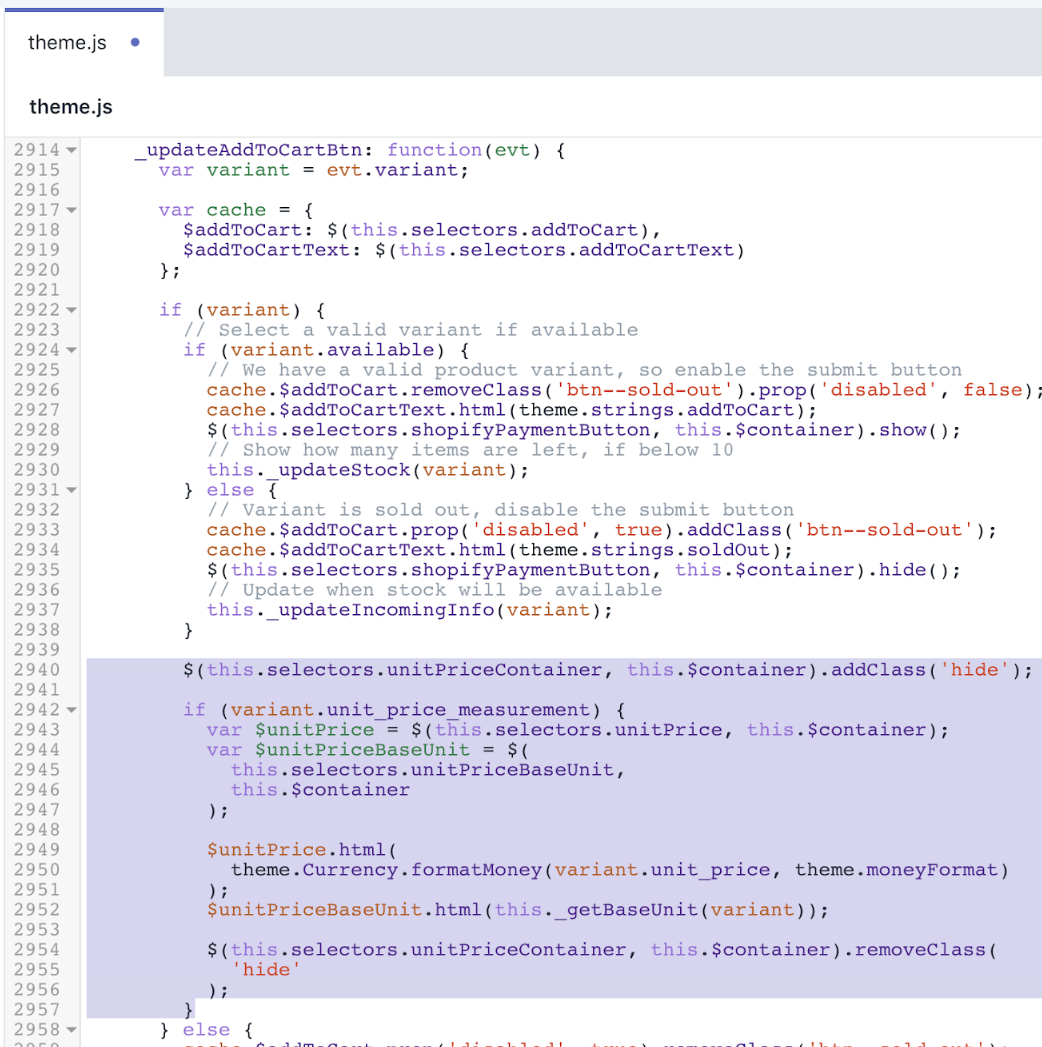
- คลิกที่บันทึกเพื่อยืนยันการเปลี่ยนแปลง
(ไม่บังคับ) เพิ่มคำแปลภาษาอื่นๆ
ไปที่หน้าธีมในส่วน Shopify admin
คลิกที่การดำเนินการ > แก้ไขภาษา
คลิกที่เปลี่ยนภาษาธีมจากนั้นเลือกภาษาที่คุณต้องการแก้ไข ทำได้เฉพาะในธีมที่คุณเผยแพร่เท่านั้น
ป้อน
Unit Priceในช่องค้นหาอัปเดตช่องตัวคั่นราคาซึ่งอยู่ในห้วข้อทั่วไป/การเข้าถึง
อัปเดตช่องป้ายราคาซึ่งอยู่ในหัวข้อผลิตภัณฑ์/ผลิตภัณฑ์
คลิกที่บันทึก
ขั้นตอนสำหรับ Supply
ราคาต่อหน่วยถูกเพิ่มไปยังธีม Supply สำหรับเวอร์ชัน 8.3.0 และสูงกว่า หากคุณไม่สามารถอัปเดตแอปของคุณเป็นเวอร์ชันล่าสุดได้ ให้ทำตามขั้นตอนต่อไปนี้เพื่อใช้งานการแก้ไขราคาต่อหน่วยในธีม Supply เวอร์ชันก่อนหน้า
เพิ่มส่วนย่อยราคาต่อหน่วยของสินค้า
ค้นหาและเข้าไปยังโฟลเดอร์ส่วนย่อย
เลือกเพิ่มส่วนย่อยใหม่
ป้อนชื่อ
product-unit-priceคัดลอกและวางโค้ดต่อไปนี้ลงในไฟล์แล้วเลือกบันทึก
{%-unlessavailable-%}{%-ifvariant.title-%}{%-assignavailable=variant.available-%}{%-else-%}{%-assignavailable=true-%}{%-endif-%}{%-endunless-%}{%ifavailableandvariant.unit_price_measurement%}product-price-unit--available{%endif%}" data-unit-price-container> {{'products.product.unit_price_label'|t}}{%-captureunit_price_separator-%} {{'general.accessibility.unit_price_separator'|t}} {%-endcapture-%}{%-captureunit_price_base_unit-%}{%-ifavailableandvariant.unit_price_measurement-%}{%-ifvariant.unit_price_measurement.再保险ference_value!=1-%}{{-variant.unit_price_measurement.再保险ference_value-}}{%-endif-%}{{variant.unit_price_measurement.再保险ference_unit}}{%-endif-%}{%-endcapture-%}{{variant.unit_price|money}}{{-unit_price_separator-}}{{-unit_price_base_unit-}}หลังจากที่แก้ไขไฟล์แล้ว ไฟล์
product-unit-price.liquidควรจะอยู่ในรูปแบบดังต่อไปนี้: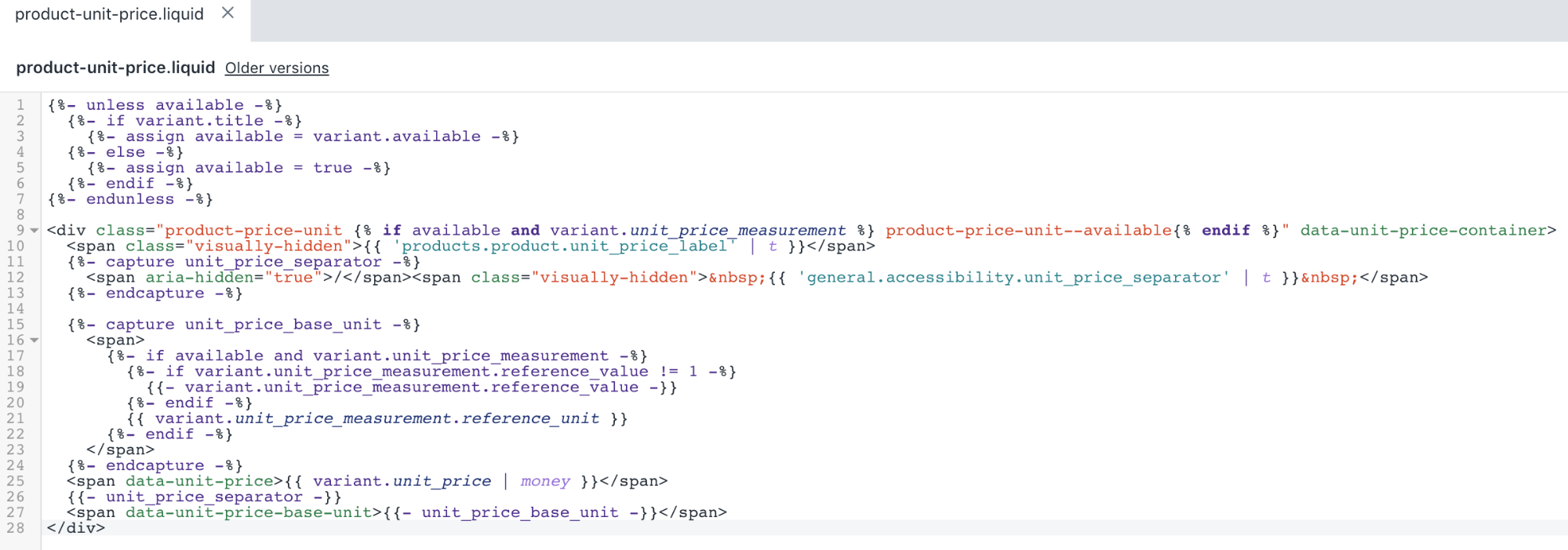
- คลิกที่บันทึกเพื่อยืนยันการเปลี่ยนแปลง
แก้ไขเทมเพลตสินค้าแนะนำของคุณ
ค้นหาและขยายโฟลเดอร์ส่วนแล้วเลือกไฟล์
featured-product.liquidใช้แป้นลัดสำหรับค้นหาเพื่อค้นหาบรรทัด
{%包括“价格”与价格%}ในไฟล์:
- {{section.id}}" class="h1">{%include'price'withprice%}
- เพิ่มโค้ดต่อไปนี้ใต้โค้ดปิด
ของส่วนย่อยจากขั้นตอนที่ 2:
{%include'product-unit-price'variant:variant%}หลังจากที่แก้ไขไฟล์แล้ว ไฟล์
featured-product.liquidควรจะอยู่ในรูปแบบดังต่อไปนี้: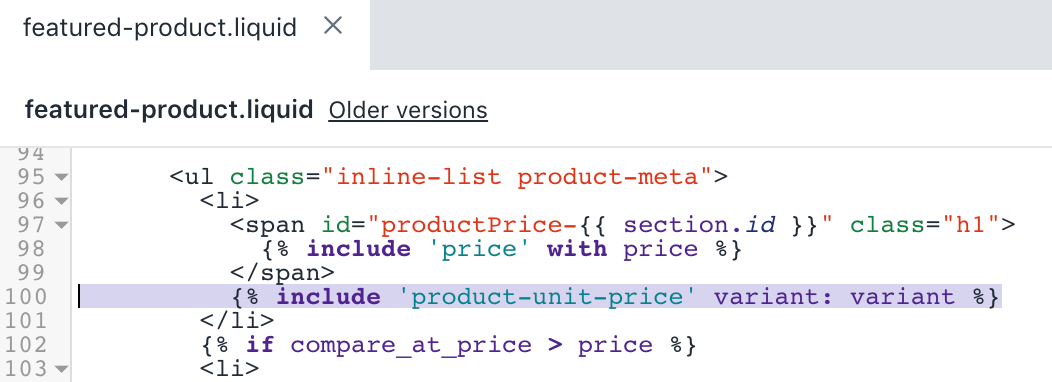
- คลิกที่บันทึกเพื่อยืนยันการเปลี่ยนแปลง
แก้ไขเทมเพลตผลิตภัณฑ์ของคุณ
ค้นหาและขยายโฟลเดอร์ส่วนแล้วเลือกไฟล์
product-template.liquidใช้แป้นลัดสำหรับค้นหาเพื่อค้นหาบรรทัด
{% include 'price' with variant.price %}ในไฟล์:
- {{section.id}}" class="h1">{%include'price'withvariant.price%}
- เพิ่มโค้ดต่อไปนี้ใต้โค้ดปิด
จากขั้นตอนที่ 2:
{%include'product-unit-price',variant:variant%}หลังจากที่แก้ไขไฟล์แล้ว ไฟล์
product-template.liquidควรจะอยู่ในรูปแบบดังต่อไปนี้: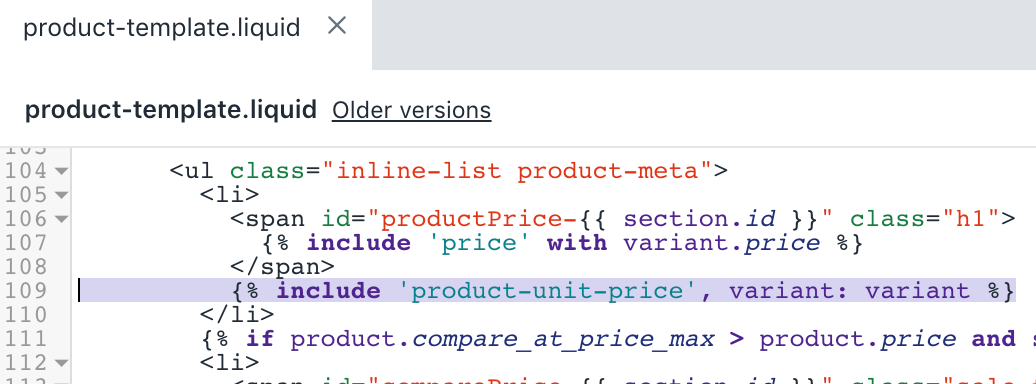
- คลิกที่บันทึกเพื่อยืนยันการเปลี่ยนแปลง
แก้ไขส่วนย่อยสินค้าในกริดสินค้าของคุณ
ค้นหาและขยายโฟลเดอร์ส่วนย่อยแล้วเลือกไฟล์
product-grid-item.liquidใช้แป้นลัดสำหรับค้นหาเพื่อค้นหาบรรทัด
{% if on_sale and section.settings.product_show_saved_amount %}ในไฟล์:
{%ifon_saleandsection.设置.product_show_saved_amount%}{%unlesssection.设置.show_compare_at_price%}medium--right{%endunless%}{%ifsection.设置.product_reviews_enable%}has-reviews{%endif%}">{%assigncompare_price=product.compare_at_price%}{%assignproduct_price=product.price%}{%include'price-sale'%}{%endif%}- แทนที่โค้ดกล่าวด้วยส่วนย่อยต่อไปนี้:
{%-ifproduct.selected_or_first_available_variant.availableandproduct.selected_or_first_available_variant.unit_price_measurement-%}{%include'product-unit-price',variant:product.selected_or_first_available_variant%}{%-endif-%}{%ifon_saleandsection.设置.product_show_saved_amount%}{%unlesssection.设置.show_compare_at_price%}medium--right{%endunless%}{%ifsection.设置.product_reviews_enable%}has-reviews{%endif%}">{%assigncompare_price=product.compare_at_price%}{%assignproduct_price=product.price%}{%include'price-sale'%}{%endif%}หลังจากที่แก้ไขไฟล์แล้ว ไฟล์
product-grid-item.liquidควรจะอยู่ในรูปแบบดังต่อไปนี้: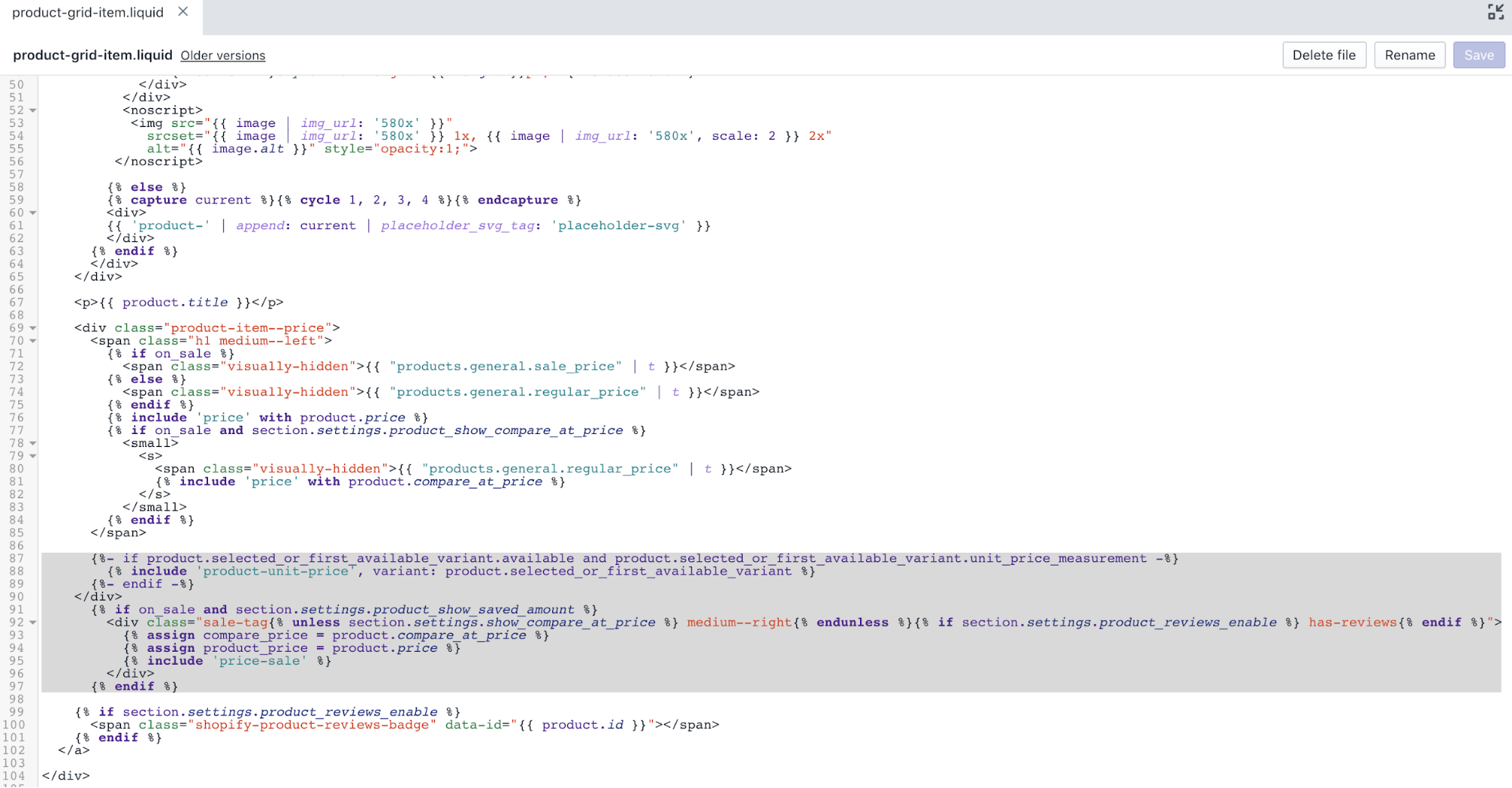
- คลิกที่บันทึกเพื่อยืนยันการเปลี่ยนแปลง
แก้ไขส่วนย่อยรายการสินค้าของคุณ
ค้นหาและขยายโฟลเดอร์ส่วนย่อยแล้วเลือกไฟล์
product-list-item.liquidใช้แป้นลัดสำหรับค้นหาเพื่อค้นหาบรรทัด
ในไฟล์:{%ifon_saleandsection.设置.product_show_saved_amount%}{%ifon_sale%}{{"products.general.sale_price"|t}}{%else%}{{"products.general.regular_price"|t}}{%endif%}{%include'price'withproduct.price%}{%ifon_saleandsection.设置.product_show_compare_at_price%}
{%ifon_saleandsection.设置.product_show_saved_amount%}{%ifsection.设置.product_reviews_enable%}has-reviews{%endif%}">{%assigncompare_price=product.compare_at_price%}{%assignproduct_price=product.price%}{%include'price-sale'%}{{"products.general.regular_price"|t}}{%include'price'withproduct.compare_at_price%}{%endif%}- แทนที่โค้ดกล่าวด้วยส่วนย่อยต่อไปนี้:
{%ifon_saleandsection.设置.product_show_saved_amount%}{%ifon_sale%}{{"products.general.sale_price"|t}}{%else%}{{"products.general.regular_price"|t}}{%endif%}{%include'price'withproduct.price%}{%ifon_saleandsection.设置.product_show_compare_at_price%}
{%-ifproduct.selected_or_first_available_variant.availableandproduct.selected_or_first_available_variant.unit_price_measurement-%}{%include'product-unit-price',variant:product.selected_or_first_available_variant%}{%-endif-%}{{"products.general.regular_price"|t}}{%include'price'withproduct.compare_at_price%}{%endif%}{%ifsection.设置.product_reviews_enable%}has-reviews{%endif%}">{%assigncompare_price=product.compare_at_price%}{%assignproduct_price=product.price%}{%include'price-sale'%}หลังจากที่แก้ไขไฟล์แล้ว ไฟล์
product-list-item.liquidควรจะอยู่ในรูปแบบดังต่อไปนี้: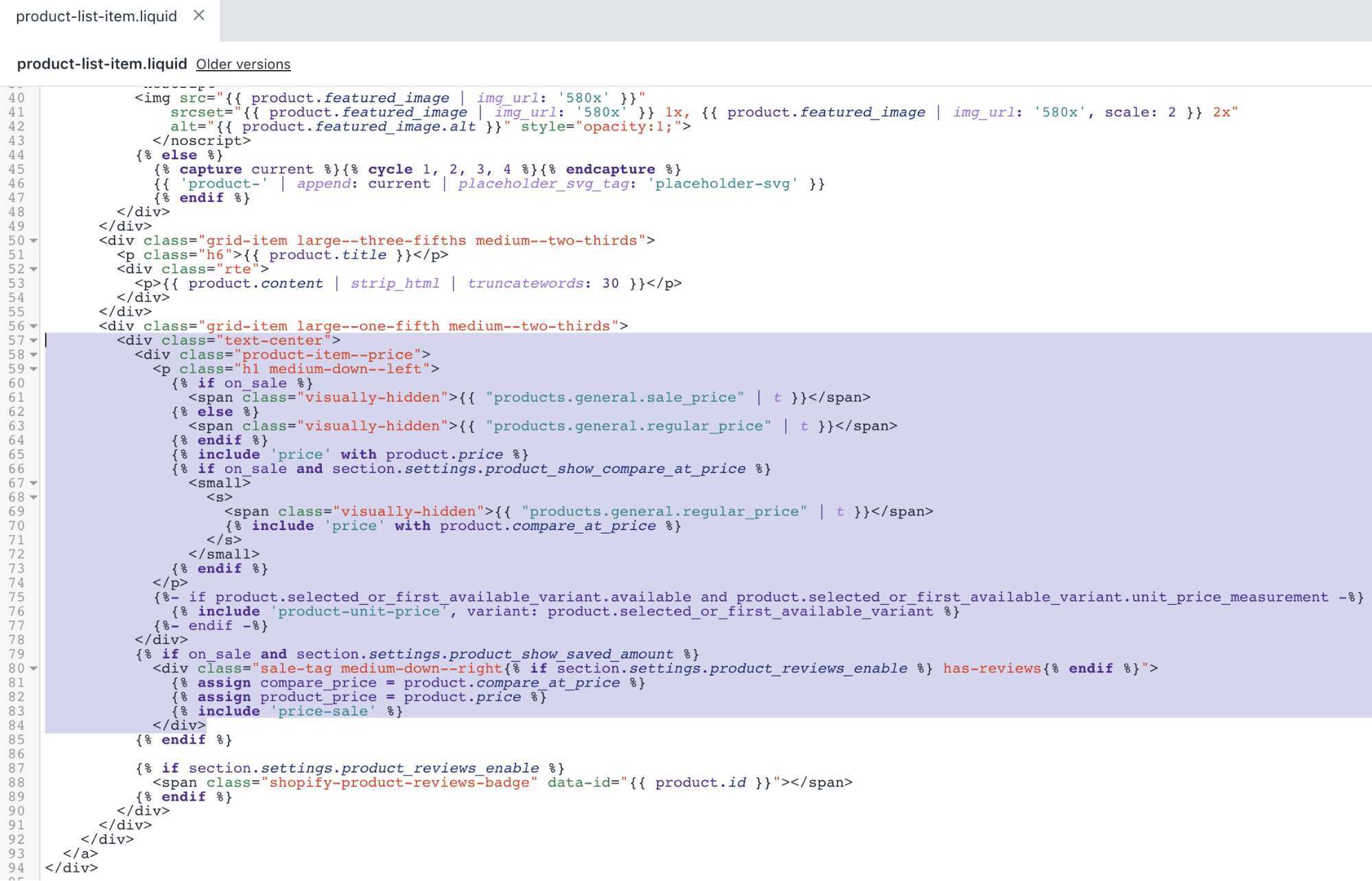
- คลิกที่บันทึกเพื่อยืนยันการเปลี่ยนแปลง
แก้ไขส่วนย่อยกริดผลลัพธ์การค้นหาของคุณ
ค้นหาและขยายโฟลเดอร์ส่วนย่อยแล้วเลือกไฟล์
search-result-grid.liquidใช้แป้นลัดสำหรับค้นหาเพื่อค้นหาบรรทัด
{% if on_sale and section.settings.product_show_saved_amount %}ในไฟล์:
{%ifon_saleandsection.设置.product_show_saved_amount%}{%assigncompare_price=item.compare_at_price%}{%assignproduct_price=item.price%}{%include'price-sale'%}{%endif%}- แทนที่โค้ดกล่าวด้วยส่วนย่อยต่อไปนี้:
{%-ifitem.first_available_variant.availableanditem.first_available_variant.unit_price_measurement-%}{%include'product-unit-price',variant:item.first_available_variant%}{%-endif-%}{%assigncompare_price=item.compare_at_price%}{%assignproduct_price=item.price%}{%include'price-sale'%}{%endif%}หลังจากที่แก้ไขไฟล์แล้ว ไฟล์
search-result-grid.liquidควรจะอยู่ในรูปแบบดังต่อไปนี้: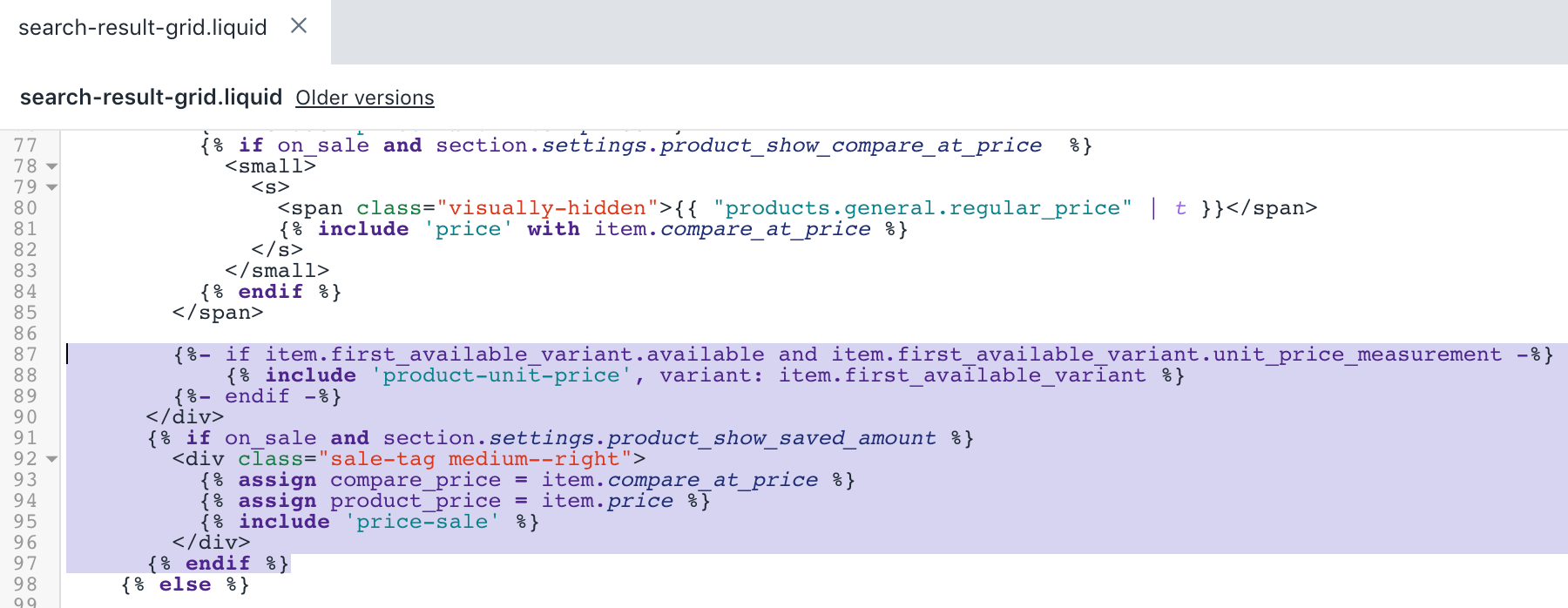
- คลิกที่บันทึกเพื่อยืนยันการเปลี่ยนแปลง
แก้ไขเทมเพลตตระกร้าสินค้าของคุณ
ค้นหาและขยายโฟลเดอร์เทมเพลตแล้วเลือกไฟล์
cart.liquidใช้แป้นลัดสำหรับค้นหาเพื่อค้นหาบรรทัด
{{item.或iginal_line_price|money}}{{'products.general.sale_price'|t}} {{item.final_line_price|money}}{%-else-%}{{item.或iginal_line_price|money}}{%-endif-%}- แทนที่โค้ดกล่าวด้วยส่วนย่อยต่อไปนี้:
{{item.或iginal_line_price|money}}{{'products.general.sale_price'|t}} {{item.final_line_price|money}}{%-else-%}{{item.或iginal_line_price|money}}{%-endif-%}{%-ifitem.variant.availableanditem.variant.unit_price_measurement-%}{%include'product-unit-price'variant:item,available:item.variant.available%}{%-endif-%}หลังจากที่แก้ไขไฟล์แล้ว ไฟล์
cart.liquidควรจะอยู่ในรูปแบบดังต่อไปนี้: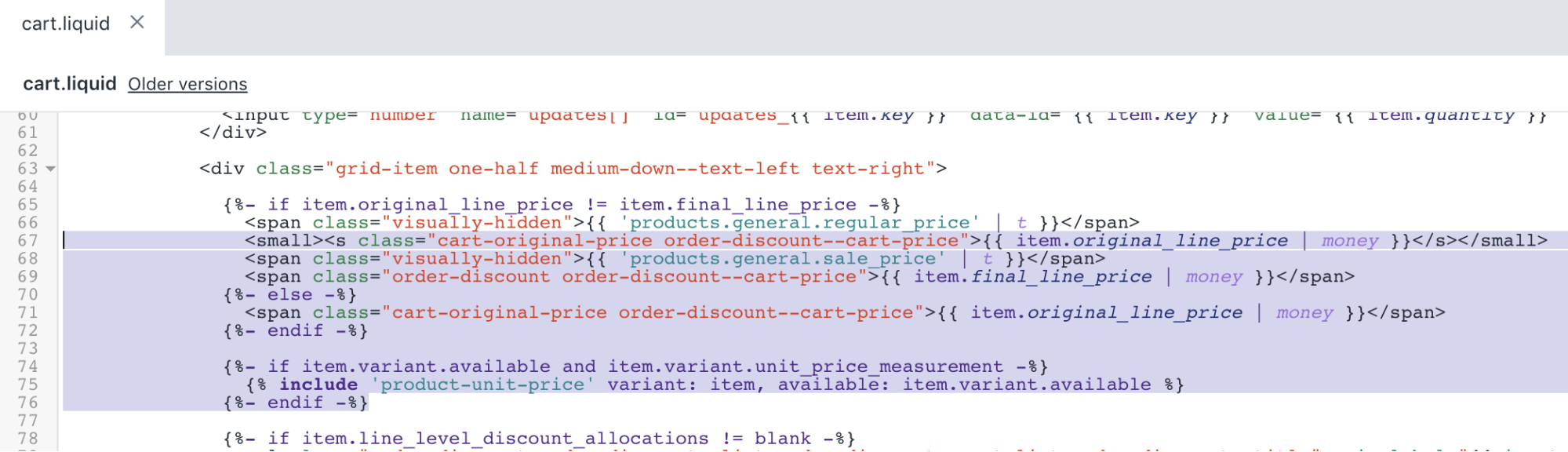
- คลิกที่บันทึกเพื่อยืนยันการเปลี่ยนแปลง
แก้ไขเทมเพลตคำสั่งซื้อของคุณ
ค้นหาและขยายโฟลเดอร์เทมเพลตแล้วเลือกไฟล์
customers/order.liquidใช้แป้นลัดสำหรับค้นหาเพื่อค้นหาบรรทัด
ในไฟล์: {{'customer.order.price'|t}}">{%-ifline_item.或iginal_price!=line_item.final_price-%}{{'products.general.regular_price'|t}} {{line_item.或iginal_price|money}}{{'products.general.sale_price'|t}} {{line_item.final_price|money}}{%-else-%}{{line_item.或iginal_price|money}}{%-endif-%}- เพิ่มโค้ดต่อไปนี้เหนือโค้ดปิด
- เพิ่มโค้ดต่อไปนี้เหนือโค้ดปิด
{%-ifline_item.unit_price_measurement-%}{%include'product-unit-price',variant:line_item,available:true%}{%-endif-%}หลังจากที่แก้ไขไฟล์แล้ว ไฟล์
customers/order.liquidควรจะอยู่ในรูปแบบดังต่อไปนี้: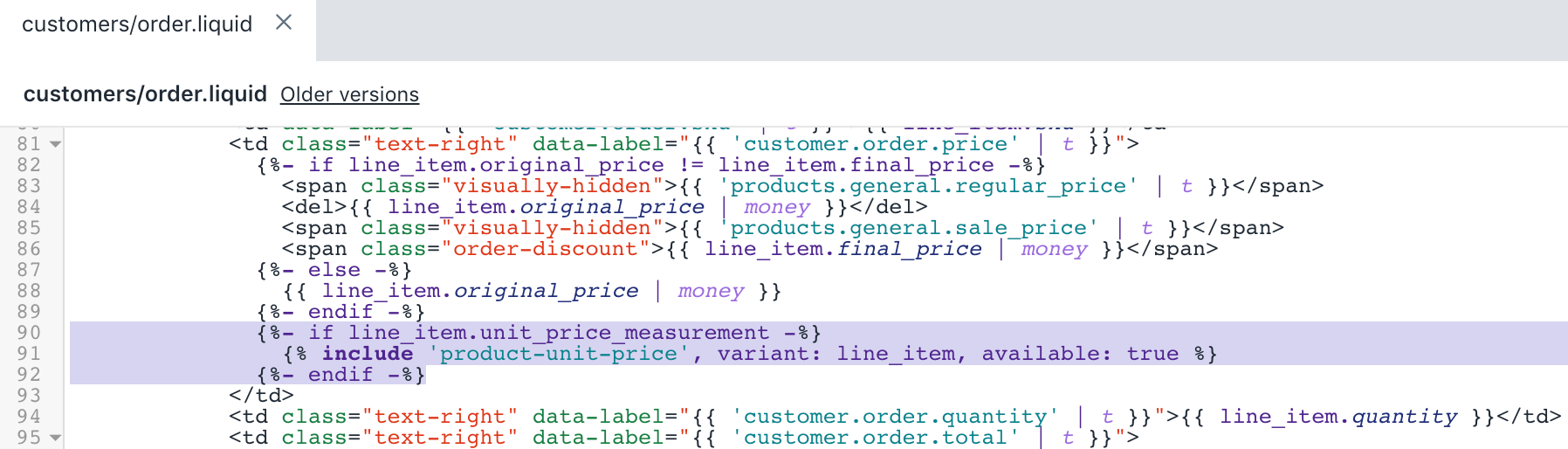
- คลิกที่บันทึกเพื่อยืนยันการเปลี่ยนแปลง
แก้ไขเลย์เอาต์ธีมของคุณ
ค้นหาและขยายโฟลเดอร์เลย์เอาต์แล้วเลือกไฟล์
theme.liquidใช้แป้นลัดสำหรับค้นหาเพื่อค้นหาบรรทัดที่มี
only_left:ในไฟล์:
product:{ unavailable:{{'products.product.unavailable'|t|json}}, will_be_in_stock_after:{{'products.product.will_be_in_stock_after'|t:date:'[date]'|json}}, only_left:{{'products.product.only_left'|t:count:'1'|json}}},- เพิ่มโค้ดต่อไปนี้ด้านบนโค้ด
only_left:{{ 'products.product.only_left' | t: count: '1' | json }}จากขั้นตอนที่ 2:
unitPrice:{{'products.product.unit_price_label'|t|json}}, unitPriceSeparator:{{'general.accessibility.unit_price_separator'|t|json}},หลังจากที่แก้ไขไฟล์แล้ว ไฟล์
theme.liquidควรจะอยู่ในรูปแบบดังต่อไปนี้: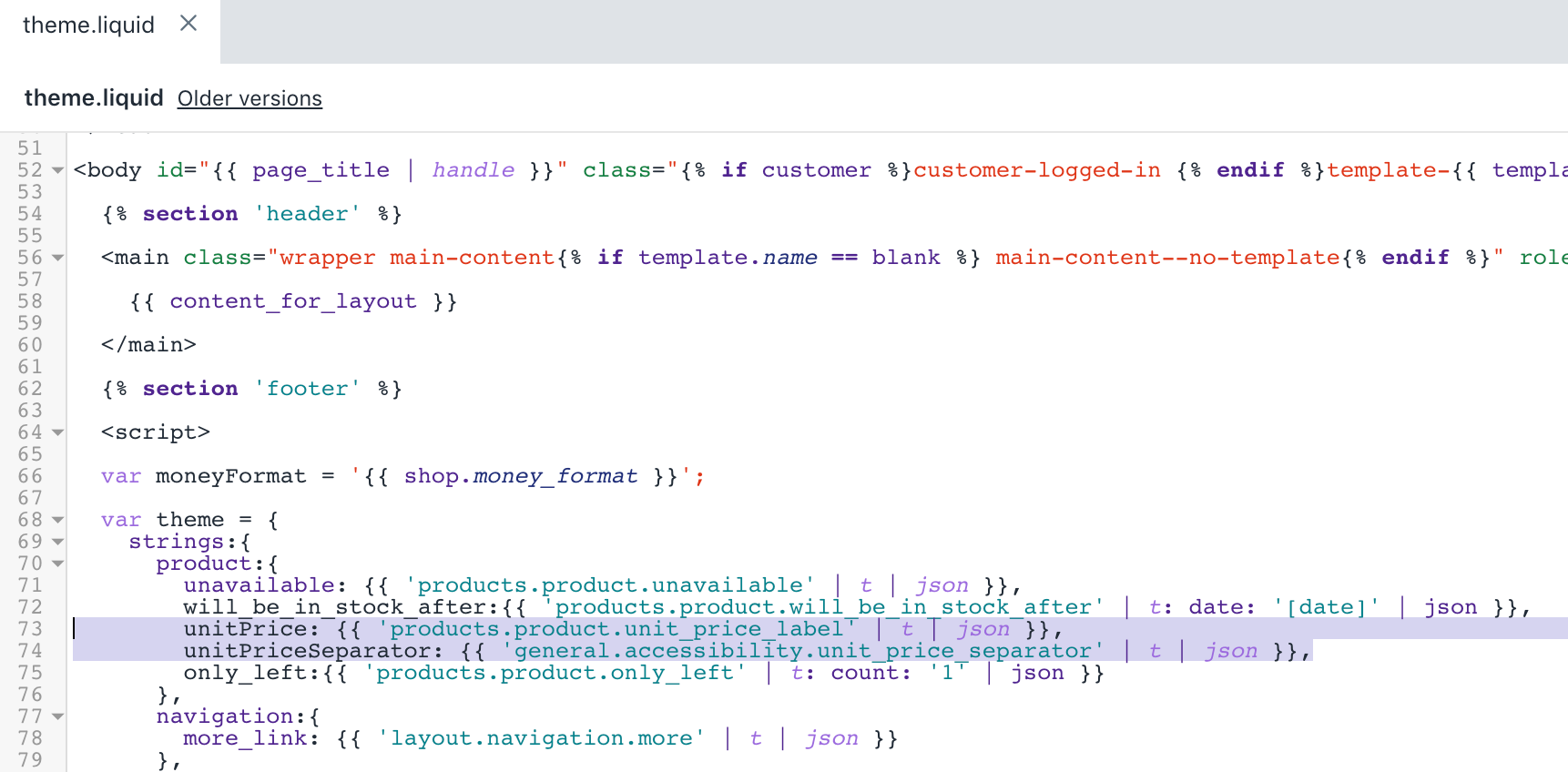
- คลิกที่บันทึกเพื่อยืนยันการเปลี่ยนแปลง
แก้ไขสไตล์ธีมของคุณ
ค้นหาและขยายโฟลเดอร์ส่วนแล้วเลือกไฟล์
theme.scss.liquidใช้แป้นลัดสำหรับค้นหาเพื่อค้นหาบรรทัด
.product-item--price {ในไฟล์:
.product-item--price{@includeclearfix;.h1{margin-bottom:$gutter/2;}span{line-height:22px;}small{white-space:nowrap;}}- แทนที่โค้ดกล่าวด้วยส่วนย่อยต่อไปนี้:
.product-item--price{@includeclearfix;margin-bottom:$gutter/2;.h1{margin-bottom:0;}span{line-height:22px;}small{white-space:nowrap;}}.product-price-unit{display:none;font-size:em(12px);margin-right:10px;.cart-pricing&,.order-table&{margin-right:0;}&.product-price-unit--available{display:block;}}หลังจากที่แก้ไขไฟล์แล้ว ไฟล์
theme.scss.liquidควรจะอยู่ในรูปแบบดังต่อไปนี้: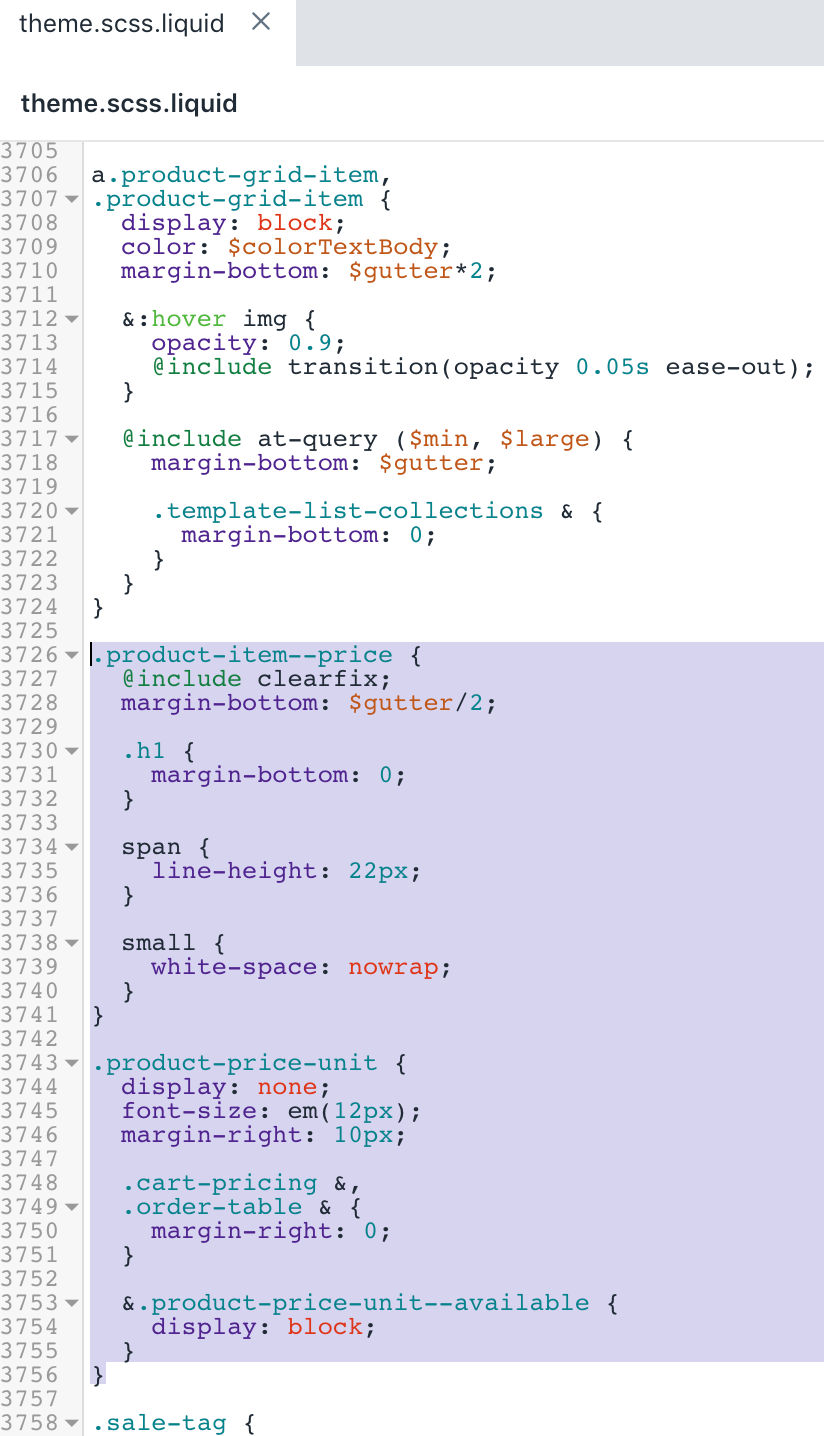
- คลิกที่บันทึกเพื่อยืนยันการเปลี่ยนแปลง
แก้ไขโค้ดธีม JavaScript ของคุณ
ค้นหาและขยายโฟลเดอร์สินทรัพย์แล้วเลือกไฟล์
theme.js.liquidใช้แป้นลัดสำหรับค้นหาเพื่อค้นหาบรรทัด
或iginalSelectorId: 'productSelect-' + sectionId,ในไฟล์:
selectors:{或iginalSelectorId:'productSelect-'+sectionId,$addToCart:$('#addToCart-'+sectionId),$SKU:$('.variant-sku',this.$container),$productPrice:$('#productPrice-'+sectionId),$comparePrice:$('#comparePrice-'+sectionId),$addToCartText:$('# addToCartText -'+sectionId),$quantityElements:$('#quantity-selector-'+sectionId),$variantQuantity:$('#variantQuantity-'+sectionId),$variantQuantityMessage:$('#variantQuantity-'+sectionId+'__message'),$variantIncoming:$('#variantIncoming-'+sectionId),$variantIncomingMessage:$('#variantIncoming-'+sectionId+'__message'),$productImageContainer:$('#productPhotoContainer-'+sectionId),$productImageWrapper:$('[id^="productPhotoWrapper-'+sectionId+'"]'),$productImage:$('[id^="productPhotoImg-'+sectionId+'"]'),$productFullDetails:$('.full-details',this.$container),$thumbImages:$('#productThumbs-'+sectionId).find('a.product-photo-thumb'),$shopifyPaymentButton:'.shopify-payment-button'}- เพิ่มโค้ดต่อไปนี้ด้านบนโค้ด
或iginalSelectorId: 'productSelect-' + sectionId,จากขั้นตอนที่ 2:
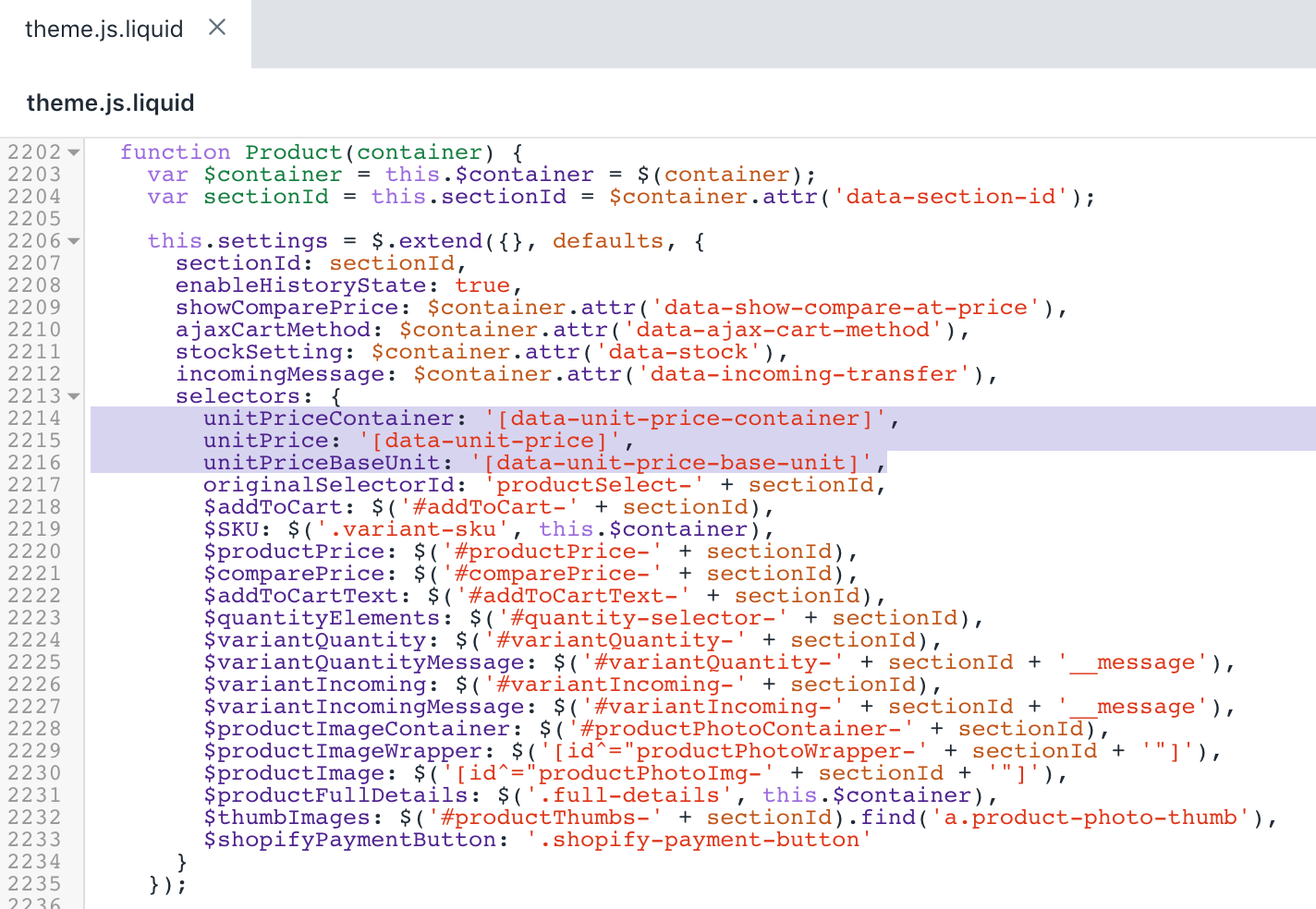
unitPriceContainer:'[data-unit-price-container]',unitPrice:'[data-unit-price]',unitPriceBaseUnit:'[data-unit-price-base-unit]',หลังจากที่แก้ไขไฟล์แล้ว ควรได้ผลลัพธ์ดังต่อไปนี้:
- ใช้แป้นลัดสำหรับค้นหาเพื่อค้นหาบรรทัด
productVariantCallback: function(variant) {ในไฟล์:
productVariantCallback:function(variant){varself=this;if(variant){// Update variant image, if one is setif(variant.featured_image){varnewImg=variant.featured_image;var$newImage=this.设置.selectors.$productImageWrapper.filter('[data-image-id="'+newImg.id+'"]');var$otherImages=this.设置.selectors.$productImageWrapper.not('[data-image-id="'+newImg.id+'"]');$newImage.再保险moveClass('hide');$otherImages.addClass('hide');}- เพิ่มโค้ดต่อไปนี้ลงใต้โค้ด
if (variant) {จากขั้นตอนที่ 2:
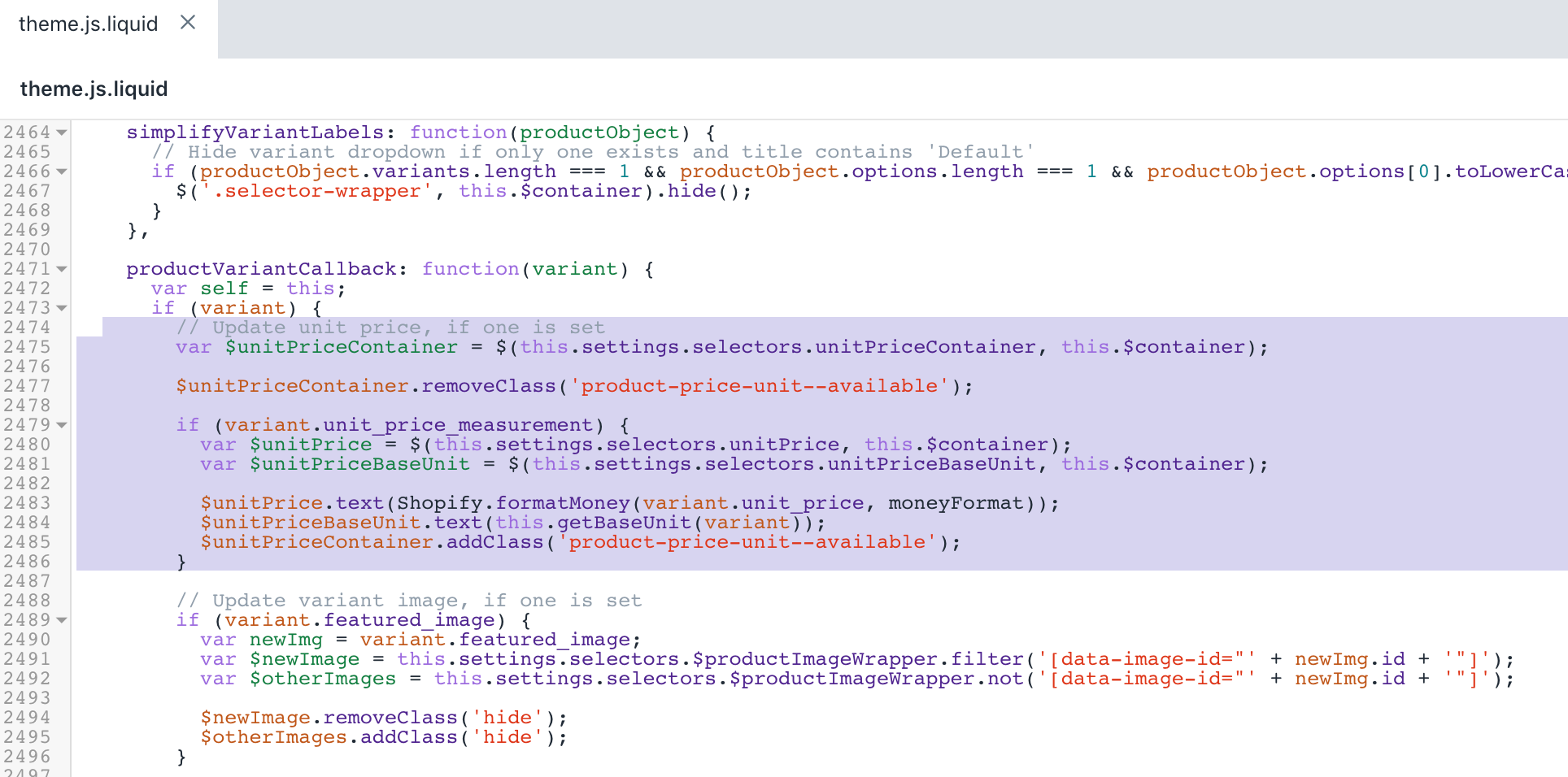
// Update unit price, if one is setvar$unitPriceContainer=$(this.设置.selectors.unitPriceContainer,this.$container);$unitPriceContainer.再保险moveClass('product-price-unit--available');if(variant.unit_price_measurement){var$unitPrice=$(this.设置.selectors.unitPrice,this.$container);var$unitPriceBaseUnit=$(this.设置.selectors.unitPriceBaseUnit,this.$container);$unitPrice.text(Shopify.formatMoney(variant.unit_price,moneyFormat));$unitPriceBaseUnit.text(this.getBaseUnit(variant));$unitPriceContainer.addClass('product-price-unit--available');}หลังจากที่แก้ไขไฟล์แล้ว ควรได้ผลลัพธ์ดังต่อไปนี้:
- ใช้แป้นลัดสำหรับค้นหาเพื่อค้นหาบรรทัด
customPriceFormat += ' ';ในไฟล์:
customPriceFormat=''+customPrice+'';customPriceFormat+=''+comparePrice+'';customPriceFormat+='products.general.regular_price'+a11yComparePrice+'';customPriceFormat+='products.general.sale_price'+a11yPrice+'';- แทนที่บรรทัด
customPriceFormat += ' ';ด้วยส่วนย่อยดังต่อไปนี้:
customPriceFormat+=''+comparePrice+'';หลังจากที่แก้ไขไฟล์แล้ว ควรได้ผลลัพธ์ดังต่อไปนี้:
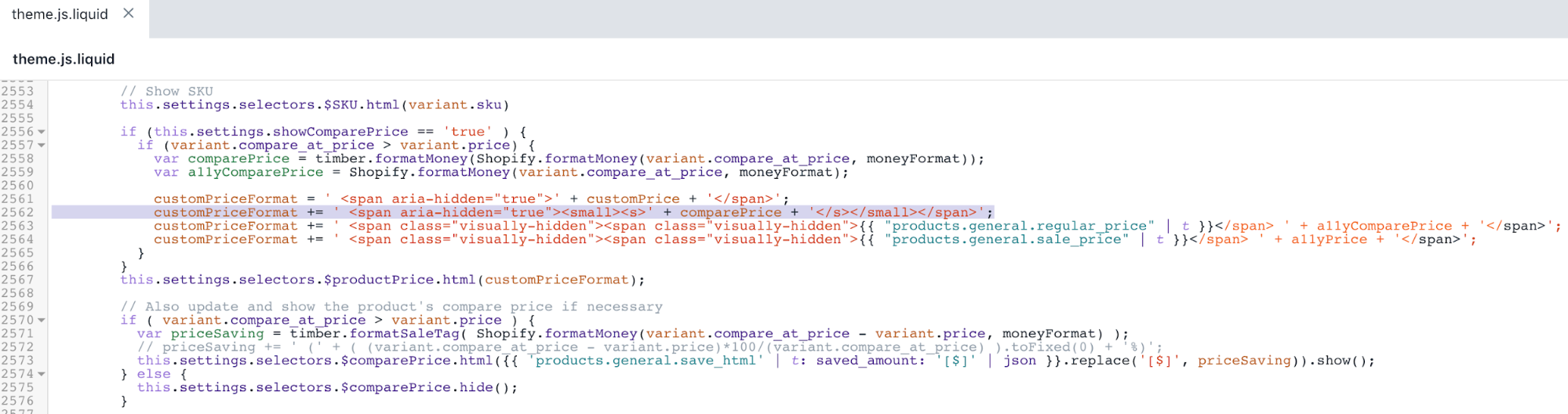
- ใช้แป้นลัดสำหรับค้นหาเพื่อค้นหาบรรทัด
$(this.settings.selectors.$shopifyPaymentButton, this.$container).hide();ในไฟล์:
}else{// The variant doesn't exist, disable submit button.// This may be an error or notice that a specific variant is not available.this.设置.selectors.$addToCart.addClass('disabled').prop('disabled',true);this.设置.selectors.$addToCartText.html(theme.strings.product.unavailable);this.设置.selectors.$variantQuantity.再保险moveClass('is-visible');this.设置.selectors.$quantityElements.hide();$(this.设置.selectors.$shopifyPaymentButton,this.$container).hide();}- เพิ่มโค้ดต่อไปนี้ลงใต้ส่วนย่อยจากขั้นตอนที่11:
},getBaseUnit:function(variant){再保险turnvariant.unit_price_measurement.再保险ference_value===1?variant.unit_price_measurement.再保险ference_unit:variant.unit_price_measurement.再保险ference_value+variant.unit_price_measurement.再保险ference_unit;หลังจากที่แก้ไขไฟล์แล้ว ควรได้ผลลัพธ์ดังต่อไปนี้:
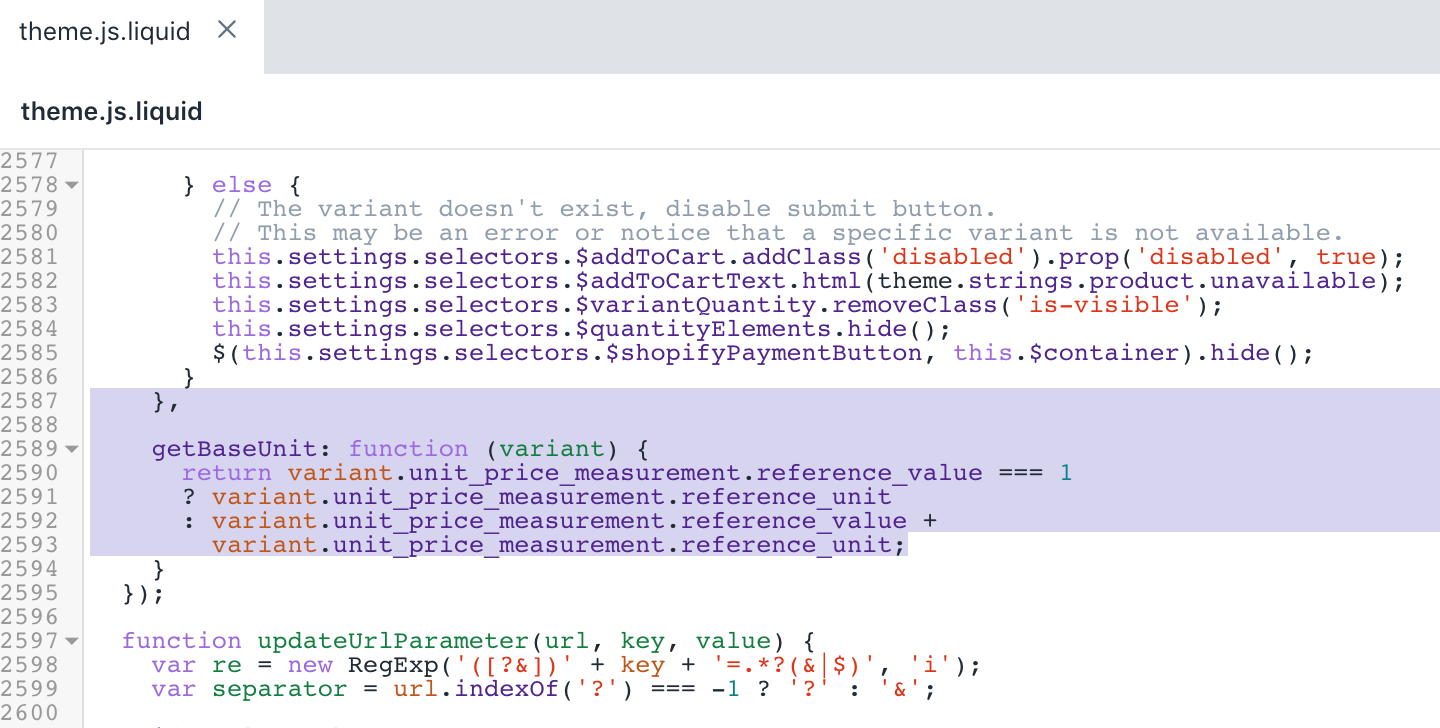
- คลิกที่บันทึกเพื่อยืนยันการเปลี่ยนแปลง
แก้ไขไฟล์ภาษาของธีมของคุณ
ค้นหาและขยายโฟลเดอร์ตำแหน่งที่ตั้งแล้วเลือกไฟล์
en.default.jsonใช้แป้นลัดสำหรับค้นหาเพื่อค้นหาบรรทัดที่มี
"refresh_page"ในไฟล์:
"accessibility":{"refresh_page":"choosing a selection results in a full page refresh"},- เพิ่มโค้ดต่อไปนี้ด้านบนโค้ด
"refresh_page"จากขั้นตอนที่ 2:
"unit_price_separator":"per",หลังจากที่แก้ไขไฟล์แล้ว ควรได้ผลลัพธ์ดังต่อไปนี้:
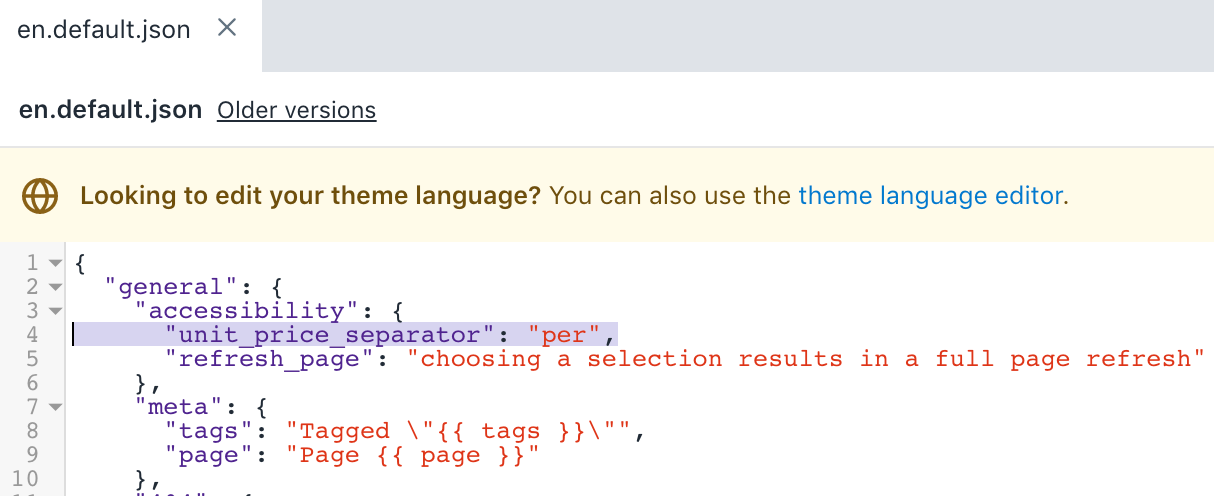
- ใช้แป้นลัดสำหรับค้นหาเพื่อค้นหาบรรทัดที่มี
"will_be_in_stock_after"ในไฟล์:
"product":{"sold_out":"Sold Out","will_not_ship_until":"Will not ship until ","quantity":"Quantity","add_to_cart":"Add to Cart","unavailable":"Unavailable","will_be_in_stock_after":"Will be in stock after ","only_left":{"one":"Only left!","other":"Only left!"},"full_details":"Full details"}- เพิ่มโค้ดต่อไปนี้หลังโค้ด
"will_be_in_stock_after"จากขั้นตอนที่ 5:
"unit_price_label":"Unit price",หลังจากที่แก้ไขไฟล์แล้ว ควรได้ผลลัพธ์ดังต่อไปนี้:
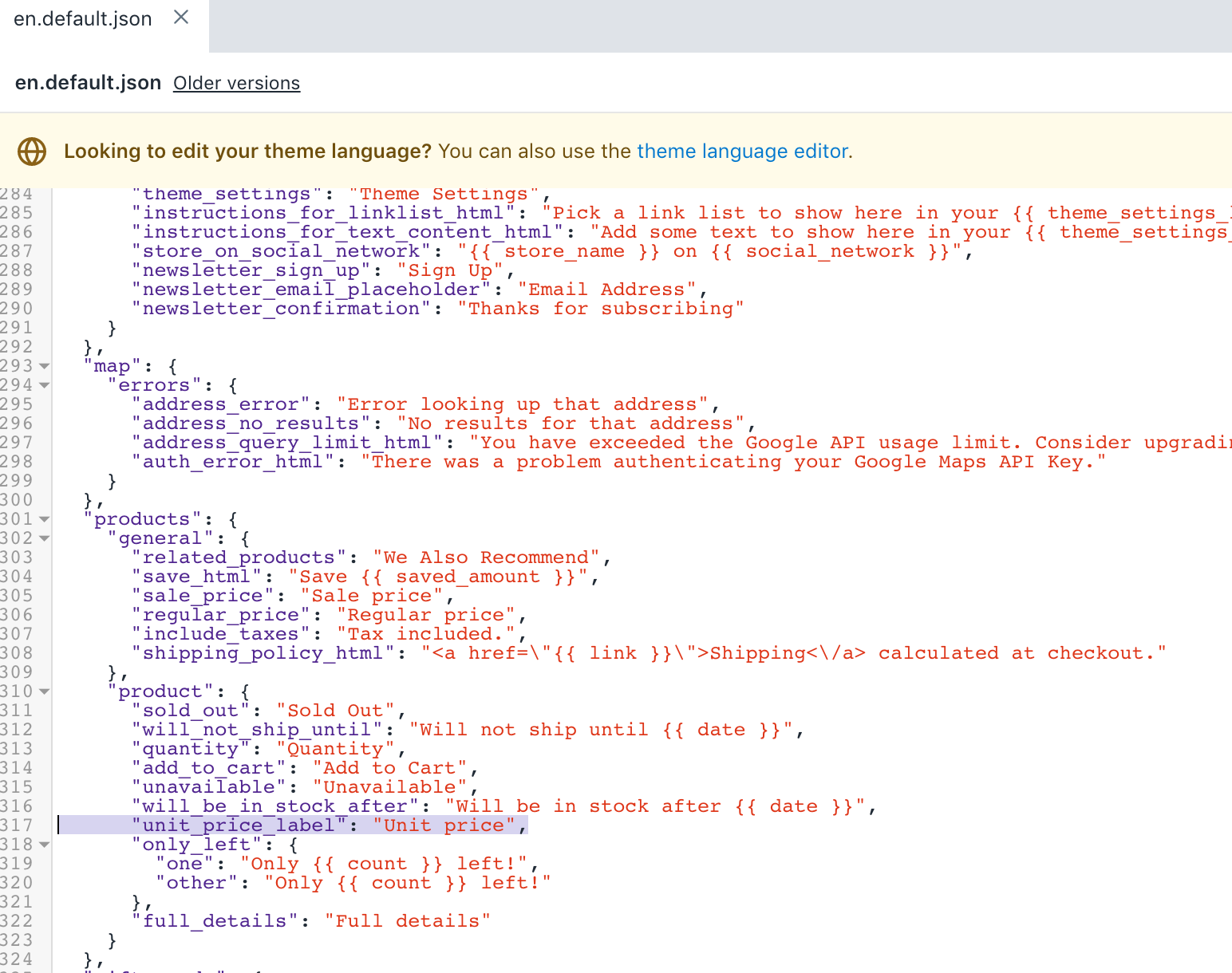
- คลิกที่บันทึกเพื่อยืนยันการเปลี่ยนแปลง
(ไม่บังคับ) เพิ่มคำแปลภาษาอื่นๆ
ไปที่หน้าธีมในส่วน Shopify admin
เลือกการดำเนินการ > แก้ไขภาษา
คลิกที่เปลี่ยนภาษาธีมจากนั้นเลือกภาษาที่คุณต้องการแก้ไข ทำได้เฉพาะในธีมที่คุณเผยแพร่เท่านั้น
ค้นหา
Unit Priceในแถบการป้อนข้อมูลอัปเดตช่องตัวคั่นราคาซึ่งอยู่ในห้วข้อทั่วไป/การเข้าถึง
อัปเดตช่องป้ายราคาซึ่งอยู่ในหัวข้อผลิตภัณฑ์/ผลิตภัณฑ์
คลิกที่บันทึก
แสดงราคาต่อหน่วยในการแจ้งเตือนคำสั่งซื้อของคุณ
หากได้เพิ่มราคาต่อหน่วยไปยังสินค้าแต่ราคาต่อหน่วยไม่ปรากฏในการแจ้งเตือนการยืนยันคำสั่งซื้อ คุณอาจต้องอัปเดตเทมเพลตการแจ้งเตือนคำสั่งซื้อของคุณ
ขั้นตอน:
จากส่วนผู้ดูและระบบ Shopify ให้ไปที่การตั้งค่า>การแจ้งเตือน
คลิกการยืนยันคำสั่งซื้อ
เพิ่มส่วนย่อยต่อไปนี้ไปยังเทมเพลต:
{%-ifline_item.unit_price_measurement-%}{{line_item.unit_price|money}}{%-ifline_item.unit_price_measurement.再保险ference_value!=1-%}{{-line_item.unit_price_measurement.再保险ference_value-}}{%-endif-%}{{line_item.unit_price_measurement.再保险ference_unit}}{%-endif-%}- คลิกที่บันทึก
พร้อมเริ่มต้นการขายด้วย Shopify แล้วหรือยัง
ทดลองใช้งานฟรี
- เพิ่มรหัสต่อไปนี้ด้านล่างแท็ก
